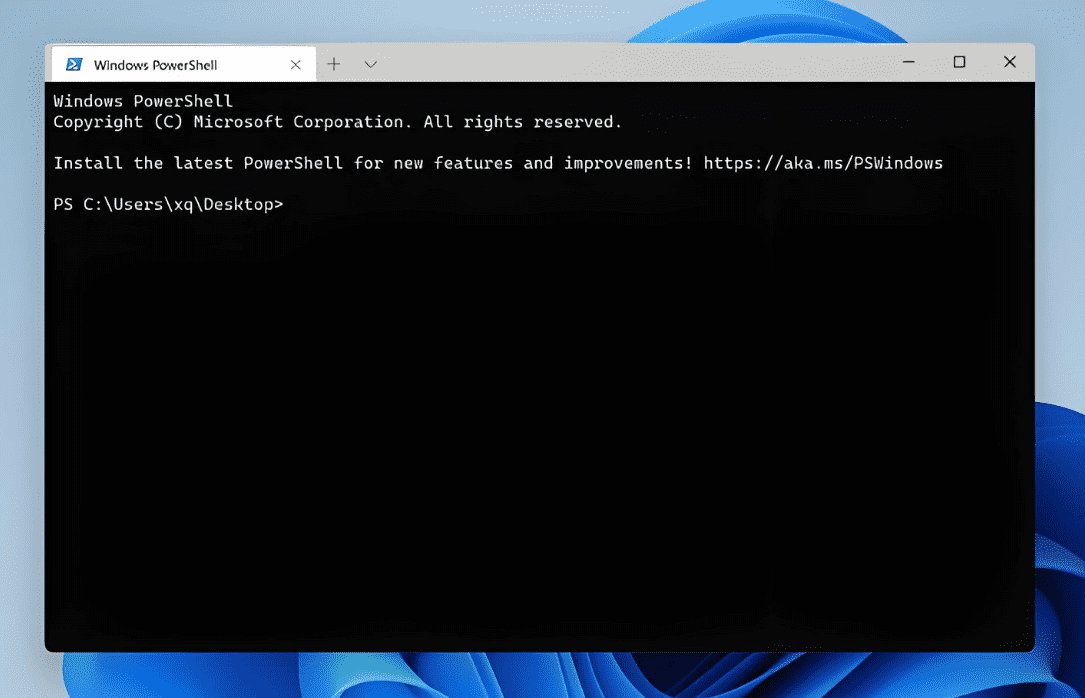
犯有仓鼠症的玩家都知道,我们电脑里的学习资料多如牛毛,尤其是图片文件,命名杂乱无章,整理起来异常头疼。利用 Windows 自带的 CMD 和批处理脚本进行批量重命名,可以极大提升效率。下面我将为你提供一个从创建脚本到执行的完整方案。

📌 操作方法:使用批处理脚本
通过创建一个批处理文件(.bat),你可以快速将指定目录下的所有 JPG 文件按数字序列重命名(例如 1.jpg, 2.jpg, 3.jpg …)。
步骤 1:创建批处理文件
- 1.在需要批量重命名的图片文件夹中,右键 > 新建 > 文本文档。
- 2.打开新建的文本文件,将以下代码复制粘贴进去:
@echo off
setlocal enabledelayedexpansion

set count=0
for %%i in (*.jpg) do (
    set /a count+=1
    ren "%%i" "!count!.jpg"
)

echo 重命名完成!共重命名了 !count! 个文件。
pause- 点击文件 > 另存为。在保存对话框中:
- •保存类型 选择 “所有文件”。
- •文件名 输入任意名称,但后缀必须为
.bat(例如批量重命名.bat)。 - •编码 建议选择 ANSI 以避免中文乱码。
- 点击保存。
步骤 2:运行脚本
双击运行刚刚保存的 .bat文件。脚本会自动将当前文件夹内所有 .jpg文件按顺序重命名为 1.jpg, 2.jpg, 3.jpg……命令行窗口会显示完成提示
⚠️ 重要注意事项
- 备份文件:在执行批量重命名操作前,务必对原始文件进行备份。重命名操作通常是不可逆的,一旦执行难以恢复。
- 文件顺序:通过此方法重命名文件的顺序可能与你在资源管理器中所见的顺序不同,因为它依赖于
dir命令读取文件的顺序,这通常与文件创建时间等相关。如果需要严格按照特定顺序(如按修改时间、文件名排序),建议先对文件进行排序,或使用更强大的脚本工具(如 PowerShell 或 Python)。 - 文件名冲突:确保目标文件夹中没有现成的
1.jpg,2.jpg等文件,否则重命名时会因文件名冲突而失败。 - 特殊字符与长路径:如果文件名中包含空格或特殊字符(如括号),在批处理命令中需要用双引号将文件名括起来。上述脚本已对此进行处理。极长的路径也可能导致命令失败。
- 仅处理当前目录:此脚本默认只重命名批处理文件所在目录下的 JPG 文件,不会处理子文件夹中的文件。
💡 扩展应用与技巧
- •修改文件扩展名:如果你想批量修改其他类型的文件扩展名(如将所有
.png.crdownload改为.png),只需修改脚本中的文件扩展名即可,或使用命令ren *.crdownload *.png。 - •自定义命名格式:
- •若想在数字前加前缀(如
photo_1.jpg),可将ren "%%i" "!count!.jpg"改为ren "%%i" "photo_!count!.jpg"。 - •若想保持数字编号的统一位数(如
0001.jpg,0002.jpg),可修改脚本如下:
- •若想在数字前加前缀(如
@echo off
setlocal enabledelayedexpansion
set count=10000 # 从10000开始,利用字符串截取后4位
for %%i in (*.jpg) do (
    set /a count+=1
    set newname=!count:~-4! # 提取后四位数字
    ren "%%i" "!newname!.jpg"
)
pause- •使用 Excel 辅助复杂重命名:对于非常复杂、无规律的重命名需求(例如每个文件的新名都不同),可以先用
dir /b *.jpg > filenames.txt命令导出原文件名列表到文本文件,然后在 Excel 中加工,生成所有ren命令,最后复制回批处理文件执行。
🔄 替代方案:文件资源管理器快速重命名
如果需求很简单,只是需要快速加上序列号,Windows 文件资源管理器本身就提供了一个快捷方法
在文件夹中全选(Ctrl + A)所有要重命名的 JPG 文件。
- 按下 F2 键,或右键点击第一个文件选择重命名。
- 输入一个基础名称(如
学习资料),然后按回车键。 - 系统会自动将所有文件命名为
学习资料 (1).jpg,学习资料 (2).jpg,学习资料 (3).jpg……。

回复 哲学系的李诗人 取消回复