标签: Xray

  • 用X-UI 10秒建梯子 Xray面板 X-UI 保姆级新手指南

    用X-UI 10秒建梯子 Xray面板 X-UI 保姆级新手指南

    [members_only]

    之前的教程中写过 Trojan-goShadowSocks、以及 Vmess 的新手部署指南。现在介绍一个 “全能型” 的选手——X-UI 面板

    与之前不同的是,它本身并非一个协议,而是协议的合集。相当于把市面上主流的流量传输加密协议(vmess、vless、trojan、shadowsocks、dokodemo-door、socks、http)全部囊括其中。

    推荐阅读

    👑自建梯子 Vultr + ShadowSocks(SS)
    👑自建梯子科学上网:Vultr + Trojan-Go(新手推荐)
    👑VMess + Vultr 自建节点
    👑VLess(Xray) + XTLS 科学上网
    👑全协议 X-UI 面板保姆级教程(新手推荐)

    你可以把它理解为流量传输加密协议中的 “瑞士军刀”。即使你再小白,只要会了 X-UI 面板,主流协议的部署都会变得非常轻松。

    本教程因为是面向小白的,每个步骤都会配有详细的示例图、以及操作说明文字。

    不多说,先从定义、以及基础概念开始。

    X-UI 是什么

    X-UI 是一个支持多协议、多用户的 xray 面板。除了基础的协议部署之外,还附带了流量统计、限制流量、限制到期时间等功能。

    用一个比喻来说:过去部署单个协议,就像是自己做了一个独立的网店。而 X-UI 就像是直接开了一个网点平台,囊括了特色各异的网店一样。

    X-UI 的 特色

    在 GitHub 上已近罗列了很多,我这里就不多写了,直接复制粘贴:

    • 系统状态监控
    • 支持多用户多协议,网页可视化操作
    • 支持的协议:vmess、vless、trojan、shadowsocks、dokodemo-door、socks、http
    • 支持配置更多传输配置
    • 流量统计,限制流量,限制到期时间
    • 可自定义 xray 配置模板
    • 支持 https 访问面板(自备域名 + ssl 证书)
    • 支持一键 SSL 证书申请且自动续签
    • 更多高级配置项,详见面板

    我个人觉得最突出的就是打包了多协议,同时支持多用户可视化操作功能。详情可以看这个(https://github.com/vaxilu/x-ui

    X-UI 服务器端部署

    现在开始最核心的部分:X-UI 面板服务器端的部署。

    1、选择服务器

    之前演示用的都是 Vultr 服务器,但是目前推荐新手使用狗云的服务器会更好。操作基本是没有变化的,大家依葫芦画瓢即可。

    2、链接 SSH 工具,并开始部署 X-UI 面板

    这里 Shell 链接工具(SSH)我们依然选择使用 FinalShell(地址)。如果你是新手还不会连接,建议先看这个 SS 教程的这个部分:配置服务器端

    1.FinalShell 连接测试

    出现 root@vultr: 代表链接成功

    2.执行命令、进行面板安装。

    bash <(curl -Ls https://raw.githubusercontent.com/vaxilu/x-ui/master/install.sh)

    只需要几秒钟,就会提示:出于安全考虑,安装/更新完成后需要强制修改端口与账户密码

    这里直接输入 “y”,回车,具体可以看右侧的我的设置:用户名(admin)、密码(admin123456)、端口(8377)

    账号、密码、端口修改

    3.之后便会出现 x-ui 的菜单

    4.这个时候不需要执行 x-ui start,因为面板已经处于运行状态。你只需要查看 x-ui 菜单即可。

    x-ui 脚本列表

    x-ui
    

    5.输入脚本,回车打开 x-ui 脚本菜单。

    脚本列表里有一些基础的命令。目前我们需要用的到就是 15(一键安装 bbr)和 16(一键申请SSL证书)。为了讲述流程,我们暂时先不操作,后面会详细讲。

    6.通过命令打开 8377(之前我们设置的)端口。重要!

    ufw allow 8377

    如果你不打开端口的话是无法访问面板的!

    7.在浏览器中输入 IP:端口 进行访问。

    这里就是 64.176.37.182:8377,就会得到图示中的界面。

    IP:端口 访问后的界面

    随后输入设置的账号(admin)、密码(admin123456)进行访问。

    以上,基础的面板部署就已经完成。

    你也可以成功的访问进入面板了。

    3、X-UI 基础设置

    x-ui 面板支持这些协议:vmess、vless、trojan、shadowsocks、dokodemo-door、socks、http。所以我们可以按照自己的喜好和需求继续部署。

    我们这里就演示一个最基础的 ShadowSocks 的配置:

    x-ui 面板 最基础的 ShadowSocks 配置

    x-ui 面板 > 入站列表 > “+” 号

    protocol 选择 ShadowSocks ;其他一切默认即可。

    当然你也可以设置 “到期时间” 或者是 “总流量” 的限制。

    重要!这里配置的端口,需要在 SSH 里打开。例如这里的端口(57950)就需要执行下方命令:

    ufw allow 57950


    然后你就可以用 V2RayN 或者是 Clash for Windows 等客户端进行连接。

    4. 高级一点的设置

    以上配置 ShadowSocks 就是我们所谓的 “裸连”(具体可以看这个部分)。通常我们在单独配置 SS 的时候都会加一个插件,将流量再次进行加密。

    那么在 x-ui 里如何进行对流量再次加密的设置呢?

    你只需要有一个域名,将该域名解析到当前的服务器IP,同时申请一个SSL。然后通过 TLS(https)伪装的方式进行加密。最后在添加 ShadowSocks 的节点时,把最底下的 TLS 选项给打开。同时填写入域名,以及 TLS 的公钥、私钥的证书地址即可。

    注意,这个方式虽然不是之前这部分的加密方式,但是比其更好。毕竟是将流量伪装成了 https 加密流量,和我们浏览正常的网站流量一样。所以一般况是不会被探测到的。

    详细步骤如下:

    将自己的域名解析到当前的服务器上。

    建议将域名绑定到 CloudFlare 上再进行操作。关闭 Proxy 进行 A 记录的 @ 地址解析即可。

    域名解析到当前的服务器

    使用 Windows 的 CMD 的 Ping 命令查看解析是否成功。苹果系统也是类似操作。

    CMD 的 Ping 命令查看解析是否成功

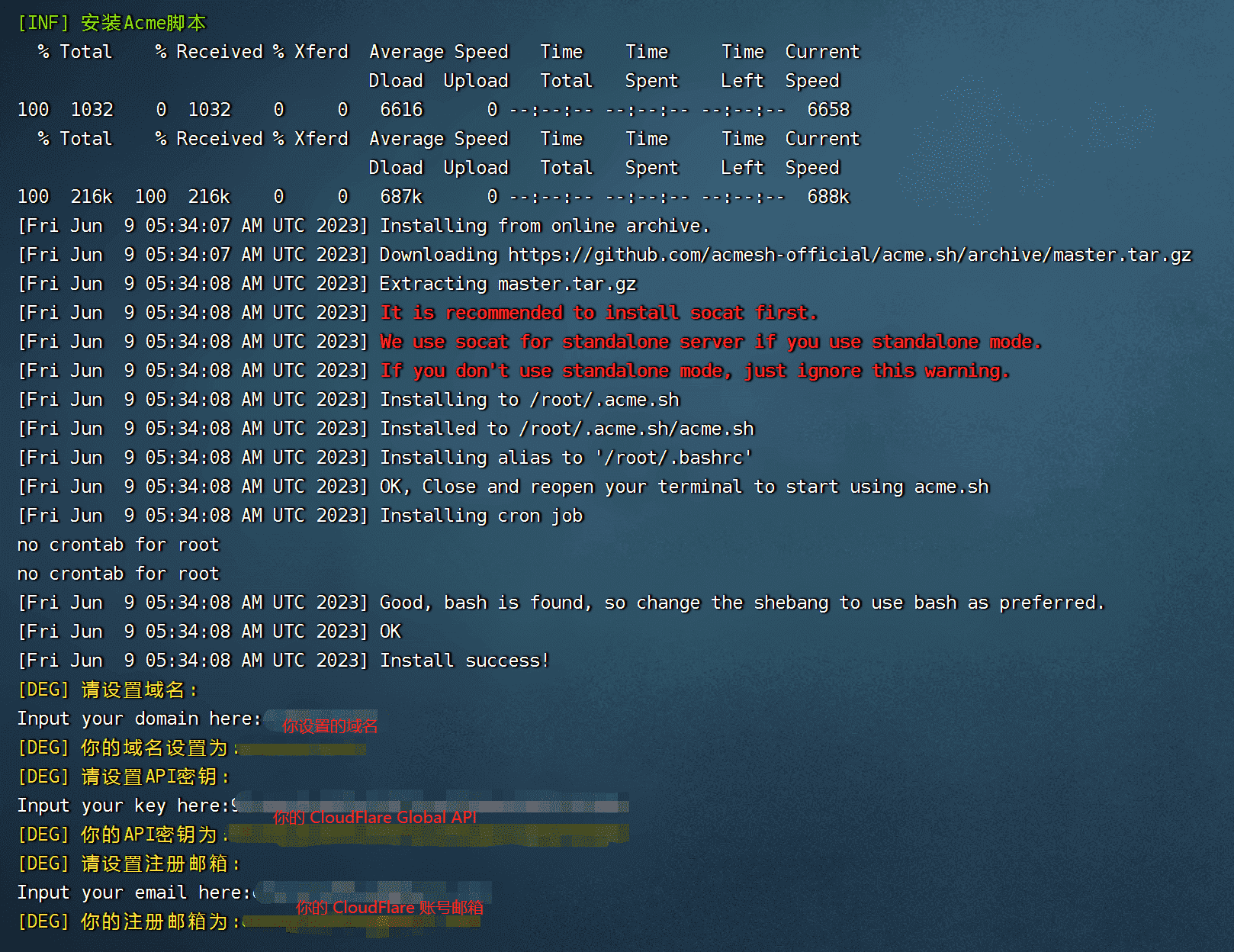
    然后在 Shell 中开启 x-ui 的菜单,并且输入 16(一键申请SSL证书)进行 SSL 证书申请。此时会出现这样的提示:

    一键申请 SSL 证书后 x-ui 的提示

    输入 “y” 继续就可以。

    随后就会让你填写自己的域名(确认是绑到了 CloudFlare 上)。

    CloudFlare 的 Global API(具体位置看图)。以及 CloudFlare 的账号(邮箱)。

    填写之后的结果
    输入完成后,最后会得到这样的证书安装成功的提示。

    证书安装成功的提示
    之后就可以通过 域名:端口 的方式访问面板了。例如我这里就是 域名:8377 进行访问。账号和密码不变。随后还是按照之前的方式添加 ShadowSocks 的协议,然后打开 TLS 加密,并填写解析好的网站域名就可以。

    点击设置好的节点 “查看” 选项就会得到这样的界面:

    SS 协议配置信息:示例
    然后只需要在 V2RayN 客户端进行相同的配置。

    记得按照 x-ui 上配置的节点信息进行相同的配置。

    重要!节点端口记得用 ufw allow 端口号 打开。

    V2RayN 客户端 SS 配置:示例

    最后直接进行 Ping 测试。

    只要有测试结果,代表线路通畅。

    你就可以顺利的进行科学上网了!

    V2rayN 中进行 Ping 测试


    X-UI 使用时的注意事项

    为了便于小白理解,这里设置的是最常见的 ShadowSocks 协议。其他的协议,例如 Trojan-go、或者 Vmess、Vless,基本的设置都是一样的。你只要记得如下几件事情就可以:

    • 选择自己需要的节点协议类型,并且在客户端填写配置相同的信息
    • 记得创建协议后,查看端口,并且在服务器端开放对应的端口
    • 如果你需要启用 TLS 加密,那么就需要申请证书。记得讲域名绑定到 CloudFlare 上再进行解析。具体 CloudFlare 怎么用,可以看Cloudflare设置网站CDN

    如果你的客户端使用的是 Clash,则可以 x-ui 中节点的 “查看” 界面生成连接,并导入的方式直接将信息导入到 Clash 中。

    因为 Clash 界面非常简单,我这里就不演示了,大家可以自行尝试。

    复制节点配置连接

    一些有意的玩法

    你可以配置多个相同的节点,并且在这些节点中利用 Clash 进行负载均衡的配置。

    或者,如果你是一个公司、或者一个团队,可以给不同的角色设置不同的节点信息。或者对不同的应用(Facebook、Twitter、Instagram、YouTube、TikTok 海外版等)设置不同的协议、使用流量等。

    具体建议大家看大佬不良林的 YouTube 频道进行深入的了解。

    最后

    本文演示了 x-ui 面板的设置,以及基础配置、高级配置的玩法。对于新手来说绰绰有余。如果你希望了解更多关于 x-ui 的信息,建议直接去 GitHub 查看。本文中演示的服务器已经在写完教程后直接删除,别有用心的小伙伴就不要再尝试了。没有意义。

    最后建议新手小白多做尝试,仔细阅读我之前写的一些单一节点配置教程。能上手熟悉的都熟悉一边。如果你不喜欢自己搭建。那么建议干脆使用下面搭建好的节点服务就可以。价格反而比自己搭建还要便宜一些。

    博主说:其实自己配置节点的费用不如直接购买机场服务。推荐下方三个机场,均可以通过 Clash 使用负载均衡来实现速度最大化。除非你需要特定地区IP,才会考虑自己配置节点服务器。

    [/members_only]

  • VLess自建梯子科学上网萌新指南Vultr XRay 配置 VLess 协议

    VLess自建梯子科学上网萌新指南Vultr XRay 配置 VLess 协议

    [members_only]

    如果你已经学会使用 VMess 协议来搭建梯子,那么相比你也应该听说过它的升级版——VLess 协议。

    在使用 TLS 的情况下,VLess 协议比 VMess 速度更快,性能更好,因为 VLess 不会对数据进行加解密。

    今天就教新手用户如何在 Vultr 服务器(其他的也一样)上,搭建&配置科学上网用的 VLess 协议。如果你和我一样,想法学习节点相关知识,建议也同时观看下方的教程

    注意:本文大部分官方链接需要借助外网(YouTube、GitHub 等)才能看到。所以建议大家在看文章之前,先下载一个免费的加速器,然后在进行学习。否则大部分的学习资料你是无法打开的

    基础概念

    先从基础的概念开始。新手在部署前最好对这些概念有个大概的认知:

    XTLS 和 TLS

    TLS 想必看过之前教程的用户都不陌生(https)。 XTLS 也是一种通信加密协议,用于保护网络通信中的数据安全,是 TLS 的加强版本。在加密性能、以及防干扰(重放攻击)上比传统 TLS 有更好的表现,并且它支持更多的扩展功能和自定义配置。VLess 最突出的就是它可以配合 XTLS 进行数据加密,效果更好、性能更强。

    关于 TLS 加密,大家可以看 Trojan-go 教程开头的定义部分。

    重点:XTLS 和 TLS 是通讯用的加密协议

    XRay 是什么

    XRay 是 V2Ray 服务端的分支(Fork)。新手可以理解为是 V2Ray 的加强版本。它支持 VLess 协议,并支持实现 XTLS。如果你需要用 VLess + XTLS,那么就需要部署 XRay 服务端。之前很多小白不理解协议与服务之间的区别,可以具体看看这个解释:VMess 和 V2ray 的关系,来加深你的理解。

    重点:XRay 和 V2Ray 都是一种服务(其中可以包含各种协议)。

    VLess 是什么

    VLess 和 VMess 一样,是一种无状态的轻量级数据传输协议VLess 支持最新的 XTLS。你可以这么理解:VLess 是 Vmess 的一个精简、升级版本。因为 VMess 协议加密中包含时间因子(校验前后相差不能超过 90 秒)、同时 VMess 并不自带伪装、即使套上 TLS 也显得非常冗余。为了解决 VMess 这些问题,VLess 应运而生。

    重点:VLess 和 VMess 都是一种传输协议


    准备工作

    • Vultr 账号,以及一台 Vultr 的 VPS 服务器
    • SSH 工具:可以用 XShell 或者 FinalShell。文末有提供地址。
    • 客户端工具:v2rayN、SS 客户端、Clash 之类的都可以。文末有提供地址。
    • 辅助工具:可以免费科学扶墙的 VPN工具(用于防止下载失效)。
    https://leepoet.cn/webnote/1861.html

    部署 XRay 服务

    和 SS 教程里的一样,通过 FinalShell 工具来进行 SSH 链接。并使用 Xray 官方提供的一键部署脚本来进行安装或更新:

    bash -c "$(curl -L https://github.com/XTLS/Xray-install/raw/main/install-release.sh)" @ install

    安装完成后,执行下方命令查看 Xray 运行状态:

    systemctl status xray.service

    Xray 已经正常运行

    可以看到 Xray 已经正常运行。上图红框的位置就是配置文件 config.json 的位置。

    解析域名并申请 SSL

    将域名解析到服务器 IP(示例中就是 64.176.37.182)。解析完成之后,最好使用 CMD 的 Ping 指令查看解析是否完成:

    Ping 指令查看解析是否完成

    完成之后回到 FinalShell,并按照依次以下命令安装证书。(感谢不良林大佬的教程

    关闭防火墙

    ufw disable
    

    安装acme

    curl https://get.acme.sh| sh

    安装socat:

    apt install socat

    添加软链接:

    ln -s /root/.acme.sh/acme.sh /usr/local/bin/acme.sh

    切换CA机构:

    acme.sh --set-default-ca --server letsencrypt

    申请证书:

    acme.sh --issue -d 你的域名 --standalone -k ec-256

    安装证书:

    acme.sh --installcert -d 你的域名 --ecc --key-file 
    /usr/local/etc/xray/server.key --fullchain-file 
    /usr/local/etc/xray/server.crt
    

    注意:上述只是将证书的地址放到对应的文件夹。这个位置是可以自定义的,但是需要和下方的配置统一起来。

    得到下方结果,就代表域名已经申请 SSL,并成功将公钥私钥文件放到了对应的位置:

    域名已经申请 SSL

    配置服务器端

    只需要在 FinalShell 下方文件浏览器部分放入配置文件路径就可以找到其配置文件。

    放入配置文件路径就可以找到配置文件 config.json

    双击 config.json 打开配置文件,里面是空的,这时就需要我们自己去填写配置文件。

    配置内容如下,可以一键复制,并粘贴到文件中,并且 Ctrl+S 进行保存上传:

    {
        "log": {
            "loglevel": "warning"
        },
        "routing": {
            "domainStrategy": "AsIs",
            "rules": [
                {
                    "type": "field",
                    "ip": [
                        "geoip:private"
                    ],
                    "outboundTag": "block"
                }
            ]
        },
        "inbounds": [
            {
                "listen": "0.0.0.0", 
                "port": 443, 
                "protocol": "vless",
                "settings": {
                    "clients": [
                        {
                            "id": "72bac1c4-02de-49b4-e498-fa8767638c23", 
                            "flow": "xtls-rprx-vision"
                        }
                    ],
                    "decryption": "none"
                },
                "streamSettings": {
                    "network": "tcp",
                    "security": "tls",
                    "tlsSettings": {
                        "rejectUnknownSni": true,
                        "minVersion": "1.2",
                        "certificates": [ 
                            {
                                "ocspStapling": 3600,
                                "certificateFile": "/usr/local/etc/xray/server.crt", 
                                "keyFile": "/usr/local/etc/xray/server.key"
                            }
                        ]
                    }
                },
                "sniffing": {
                    "enabled": true,
                    "destOverride": [
                        "http",
                        "tls",
                        "quic"
                    ]
                }
            }
        ],
        "outbounds": [
            {
                "protocol": "freedom",
                "tag": "direct"
            },
            {
                "protocol": "blackhole",
                "tag": "block"
            }
        ]
    }

    然后重新加载 Xray 服务:

    systemctl restart xray.service

    并再次查看状态:

    systemctl status xray.service
    

    出现如下界面代表 Xray VLess 服务端成功配置完成:

    Xray VLess 服务端成功配置完成

    这边如果有人出现 restart 后报错的情况,请查看 config.json 文件目录下的三个文件权限(config.jsonserver.crt 以及 server.key)必须是 -rw-r--r-- 状态(可右击文件编辑权限)。就像像下图这样:

    如果报错,请确认文件权限

    到此,服务端的配置就结束了。

    V2RayN 客户端配置 VLess

    这里我们使用 V2RayN 配置客户端。具体配置可以看下方截图:

    V2RayN 客户端配置 VLess

    注意:域名(你解析的域名)、端口(你配置文件里写的 443、或是你自己定义的)、用户ID(示例里就是配置文件中的 72bac1c4-02de-49b4-e498-fa8767638c23)、流控(xtls-rprx-vision)、以及传输层安全(XTLS)、

    保存之后就可以执行真延迟检测,发现已经线路已经通了,可以正常的科学上网了。

    线路已通

    VLess · VMess · ShaodowSocks · Trojan 之间的区别

    VLess、VMess、ShaodowSocks、Trojan-go、都是传输协议的一种。都算是大多数机场服务商在使用的主流协议。大致的区别、以及新手推荐如下:

    协议
    名称
    备注
    解释
    新手
    推荐度
    Trojan-goTLS 非对称加密。可以将流量伪装成自然的网站浏览。
    基本不会被GFW防火墙探测到。除非服务器 IP 本生就在黑名单内。
    推荐
    VMess可以裸连(基础链接)也可以套 TLS。一般
    VLess可套 TLS,支持 XTLS,VMess 的修改·加强版。
    但是类型和 Trojan-go 更为类似。
    一般
    ShadowSocks喝过茶,有插件可以进行加密。貌似还是会留有指纹痕迹。
    很多机场都在用,被封的频率也挺高
    一般

    总结

    本教程里演示的是在 Xray 内核服务中配置 VLess + XTLS 的教程(VLess 也可以搭配 TLS,Xray 内核 和 V2ray 很像,玩法很多。具体可以看这里。)。也是将 VLess 协议功能最大化的一个。

    但是对于新手来说可能配置过程相对复杂。建议新手先从 SS 教程开始入手,熟练之后直接使用 x-ui 面板进行配置可能是最好的选择。

    但是还是那句话,本教程只是用来学习。如果你只是为了翻墙,那么直接用别人搭建好的就行。 没有必要自己行配置,成本也高。

    资料

    Xray-corehttps://github.com/XTLS/Xray-core
    Xray-exampleshttps://github.com/XTLS/Xray-examples
    不良林大佬https://www.youtube.com/watch?v=7GHh91AYAmM&t=124s

    [/members_only]