标签: V2rayN

  • Shadowsocks/SS一键脚本Ubuntu版:快速搭建个人代理服务

    Shadowsocks/SS一键脚本Ubuntu版:快速搭建个人代理服务

    Shadowsocks(简称SS)是一款轻量级、高效的代理工具,特别适合个人用户搭建科学上网环境。本文将介绍在Ubuntu系统上使用一键脚本快速部署Shadowsocks服务的方法。

    [members_only]

    Ubuntu 系统的Shadowsocks/SS的一键安装脚本已经写好,github地址: Github

    提示:这是自行搭建科学上网环境的第三步,请确认已经做了前两步:

    1. 购买服务器。
    2. 连接到服务器,Windows系统请参考 Bitvise连接Linux服务器教程

    如果你有域名,强烈建议使用 v2ray带伪装一键脚本能有效应付近些天的疯狂封杀,提供稳如狗的体验!

    使用教程

    终端登录到服务器(windows系统请参考Bitvise连接Linux服务器教程),在终端(黑框框)里输入如下命令:

    bash <(curl -sL https://raw.githubusercontent.com/hijkpw/scripts/master/ubuntu_install_ss.sh)

    按回车键,屏幕出现“请设置SS的密码(不输入则随机生成)” 的提示,按照提示设置密码(SS的密码,例如1234abcd,不是买服务器后台的密码)、端口(SS的端口,例如2345,不能是22)并选择加密方式。接下来屏幕上开始疯狂出现一堆你看得懂也可能看不懂的东西,如果卡住请耐心等待,直到安装成功,屏幕输出SS的配置信息。如果安装过程卡住,请耐心等待几分钟;如果期间网络断开(windows上表现为黑框框中或者顶部标题出现disconnected字样,mac表现为终端出现“closed by remote host”或”broken pipe”),请重新连接后再次执行命令

    安装成功后的界面如下:

    ubuntu ss一键脚本安装成功

    到此服务端配置完毕,服务器可能会自动重启,windows终端出现“disconnected”,mac出现“closed by remote host”说明服务器重启了,如果没提示重启则不需要

    SS一键脚本做了如下事情:

    1. 更新系统到最新版
    2. 安装bbr加速模块
    3. 通过交互式安装SS,并设置开机启动

    客户端下载和配置

    接下来是科学上网最后一步:下载客户端,并参考页面中的配置教程进行配置:

    Shadowsocks/SS windows客户端下载

    SS是Shadowsocks的简称,也被称为影梭、酸酸、小飞机、纸飞机,是目前主流的科学上网工具,官方网站是https://shadowsocks.org(已被墙)。

    最新版Shadowsocks/SS windows客户端下载:

    本地下载:Shadowsocks-4.3.1.0.zip

    官网下载:官网下载链接

    此外,V2ray客户端都可以使用SS协议,因此用V2ray客户端也可以。

    Shadowsocks/SS安卓客户端下载

    最新版ss安卓客户端下载:

    本地下载: Shadowsocks 5.1.3.apk

    官网下载:官网下载链接

    Shadowsocks/SS ios客户端下载

    因政策原因,国内apple id无法下载ss的客户端。为了在你的iphone/ipad上下载可用的ss客户端,你需要一个境外apple id登录app store,然后再下载需要的软件。切换apple id下载其它国家和地区的应用。

    app store中, 免费的ss ios客户端有:

    • Mume(图标是一朵梅花,有红梅/黑梅两个版本,黑梅免费且内置免费节点)
    • Potatso Lite
    • NetShuttle(网际飞梭)
    • Sockswitch(没有中文界面)
    • ConnectSPro
    • ShadowLink
    • Brook(只支持aes-256-cfb算法)
    • Surge(高级工具,不适合新手)
    • shadowrock

    免费ss ios客户端个人推荐使用Mume和Potatso lite,简洁好用。

    下载客户端配置好后,就可以愉快的上外网了!

    其他

    1. 查看ss程序运行状态/配置参数:bash <(curl -sL https://raw.githubusercontent.com/hijkpw/scripts/master/ubuntu_install_ss.sh) info

    2.  更改密码、端口、加密方式最简单方法:重新运行一次安装脚本;

    3. SS管理命令:

    启动:systemctl start shadowsocks-libev

    停止:systemctl stop shadowsocks-libev

    重启:systemctl restart shadowsocks-libev

    4. 更新SS到最新版:重新运行一次脚本

    5. 卸载SS:bash <(curl -sL https://raw.githubusercontent.com/hijkpw/scripts/master/ubuntu_install_ss.sh) uninstall

    [/members_only]

  • Trojan一键脚本:在Ubuntu上快速部署高性能代理服务​

    Trojan一键脚本:在Ubuntu上快速部署高性能代理服务​

    [members_only]

    如果你这周看到本站默默地在更新trojan客户端教程,是不是想到服务端一键脚本也快了?

    在追求网络畅通与隐私安全的道路上,Trojan协议以其独特的“伪装”技术脱颖而出。它通过模仿正常的HTTPS流量,有效规避了常见的干扰和检测,提供了稳定且高效的代理体验。对于不熟悉复杂命令行操作的用户来说,使用一键脚本是快速搭建个人Trojan服务的最佳选择。本文将介绍一款流行的Trojan一键脚本,帮助您在Ubuntu服务器上轻松部署属于自己的代理服务。

    没错,trojan一键安装脚本,支持CentOS 7/8和Ubuntu 16.04及以上版本,github地址: Github

    注意:

    1. 如果服务器已经有运行网站,请联系网站运维再执行脚本,否则可能导致原来网站无法访问,本人不负责!

    2. 对域名没有要求,不管国内还是国外注册的都可以,不需要备案,不会影响使用,也不会带来安全/隐私上的问题;

    3. 根据购买的域名,默认@和www在买之前都已经做了解析,因此尽管www已经改成了你服务器的ip,但执行本脚本时可能还会出现“主机未解析到当前服务器IP”的错误。这时只需要换个名称做解析即可,例如 www2;

    4. 除非443端口被墙或另有它用,建议使用443!

    5. BBR换成魔改BBR/BBR Plus/锐速清参考安装魔改BBR/BBR Plus/锐速(Lotserver)

    6. 本脚本请勿与v2ray带伪装一键脚本 在同一个vps上运行,除非你能手动解决冲突!

    7. 刚搭建好trojan不要猛上流量,否则可能导致被限速、端口被墙,严重可能ip被墙。

    使用教程

    1. 请准备一台境外服务器和一个域名。

    2. 如果vps运营商开启了防火墙(阿里云、Ucloud、AWS、GCP等默认开启,搬瓦工/hostdare/vultr默认关闭),请先登录vps管理后台放行80和443端口,否则会导致获取证书失败;

    3. ssh登录到服务器(windows请参考 Bitvise连接Linux服务器教程),在终端(黑框框)输入如下命令:

    bash <(curl -sL https://raw.githubusercontent.com/daveleung/hijkpw-scripts-mod/main/trojan_mod1.sh)

    按回车键,屏幕上开始滚动各种看得懂看不懂的东西。紧盯着屏幕,直到屏幕出现“确认满足按y,按其他退出脚本:”,确认条件满足,按y,回车,然后输入你域名的主机名(注意是主机名,比如v2raytech.com,不建议填裸域名hijk.pw!),密码、端口(建议用默认的443!)和选择是否安装BBR。

    接下来脚本会自动疯狂运行,如果安装过程卡住,请耐心等待几分钟;期间网络断开(windows上表现为黑框框中或者顶部标题出现disconnected字样,mac表现为终端出现“closed by remote host”或”broken pipe”),请重新连接后再次执行命令。脚本运行成功会输出配置信息,截图如下:

    trojan一键脚本输出结果

    到此服务端配置完毕,服务器可能会自动重启(没提示重启则不需要),windows终端出现“disconnected”,mac出现“closed by remote host”说明服务器成功重启了。

    可能出现的问题

    1. 多次运行一键脚本,安装过程中会出现如下提示:

    What would you like to do?
    - - - - - - - - - - - - - - - - - - - - - - - - - - - - - - - - - - - - - - - -
    1: Keep the existing certificate for now
    2: Renew & replace the cert (limit ~5 per 7 days)
    - - - - - - - - - - - - - - - - - - - - - - - - - - - - - - - - - - - - - - - -
    Select the appropriate number [1-2] then [enter] (press 'c' to cancel):

    请输入1,然后回车。

    2. 如果提示证书失败,终端出现如下提示:

    An unexpected error occurred:
    There were too many requests of a given type :: Error creating new order :: 
    too many certificates already issued for exact set of domains:xxxx: 
    see https://letsencrypt.org/docs/rate-limits/

    说明这个主机名近期申请过太多次免费证书,请换一个主机名尝试,例如test2.hijk.pw 换成 test3.hijk.pw(需要到dns控制台添加解析)。

    客户端下载

    接下来是科学上网最后一步

    1. 下载  trojan客户端;

    trojan的缺点在于除了ios平台,没有一个像样的客户端。官方的客户端都比较简陋,使用上较为麻烦。

    trojan Windows客户端trojan-1.16.0-win.zip官网下载trojan windows配置教程
    Clash.for.windows-0.13.0.exe官网下载trojan clash配置教程
    Qv2ray.v2.7.0-alpha1.7z官网下载Qv2ray配置教程
    Trojan-Qt5-v1.4.0.exe官网下载Trojan-Qt5配置教程
    trojan安卓客户端igniter-v0.10.1.apk官网下载trojan安卓配置教程
    ClashForAndroid-v2.1.6.apk官网下载trojan clash配置教程
    trojan苹果客户端trojan-1.16.0-macos.zip官网下载trojan mac配置教程
    clashX-v1.30.2.dmg官网下载trojan clashX配置教程
    Qv2ray v2.7.0-alpha1.dmg官网下载Qv2ray配置教程
    Trojan-Qt5-v1.4.0.dmg官网下载Trojan-Qt5配置教程
    trojan Linux客户端trojan-1.16.0-linux-amd64.tar.xz官网下载
    Qv2ray.v2.7.0-alpha1-x64.AppImage官网下载Qv2ray配置教程
    Trojan-Qt5-v1.4.0.7z官网下载Trojan-Qt5配置教程
    trojan iOS客户端iPhone/iPad打开App Store,搜索Shadowrocket、Pharos Pro。搜索不到请参考 “获取ios科学上网客户端”,安装后配置请参考 Shadowrocket配置trojan教程

    因官方客户端都比较简陋,trojan windows客户端建议使用Clash for Windows,trojan mac客户端建议使用ClashX,安卓客户端建议使用 Clash for Android。如果是trojan-go,请使用跨平台的Qv2ray,并单独下载trojan-go插件

    2. 配置客户端:

    其他

    1. 查看trojan运行状态/配置:bash <(curl -sL https://raw.githubusercontent.com/hijkpw/scripts/master/trojan.sh) info

    2. trojan管理命令:启动:systemctl start trojan,停止:systemctl stop trojan,重启:systemctl restart trojan

    3. 更新trojan到最新版:bash -c "$(curl -fsSL https://raw.githubusercontent.com/trojan-gfw/trojan-quickstart/master/trojan-quickstart.sh)"

    4. 查看SSL证书:certbot certificates,更新证书:systemctl stop nginx; certbot renew; systemctl restart nginx

    5. 卸载: bash <(curl -sL https://raw.githubusercontent.com/hijkpw/scripts/master/trojan.sh) uninstall

    使用Trojan一键脚本,即使是新手也能在十分钟内搭建起一个高性能、高隐蔽性的代理服务。它结合了易用性与安全性,是构建个人网络解决方案的绝佳选择。动手尝试一下吧,享受自由、安全的网络冲浪体验!

    [/members_only]

  • v2ray带伪装一键脚本:在Ubuntu服务器上快速部署隐蔽代理服务

    v2ray带伪装一键脚本:在Ubuntu服务器上快速部署隐蔽代理服务

    [members_only]

    在之前的文章《v2ray伪装建站教程》中,我们探讨了如何通过搭建真实网站来为V2ray流量提供完美伪装。今天,我们来点更“懒人”的方法——使用​​一键脚本​​,快速在Ubuntu服务器上部署带有流量伪装的V2ray服务。这对于希望快速搭建、避免复杂配置的朋友来说,绝对是福音。

    所谓“伪装”,就是将V2ray的代理流量伪装成正常的HTTPS网站流量,从而有效避免被运营商识别和干扰,提升连接的稳定性和隐蔽性。

    Ubuntu系统请参考: v2ray带伪装一键脚本Ubuntu版

    CentOS系统的v2ray带伪装一键安装脚本,代码到 Github。脚本能让您在服务端一键安装基于Nginx+websocket+tls的v2ray流量伪装和bbr加速模块,接下来就感受稳如狗的体验吧,再也不用担心ip被墙了!

    伪装的前提是需要一个域名(例如hijk.pw),并且域名的某个主机名(例如test.hijk.pw)正确解析到服务器的ip!如果你没有域名,请使用常规版的一键脚本:v2ray一键脚本

    注意:

    1. 如果服务器有在运行网站,请联系网站运维再执行脚本,否则可能导致原来网站无法访问,本人不负责!

    2. 对域名没有要求,不管国内还是国外注册的都可以,不需要备案,不会影响使用,也不会带来安全/隐私上的问题;

    3. 根据购买的域名,默认@和www在买之前都有解析,所以尽管www已经改成了你服务器的ip,但可能执行本脚本还会提示“主机未解析到当前服务器IP”的错误。这时你只需要换一个名称做解析即可,例如 www2;

    4. 希望上cdn,请根据本教程操作完后再阅读:v2ray使用cloudflare中转流量,拯救被墙ip

    5. 理论上只要流量够、服务器扛得住,同一个配置支持无数人、无限设备使用。如果想为不同的人配置不同的id,请参考:v2ray多用户配置

    6. BBR换成魔改BBR/BBR Plus/锐速清参考:安装魔改BBR/BBR Plus/锐速(Lotserver)

    7. 搭建好伪装v2ray后建站/改伪装网站请参考:v2ray伪装建站教程

    8. 本脚本请勿与trojan一键脚本 在同一个vps上运行,除非你能手动解决冲突!

    9. 刚搭建好带伪装的v2ray不要猛上流量,否则可能导致被限速、端口被墙,严重可能ip被墙。

    使用教程

    1. 请准备一台境外服务器和一个域名。

    2. 如果vps运营商开启了防火墙(阿里云、腾讯云、google云等默认开启,搬瓦工/hostdare/vultr默认放行所有端口),请先登录vps网页后台放行80和443端口,否则可能导致获取证书失败;

    3. 登录到服务器(windows请参考 Bitvise连接Linux服务器教程),在终端(黑框框)输入如下命令:

    yum install -y curl
    bash <(curl -sL https://raw.githubusercontent.com/hijkpw/scripts/master/centos_install_v2ray2.sh)

    按回车键,屏幕上开始滚动各种看得懂看不懂的东西。紧盯着屏幕,直到屏幕出现“确认满足按y,按其他退出脚本:”,确认条件满足,按y,回车,然后输入你域名的主机名(注意是主机名,比如v2raytech.com,不建议填裸域名hijk.pw!),设置一个伪装路径(不能是/),例如/abcedf(强烈建议设置一个复杂的、别人猜不到的路径,除 “数字、字母、/、-、_” 外不能有其他特殊字符!)。

    接下来脚本会自动疯狂运行,如果安装过程卡住,请耐心等待几分钟;期间网络断开(windows上表现为黑框框中或者顶部标题出现disconnected字样,mac表现为终端出现“closed by remote host”或”broken pipe”),请重新连接后再次执行命令。脚本运行成功会输出配置信息,截图如下:

    带伪装v2ray配置

    到此服务端配置完毕,服务器可能会自动重启(没提示重启则不需要),windows终端出现“disconnected”,mac出现“closed by remote host”说明服务器成功重启了。

    可能出现的问题

    1. 多次运行一键脚本,安装过程中会出现如下提示:

    What would you like to do?
    - - - - - - - - - - - - - - - - - - - - - - - - - - - - - - - - - - - - - - - -
    1: Keep the existing certificate for now
    2: Renew & replace the cert (limit ~5 per 7 days)
    - - - - - - - - - - - - - - - - - - - - - - - - - - - - - - - - - - - - - - - -
    Select the appropriate number [1-2] then [enter] (press 'c' to cancel):

    输入1,回车即可。

    2. 如果提示证书失败,终端出现如下提示:

    An unexpected error occurred:
    There were too many requests of a given type :: Error creating new order :: too many certificates already issued for exact set of domains:test2.hijk.pw: see https://letsencrypt.org/docs/rate-limits/

    说明这个主机名近期申请过太多次免费证书,请换一个主机名尝试,例如test2.hijk.pw 换成 test3.hijk.pw(需要到dns控制台添加解析)。

    如何判断服务端已经正常运行?

    操作如下:

    1. 浏览器输入域名,打开是一个随机小说网站;注意:这些小说网站都是本人在网上随机找的,如果打开出现这个错误也是正常:

    小说网站错误截图

    2. 输入域名加伪装路径,出现”bad request”。

    只要有第二个现象,说明服务器运行正常,不用管直接打开域名是否出现小说网站

    其他

    1. 查看v2ray运行状态 / 配置:bash <(curl -sL https://raw.githubusercontent.com/hijkpw/scripts/master/centos_install_v2ray2.sh) info

    2. v2ray管理命令:启动:systemctl start v2ray,停止:systemctl stop v2ray,重启:systemctl restart v2ray

    3. nginx管理命令:测试配置文件有无错误:nginx -t,启动:systemctl start nginx,停止:systemct stop nginx,重启:systemctl restart nginx

    4. 更新v2ray到最新版:bash <(curl -sL https://raw.githubusercontent.com/hijkpw/scripts/master/goV2.sh)(提示“装不上daemon”不用管,systemctl restart v2ray重新启动v2ray就好了)

    5. 查看SSL证书:certbot certificates,更新证书:systemctl stop nginx; certbot renew; systemctl restart nginx

    6. 卸载: bash <(curl -sL https://raw.githubusercontent.com/hijkpw/scripts/master/centos_install_v2ray2.sh) uninstall

    7. 建站/改伪装网站请参考:v2ray伪装建站教程

    [/members_only]

  • v2ray伪装建站教程:用Nginx反向代理实现“大隐隐于市

    v2ray伪装建站教程:用Nginx反向代理实现“大隐隐于市

    [members_only]

    在网络安全日益受到关注的今天,直接使用代理协议无异于“裸奔”。一个好的节点,不仅要跑得快,更要藏得深。所谓“大隐隐于市”,最完美的伪装就是让我们的V2ray服务看起来和一个普通的网站一模一样。今天,李诗人就带大家手把手搭建一个既能提供代理服务,又能正常访问网站的V2ray伪装站点。

    根据 v2ray带伪装一键脚本 搭建好梯子后,有些网友想顺便弄个博客玩玩。这完全没问题的,因为搭建博客/网站的必备要素:vps、域名,都已经有了,并且一个像样的网站能让你的ip更不容易被墙。本教程给出v2ray伪装建站的详细过程。

    首先,建议网站的主机名用 www 或者 @,即网站是通过 https://v2raytech.com 或者 https://hijk.pw 这样的形式访问。当然blog、app等主机名也是很好的,访问形式就是 https://blog.hijk.pw、https://app.hijk.pw。

    接着域名解析到vps的ip,运行 v2ray带伪装一键脚本  搭建好v2ray,并确保v2ray能在手机、电脑上配置正常使用。

    建站技术有很多种,本教程只介绍最常用的三种:静态网站、反向代理网站和WordPress博客。

    注意:如果你安装过宝塔,请在宝塔面板中修改配置,不要使用本页面中的脚本。

    静态网站

    静态网站是最简单的网站,既可以上传个人作品/模板做展示站,也可以托管文件当ftp、网盘。

    将伪装站从小说站改成静态网站的操作非常简单:编辑 /etc/nginx/conf.d/你的域名.conf 文件(你的域名换成真实域名,例如v2raytech.com),删除 proxy_pass  xxxx 这一行(第28行),然后重启Nginx

    一键修改脚本:

    domain=`cat /etc/v2ray/config.json | grep Host | cut -d: -f2 | tr -d \",' '`
    confpath="/etc/nginx/conf.d/"
    if [ ! -f $confpath${domain}.conf ]; then
      confpath="/www/server/panel/vhost/nginx/"
    fi
    sed -i '28d' ${confpath}${domain}.conf
    nginx -s reload

    接下来,将你的文件上传到 /usr/share/nginx/html 文件夹,就可以通过 https://你的域名/文件路径 的方式访问上传的网页或者文件了。文件上传操作可参考 Bitvise连接Linux服务器教程 。

    反向代理网站

    默认的小说站就是反向代理,如果你想换成其他网站,例如百度,把 /etc/nginx/conf.d/你的域名.conf 文件的 proxy_pass  xxxx 这一行(第28行)改成 proxy_pass http://www.baidu.com ,然后重启Nginx

    这种建站方式简单粗暴,实践时也有一些坑。例如Nginx不支持反向代理http2的网站,如果后端网站是h2,需要设置 proxy_http_version 1.1;后端网站的一些链接可能不是相对路径,需要用 proxy_redirect 替换。等等问题本文不再细说,请参考Nginx官方文档。

    WordPress博客

    WordPress是非常流行的建站程序、CMS系统,国外许多知名网站都是用WordPress搭建,本站也是基于WordPress。

    WordPress建站需要配置PHP、MySQL/MariaDB,安装和配置过程比较复杂。本人这里提供一个CentOS 7/8的WordPress一键安装脚本,使用方法如下:

    bash <(curl -sL https://raw.githubusercontent.com/hijkpw/scripts/master/wordpress.sh)
    

    脚本运行后会询问你是否继续,按回车键继续,接着脚本会自动运行并配置Nginx。运行成功后输出类似如下的配置信息:

    WordPress安装成功

    接下来,浏览器打开域名,进入WordPress的配置界面:

    wordpress配置界面

    填好必要的信息,点击下方的“安装WordPress”,恭喜你,属于你的博客就搭建好了!接下来尽情折腾博客,开始你的写文章之旅吧!

    如果打算认真写博客且长期使用,建议参考:提升WordPress性能与实用插件推荐:打造高效博客的完整指南

    其他

    1. 使用tomcat、Ghost、Hugo、Huxo等技术建站,最简单的方式就是让程序监听80和443以外的端口,然后把第28行 proxy_pass xxxx 改成 proxy_pass http://localhost:后端端口

    2. 运行wordpress脚本后,v2ray也能正常使用,不会受到影响;

    [/members_only]

  • Bitvise连接Linux服务器教程

    Bitvise连接Linux服务器教程

    Bitvise是windows平台下一款功能强大的免费ssh客户端,其shell终端可以执行各种Linux命令,还有上传下载文件的终端,以及支持远程桌面连接(要求服务端已安装xrdp)。有了Bitvise,完全可以取代XshellputtywinSCPSSH Secure Shell ClientsecureCRT等工具。

    备注:更多Windows平台免费SSH客户端可参考:Windows系统免费SSH客户端

    Bitvise的官网是 https://www.bitvise.com/ssh-client-download,可从这个页面下载windows安装包。如果官网无法打开或下载速度慢,请点击这个连接下载:BvSshClient-Inst.exe

    Bitvise 主要缺点是没有中文界面,因此本教程介绍Bitvise的安装和使用。

    Bitvise教程

    安装Bitvise

    1. 进 Bitvise官网 ,点击页面中的“Bitvise SSH Client Installer”,保存文件到电脑上。如果官网无法打开或下载速度慢,请从这里高速下载:BvSshClient-Inst.exe

    2. 双击下载的exe文件,弹出的安装界面中勾选“同意条款”,点击下方的“Install”开始安装:

    bitvise安装界面

    3. 黑框滚动,出现安装的日志,出现如下弹框说明安装成功:

    bitvise安装成功

    4. 点击确定,安装界面消失,程序自动运行,同时桌面上出现“Bitvise SSH Client”的图标。

    到此安装结束,无论使用多少次Bitvise,只需在电脑上安装一次即可。

    Bitvise使用密钥连接Linux服务器

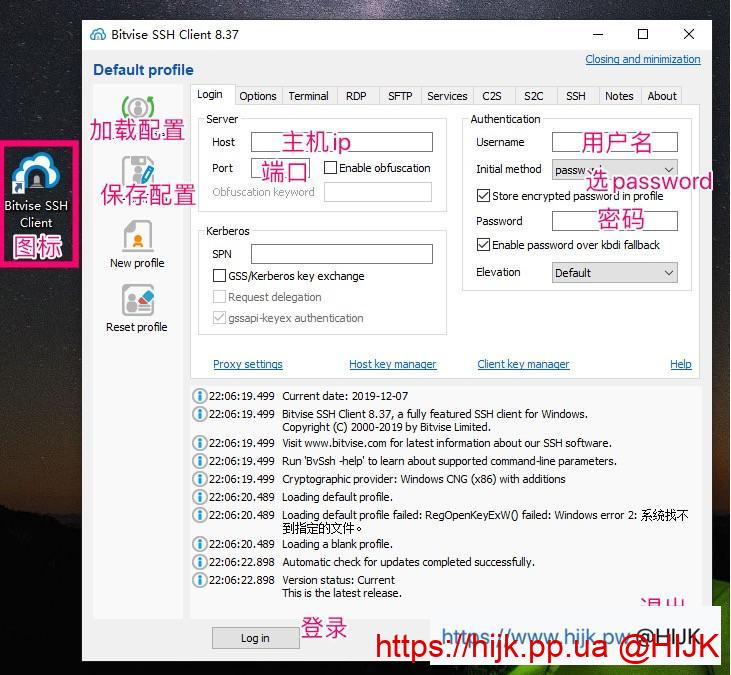
    1. 双击桌面上的Bitvise SSH Client图标,启动程序(首次安装完成后会自动运行):

    bitvise启动界面

    2. 填入服务器的ip、端口号(默认是22,搬瓦工默认不是22,请从后台查看)、用户名(默认是root),”intial method”选“password”,在下面输入框输入密码(服务器密码在管理页面查看),同时勾选“sotre encrypted password in profile”。填好后建议点击左侧的“save profile as”按钮保存配置,下次使用时无需再填写。确认无误后,点击左下角的登录按钮,开始连接服务器。

    3. 首次连接服务器会出现主机指纹确认,点击“Accept and Save”:

    bitvise主机指纹确认

    如果没有出现这个页面,而是提示“由于连接方在一段时间后没有正确大幅或连接的主机没有反应,连接尝试失败”,说明ip被墙或者信息填写错误,请检查ip和端口号是否正确,如果没问题,说明ip被墙了。

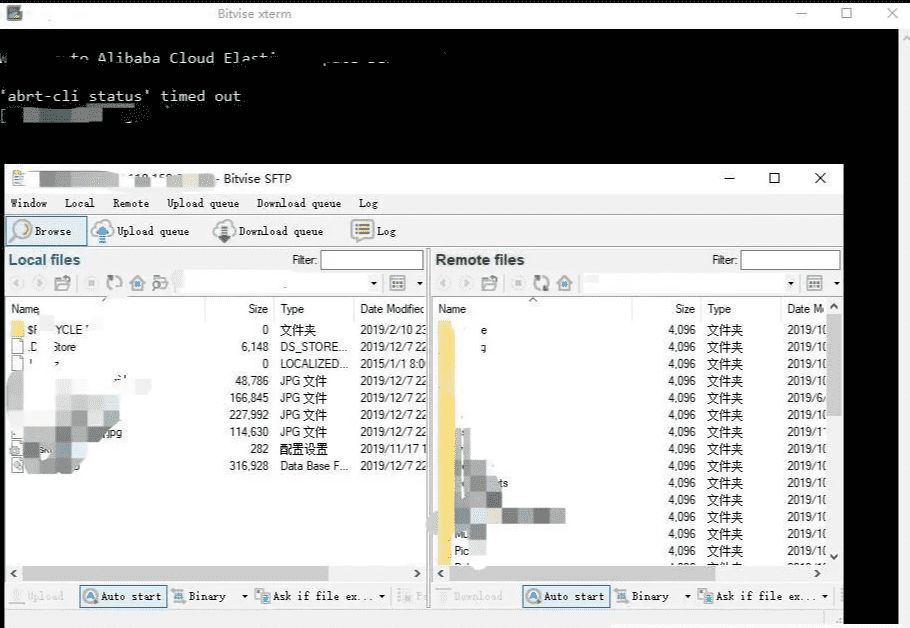
    4. 登录成功后,弹出两个窗口:黑乎乎的那个是终端窗口,用来输命令,另外一个像文件夹的是sftp程序,用来上传和下载文件:

    bitvise登录成功窗口

    如果你不小心把终端或者sftp窗口关闭了,没关系,点击主界面左边的”New terminal console”和”New SFTP window“,就分别又回来了!

    5. 接下来,在黑窗口里可以输入各种教程中的shell/bash命令。本站提供以下一键脚本,相关命令请点击教程查看:

    1. Shadowsocks/SS一键脚本
    2. V2Ray一键脚本
    3. v2ray带伪装一键脚本
    4. trojan一键脚本

    注意:终端里无法按 ctrl + v 粘贴,粘贴是点鼠标右键。复制更简单,选中要复制的文字就复制好了。使用过程中命令输错、终端状态不对,或者想中断脚本执行,随时按 ctrl + c。另外,每个命令输完后都要按回车才执行,输入信息也是要按回车才算输入完!

    Bitvise密钥登录Linux服务器

    某些VPS商家,例如AWS、Google、DMIT等,默认禁用了密码登录,此时需要使用密钥登录到服务器。

    密钥登录的操作与密码登录流程基本一致,除了第二步有以下不同:

    1. 首先我们要导入密钥。操作为:点击主界面上的Client key manager,然后点击“Import”,选择密钥文件,点击“打开”,最后在弹出来的框中选择Import:

    Bitvise导入密钥

    2. 登录信息的Initial method选“publickey”,Client key选刚才导入的密钥文件:

    Bitvise导入密钥

    接下来的操作和步骤请参考上面的密码登录。

    文件操作

    网上教程需要编辑某个文件,但你不会用vi/vim/nano等命令行编辑器,sftp窗口就派上用场了:sftp窗口左边是你的电脑中的文件,右边是服务器上的文件,你只需要将右边服务器要编辑的文件拖到左边窗口就下载到你的电脑上:

    Bitvise上传和下载文件

    文件下载下来后,用熟悉的写字板、notepad++、vs code等工具打开编辑,弄好后拖到右边再上传到服务器就行了。

    其他

    1. 点击主界面上的“logout”按钮断开连接;
    2. 搭建好程序后,无需保持Bitvise登录状态,退出不影响使用;
    3. 服务端搭建好后,在其他的电脑配置SS/SSR/V2Ray客户端就可以直接用,不用再折腾Bitvise。

    有了Bitvise,妈妈再也不用担心不会编辑网上教程中的配置文件了!

  • 安装魔改BBR/BBR Plus/锐速(Lotserver)

    安装魔改BBR/BBR Plus/锐速(Lotserver)

    [members_only]

    本文将详细介绍如何通过一键脚本在Linux服务器上安装和配置多种TCP加速方案,包括原版BBR、魔改BBR、BBR Plus以及锐速(Lotserver),帮助您显著提升服务器网络性能。

    ​BBR​​(Bottleneck Bandwidth and Round-trip propagation time)是Google开发的一种TCP拥塞控制算法,旨在有效利用网络带宽并降低延迟

    ​魔改BBR​​和​​BBR Plus​​是在原版BBR基础上的改进版本,主要解决了原版在高丢包率环境下易失速和收敛较慢的问题,通常能提供更稳定的加速效果

    ​锐速​​(Lotserver)是一款国产的TCP加速工具,在BBR出现之前被广泛使用,但其为闭源软件

    Shadowsocks/SS一键脚本v2ray带伪装一键脚本trojan一键脚本 默认安装的是原版BBR

    不采用魔改BBR/BBR Plus/锐速等加速技术,主要出于以下几点考虑:

    1. 原版BBR由官方支持,新系统默认采用。其他几种则是个人修改、破解得到,不建议在生产环境用;

    2. 魔改BBR/BBR Plus/锐速(目前)不支持新版系统(CentOS 8、Ubuntu 19等);

    3. 不少VPS商家明确指出不允许安装魔改BBR/锐速,否则断网。原版BBR发包方式比较温和,其他几个则是发包狂魔,用多了会严重影响邻居VPS网络,增加线路拥挤,因此某些商家禁止安装。

    另外说一下,OpenVZ机器(基本上)无法上使用面提到的加速技术。不过目前KVM的机器是主流,影响不是很大。

    如果运行了本站的一键脚本,感觉网速还是不够快,可以试试魔改BBR/BBR Plus/锐速。本教程介绍安装魔改BBR/BBR Plus/锐速的操作流程。

    某些系统可能无法安装上锐速,建议使用魔改BBR,效果不比锐速差

    安装魔改BBR/BBR Plus/锐速(Lotserver)

    本节以CentOS 7系统v2ray为例,介绍安装魔改BBR/BBR Plus/锐速(Lotserver)操作流程。如果你的系统是CentOS 8/Ubuntu 19等新版系统,请重装系统到旧版本再根据本教程操作。

    1. 根据 v2ray一键脚本 教程安装v2ray,提示重启时按 ctrl+c 中止重启;

    2. 安装其他加速内核:wget -N --no-check-certificate "https://raw.githubusercontent.com/hijkpw/Linux-NetSpeed/master/tcp.sh" && chmod +x tcp.sh && ./tcp.sh,界面如下:

    魔改BBR/BBR Plus/锐速一键脚本

    3. 本教程以锐速为例,输入3,按回车;

    4. 屏幕上开始滚动各种信息,直到出现重启提示:

    魔改BBR/BBR Plus/锐速(Lotserver)一键脚本提示重启

    5. 输入y重启vps;

    6. 等一分钟后重新连接到服务器, 执行 ./tcp.sh,会出现第2步的界面。因为已经安装好内核,这一步启用加速即可。输入8,然后回车;

    7. 屏幕上继续出现一些信息,不用管,直到出现下面的提示:

    确认安装锐速

    8. 按回车,屏幕上出现许多信息,安装完成后回到主界面,可以看到状态变成是“启动成功”:

    锐速安装成功

    9. 接下来按11或者ctrl+c退出脚本就可以了。

    魔改BBR/BBR Plus的安装过程基本一致,认真看提示操作就行了。

    安装好后,快试试速度有没有变快吧!

    参考

    1. https://github.com/hijkpw/Linux-NetSpeed

    [/members_only]

  • ​​v2ray多用户配置:于代码中构筑通往世界的巴别塔​​

    ​​v2ray多用户配置:于代码中构筑通往世界的巴别塔​​

    作为「社会工程烟酒院灵魂设计师」和「资深二手垃圾收藏家」,我始终坚信,技术的终极浪漫在于分享。独乐乐不如众乐乐,一个强大的代理节点亦是如此。今天,我们就来聊聊如何为你的v2ray服务器开设“分店”,实现优雅的多用户管理,让一台服务器化作一座通往广阔天地的巴别塔,允许多人并行,却互不干扰。

    [members_only]

    为何需要多用户?​

    在你亲手搭建起第一个v2ray节点,享受着“天高任鸟飞”的快感之后,或许会萌生这样的念头:

    • •​​赠予挚友​​:如此利器,岂可独享?分发给三五知己,共览墙外风景。
    • •​​家庭共用​​:为家人统一配置,免去逐一指导的繁琐。
    • •​​小型团队协作​​:为项目组成员提供稳定、统一的外部访问通道。
    • •​​精细化权限管理​​:为不同用户分配不同的流量额度、速度限制,实现资源的合理调度。

    单一的配置已无法满足这些需求,这时,多用户配置便从“可选”变成了“必选”。

    部分网友自行搭建好v2ray科学上网环境后,不好意思拒绝朋友的分享请求,所以想设置一个不同的端口或者id再分享。类似的需求v2ray都是支持的,配置起来也不算麻烦。本文就v2ray普通版、伪装版分别介绍v2ray多用户配置。

    注意:自行更改配置文件需要用到 vi/vim/nano 等编辑器,或者把配置文件下载到本地修改,修改完再上传到服务端。下载和上传教程请参考:Bitvise连接Linux服务器教程(Windows用户)。

    普通版多用户配置

    v2ray一键脚本 运行完后,会输出配置文件路径,默认是 /etc/v2ray/config.json,其内容类似这样:

    {
      "log": {
        "loglevel": "info",
        "access": "/var/log/v2ray/access.log",
        "error": "/var/log/v2ray/error.log"
      },
      "inbounds": [{
        "port": 12345,
        "protocol": "vmess",
        "settings": {
          "clients": [
            {
              "id": "6be0aa25-09c1-4d8b-a96f-75cd3485021f",
              "level": 1,
              "alterId": 53
            }
          ]
        }
      }],
      "outbounds": [{
        "protocol": "freedom",
        "settings": {}
      },{
        "protocol": "blackhole",
        "settings": {},
        "tag": "blocked"
      }],
      "routing": {
        "rules": [
          {
            "type": "field",
            "ip": ["geoip:private"],
            "outboundTag": "blocked"
          }
        ]
      }
    }

    下文教程的修改都是参考这个文件,如果出现问题,请注意与原来文件的差异。

    v2ray多用户分成两种:同端口不同id,不同端口不同id。v2ray两种类型都支持,接下来分别做介绍。

    同端口不同id

    这是最简单的配置多用户方式。方法是编辑 /etc/v2ray/config.json 文件,在”clients“一节中增加新增用户配置。例如在上面配置基础上增加一个用户:

    {
      "log": {
        "loglevel": "info",
        "access": "/var/log/v2ray/access.log",
        "error": "/var/log/v2ray/error.log"
      },
      "inbounds": [{
        "port": 12345,
        "protocol": "vmess",
        "settings": {
          "clients": [
            {
              "id": "6be0aa25-09c1-4d8b-a96f-75cd3485021f",
              "level": 1,
              "alterId": 53
            }, # 逗号不能少
            # 下面是新增的内容
            {
              "id": "2a1292fd-07be-37e7-af20-57668b4a546a",  # id可以用 /usr/bin/v2ray/v2ctl uuid生成
              "level": 1, # 这个不用改
              "alterId": 63 # 建议50-150之间的一个整数
            }
            # 新增内容结束
          ]
        }
      }],
      # 下面的内容保持不变

    注意:“#”和后面的东西都不能出现在配置文件中,上面只是为了解释说明。

    编辑好文件后,重启 v2ray:systemctl restart v2ray。如果命令失败,或者 netstat -nltp | grep v2ray 输出为空,说明配置文件有错误,请仔细检查,改好后再重启。

    接下来就可以用新的id和alterId配置客户端,其余信息保持不变。

    不同端口不同id

    如果希望端口也不一样,请按照如下步骤做:

    1. 首先编辑 /etc/v2ray/config.json 文件,按照”inbounds“格式新增入口和用户。例如新增一个端口和用户后,配置文件变成:

    {
      "log": {
        "loglevel": "info",
        "access": "/var/log/v2ray/access.log",
        "error": "/var/log/v2ray/error.log"
      },
      "inbounds": [{
        "port": 12345,
        "protocol": "vmess",
        "settings": {
          "clients": [
            {
              "id": "6be0aa25-09c1-4d8b-a96f-75cd3485021f",
              "level": 1,
              "alterId": 53
            }
          ]
        }
      }, # 逗号不能省,原来这里是"}],"
      # 以下是新增的配置
      {
        "port": 54321, # 端口是1000-65535之间的一个整数
        "protocol": "vmess", # 也可以改成其他协议,如果你知道怎么配置的话
        "settings": {
          "clients": [
            {
              "id": "24813255-228d-b0e0-c3fa-e5d4c9defda1", # id可以用 /usr/bin/v2ray/v2ctl uuid生成
              "level": 1, # 0或1都可以
              "alterId": 57 # 建议50-150之间的一个整数
            }
          ]
        }
      }],
      # 新增内容结束
      # 下面的内容保持不变

    注意:“#”和后面的东西都不能出现在配置文件中,上面只是为了解释说明。

    编辑好文件后,重启 v2ray:systemctl restart v2ray。如果命令失败,或者 netstat -nltp | grep v2ray 输出为空,说明配置文件有错误,请仔细检查,改好后再重启。

    2. 设置防火墙放行新增的端口。CentOS系统命令是:

    firewall-cmd --permanent --add-port=54321/tcp # 注意:54321要改成你的端口号
    firewall-cmd --permanent --add-port=54321/udp # 注意:54321要改成你的端口号
    firewall-cmd --reload

    Ubuntu系统命令是:

    ufw allow 54321/tcp # 注意:54321要改成你的端口
    ufw allow 54321/udp # 注意:54321要改成你的端口

    接下来用新的端口、id和alterId配置客户端,其余信息保持不变。

    带伪装多用户配置

    同端口不同id的配置和普通版操作方法一样,配置好后重启v2ray就行了,这里不再重复。

    接下来说说不同端口不同id的情形。伪装有了Nginx的介入,所以有多种情况,这里只介绍最简单的一种实现方式。

    1. 编辑 /etc/v2ray/config.json 文件,按照 普通版同端口不同id 中的方法添加用户;

    2. 编辑 /etc/nginx/conf.d/你的域名.conf 文件,找到 “listen 443 ssl http2;” 这一行,在这行下面添加“listen 新的端口号 ssl http2;”一行(新的端口号要改成整数,例如8443,不能是443)。然后保存文件, nginx -t 检查配置有没有错误,没有错误的话重启Nginx:systemctl restart nginx

    3. 设置防火墙放行端口,请参考 普通版设置防火墙 中的命令。

    接下来用新的端口、id和alterId配置客户端,其余信息保持不变。

    如果你想添加多个端口或多个用户,重复上面的过程就可以了。

    [/members_only]

    哲思——技术背后的分享精神​

    从独享到共享,不仅是配置文件的几行变更,更是一种技术理念的升华。我们折腾VPS,研究协议,不仅仅是为了满足一己之需,更是为了构建一个更自由、更互联的小世界。这座用代码砌成的巴别塔,其意义不在于高度,而在于它能容纳多少渴望交流的灵魂。

    「三分妖娆予技术,七分才貌显人心。」​​ 配置终会过时,协议亦会迭代,但这份乐于分享、追求开放的精神,才是我们这些“AIGC街的一名小学生”和“灵魂设计师”最宝贵的财富。

  • v2ray使用cloudflare中转流量,拯救被墙ip

    v2ray使用cloudflare中转流量,拯救被墙ip

    [members_only]

    本文应该是v2ray伪装的终极篇,通过web+ws+tls+cdn的方式躲避流量检测和干扰,同时也有拯救被墙ip的功能。

    当您的 V2Ray 服务器 IP 地址被封锁时,无需立即更换服务器。利用 Cloudflare 的内容分发网络进行流量中转,是一种有效且低成本的解决方案。

    核心原理:​​这种方法的核心在于“流量伪装”。它不是在您的 V2Ray 客户端和服务器之间建立直接连接,而是引入一个中间角色——Cloudflare。

    ​工作流程如下:​

    1. ​域名解析:​​ 您将一个域名(例如 your-domain.com)通过 DNS 解析到您被墙的服务器 IP 地址,并启用 Cloudflare 的代理服务(橙色云图标)。
    2. ​流量路径:​
      • ​客户端 -> Cloudflare:​​ 您的 V2Ray 客户端不再直接连接服务器 IP,而是连接 your-domain.com。由于域名指向 Cloudflare,所有流量首先会到达全球分布的 Cloudflare 边缘节点。
      • ​Cloudflare -> 您的服务器:​​ Cloudflare 边缘节点再将收到的流量转发到您真实的服务器 IP 地址上运行的 V2Ray 服务。
    3. ​效果:​​ 对于网络审查者而言,您的流量表现为与一个大型、可信的云服务(Cloudflare)之间的普通 HTTPS 通信(如果配置了 WebSocket 或 HTTP/2 等伪装),从而隐藏了背后真实的 V2Ray 流量和服务器 IP,使其免于被直接识别和封锁。

    ​优势:​

    • ​拯救 IP:​​ 无需更换通常价格更高或更稀缺的 VPS。
    • 增强隐蔽性:利用 Cloudflare 庞大的合法流量作掩护。
    • ​成本低廉:​​ Cloudflare 的基本服务是免费的。

    备注:trojan上cdn的方式与v2ray基本类似。

    首先说明一点:除非服务器ip被墙,否则不需要上cdn!网上很多教程一开始就教你上Cloudflare的cdn,号称完美解决方案啥,本人认为完全没必要,这也是为什么迟迟不写上cdn教程的原因:大多数人用不到!

    为什么这么说呢?有以下原因:

    1. Cloudflare(缩写CF)在国内号称“减速云”,平时延迟250ms起步。如果用cf中转,告诉我50ms香港、150ms美西cn2 gia vps的理由是啥?
    2. 国内CDN能起到加速作用,但是域名要备案,还要购买/上传证书,并且https流量都收费。此外,cdn都能解密你所有的流量,你放心用吗?
    3. 通过CF中转,不会让伪装更安全,也不能防止域名被墙;
    4. CF中转只对ws+tls伪装的v2ray或者trojan有用,无法用在SS/SSR上(这么说其实不对,CF有 spectrum业务 能转发tcp/udp流量,但是只对企业版开放,价格需联系CF销售 )。

    本人自科学上网以来从未套过Cloudflare,不仅是因为慢,还因为 v2ray伪装 很稳,从未被封过IP。

    上cdn/CF也有好处:1. 不会暴露你服务器的真实ip,因此能防止ip被墙;2. 能拯救被墙的ip,省去换ip的费用;3. 域名解析转移到CF,比Namesilo的DNS解析好用一万倍!

    如果你决定上CDN,请继续看下面的教程。

    注意:CloudFlare已经支持中文,截图可能与下文教程中不同

    第一步:在服务器上部署好带伪装的v2ray

    请参考: v2ray带伪装一键脚本 和 v2ray带伪装一键脚本Ubuntu版

    请务必先做完这一步,然后配置你的手机、电脑、平板,确保这些设备能正常上外网

    第二步:注册Cloudflare账号

    1. 打开 https://www.cloudflare.com/,点击右上角的 “Sign up”,填入你的电子邮箱,设置好账户密码(至少8位,必须包含数字和特殊字符),点击“create account”;
    2. 界面跳转到添加网站界面,输入你的域名,例如 hijk.pw,注意没有前面的 www。然后点击 “add site”;
    3. 界面进入选择套餐界面,点第一个“free”,然后点“confirm plan”;
    4. 接下来CF会扫描你域名的解析记录,扫描完成后大部分记录都给你设置好了。接着点击“continue”;
    5. 界面进入更改NS解析服务器提示页面,记住类似下图中的两行dns记录:
    1. cloudflare新dns

    这一步到此结束,请不要关闭cloudflare的网页。

    第三步:更改DNS解析服务器

    这一步以Namesilo为例,讲解将域名的dns转移到cloudflare的过程,其他域名注册商的域名,请参考官方网站。

    1. 打开 https://www.namesilo.com/,点右上角的“login”,输入用户名和密码,点“submit”登录;
    2. 点击右上角的“manage my domains”,进入域名列表;
    3. 勾选域名左边的框,然后点击上面的”change nameservers”:

    进入填写dns服务器界面,把默认的三行删了,在第一和第二栏填入cloudflare界面上出现的两个域名,例如:marek.ns.cloudflare.com 和 wanda.ns.cloudflare.com(注意:CF分配到每个人的DNS服务器都不一样,请按照你账号中出现的填写):

    1. namesilo填写dns
    2. 确认无误后,点击下面的 “submit” 按钮提交,更改就完成了。

    第四步:回到Cloudflare设置信息

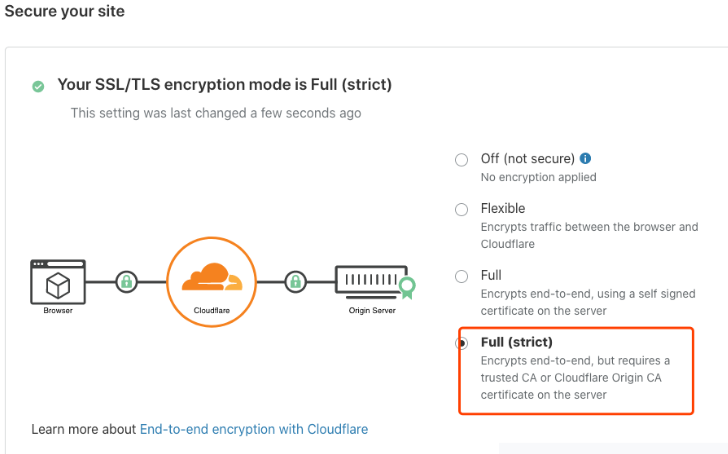
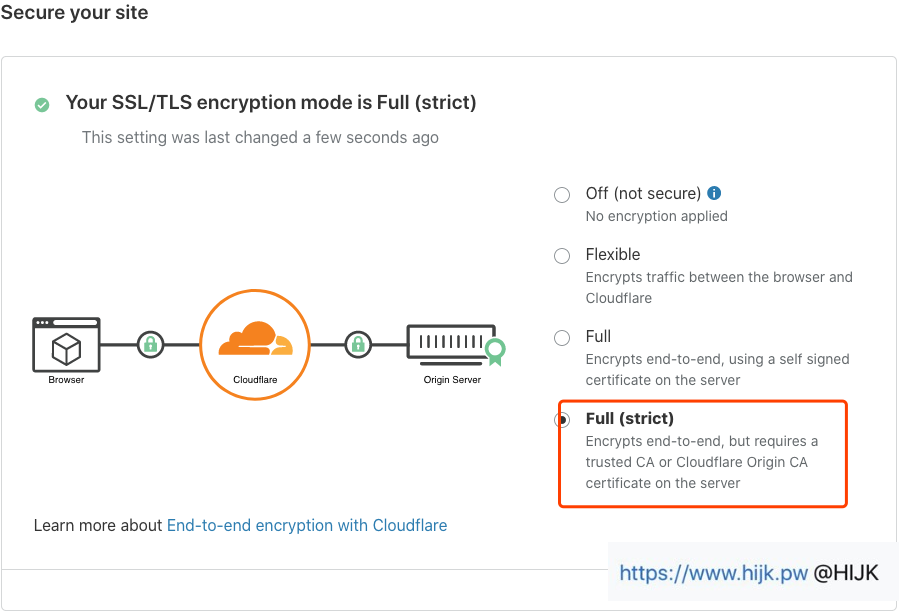
    1. 回到cloudflare网页上,点击”done, check nameservers”按钮,界面进入证书选择界面,按图中选“full(strict)”:

    cloudflare选择连接类型

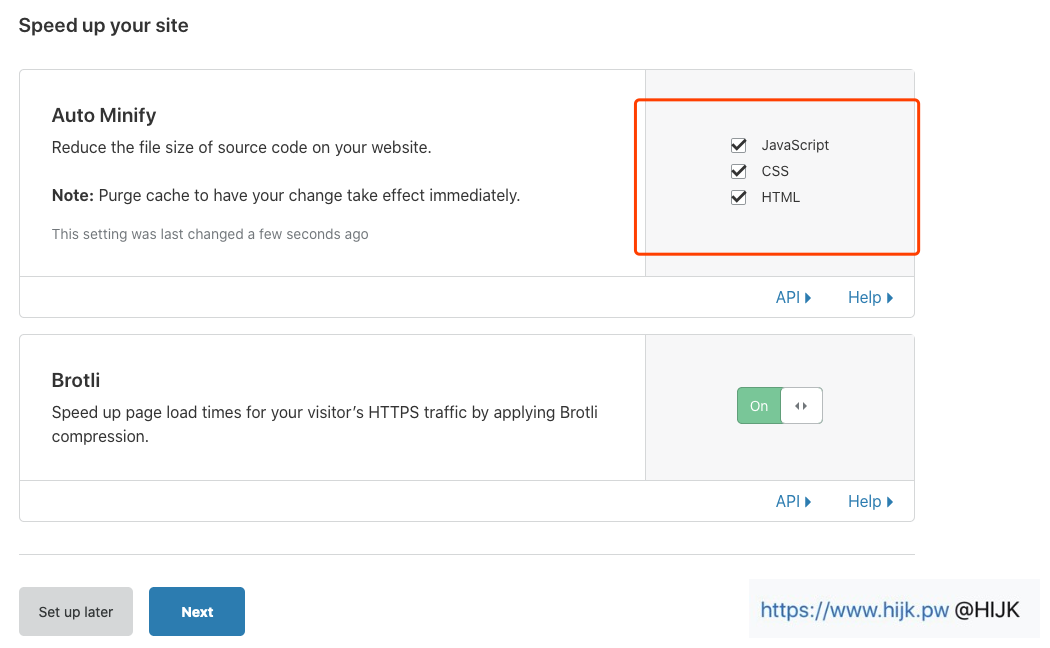
    2. 接着点页面下方的“next”,进入加速选项页面。按照图中所示把勾选上:

    cloudflare加速选项

    如果引导没出现这一步,不影响结果,继续往下操作即可。这一步的选项可在设置好后在“速度”->“优化”中打开。

    3. 接着点页面下方的“Next”,设置就完成了。如果需要对dns进行解析,点击页面上方的”DNS“进入dns解析设置页面。例如要添加新的解析,先点击“add record”,然后选择解析类型、填写记录名、值,TTL用默认的即可(auto表示600s,比namesilo的3600强了60倍!)。如果的vps使用网页服务,可以选择过代理(即显示黄色的云),仅做dns解析则要点掉黄色的云。信息填写好后点击“save”按钮保存:

    cloudflare新增dns解析

    即使记录已经存在,也随时可以点击记录右边的云开启和关闭cloudflare中转。

    第五步:设置客户端

    打开手机、电脑上的客户端,在”ip/address”一栏中的ip改成伪装域名,例如“123.123.123.123”改成“test.hijk.pw”。trojan因为默认使用域名,此步一般无需操作。

    经过上述设置,v2ray的web+websokcet+tls+cdn的配置就完成了!快试试能不能打开外网吧!

    其他

    Namesilo刷新记录比较慢,如果cloudflare提示DNS解析未改过来,多等一会。

    dns解析迁移到cloudflare,并且设置了经过cloudflare的代理(记录上有一朵黄色的云),ping伪装域名出现的是cloudflare的ip,而不是你的服务器ip;

    在cf上添加新的解析记录,默认是代理/中转状态。如果你需要获取let’s encrypt证书,可以先禁用代理(点一下那朵云变成灰色),获取完证书再启用中转;

    [/members_only]

  • v2ray带伪装一键脚本Ubuntu版

    v2ray带伪装一键脚本Ubuntu版

    [members_only]

    通过一键脚本在 Ubuntu 系统中快速安装并配置 V2Ray 代理服务,并重点讲解如何设置 Nginx 反向代理等伪装技术,将代理流量伪装成正常的网站流量(如 HTTPS),以增强隐蔽性和安全性,帮助保护服务器 IP 地址。

    为什么需要伪装?​

    直接部署 V2Ray 等服务时,其流量特征可能比较明显。通过“伪装”技术,我们可以让 V2Ray 的代理流量在表面上看起来与普通的网页访问(HTTPS)毫无二致。这通常通过 Web 服务器(如 Nginx)实现​​反向代理​​来完成。

    主要好处:​

    • ​增强隐蔽性​​:对网络审查或监控系统而言,流量更像是在访问一个普通的网站。
    • ​保护服务器 IP​​:降低服务器因代理服务特征明显而被封锁的风险。
    • ​“大隐隐于市”​​:甚至可以真正搭建一个网站,将代理服务隐藏在正常的网站服务之下。

    Ubuntu版的v2ray带伪装一键安装脚本(仅支持Ubuntu 16.04 LTS及以上版本), Github地址。

    伪装的前提是需要一个域名(例如hijk.pw),并且域名的某个主机名(例如test.hijk.pw)正确解析到服务器的ip!如果你没有域名,请使用常规版的一键脚本:v2ray一键脚本Ubuntu版

    注意:

    1. 如果服务器已经有运行网站,请联系网站运维再执行脚本,否则可能导致原来网站无法访问,本人不负责!

    2. 对域名没有要求,不管国内还是国外注册的都可以,不需要备案,不会影响使用,也不会带来安全/隐私上的问题;

    3. 根据 Namesilo购买的域名,默认@和www在买之前都已经做了解析,因此尽管www已经改成了你服务器的ip,但执行本脚本时可能还会出现“主机未解析到当前服务器IP”的错误。这时只需要换个名称做解析即可,例如 www2。

    4. 如果想上cdn,请根据本教程操作完后再参考:v2ray使用cloudflare中转流量,拯救被墙ip

    5. 理论上只要流量够、服务器扛得住,同一个配置支持无数人、无限设备使用。如果想为不同的人配置不同的id,请参考:v2ray多用户配置

    6. 安装魔改BBR/BBR Plus/锐速清参考:安装魔改BBR/BBR Plus/锐速(Lotserver)

    7. 搭建好伪装v2ray后建站/改伪装网站请参考:v2ray伪装建站教程

    8 近日v2ray爆出tls流量识别漏洞,建议客户端勾选“allowinsecureciphers”,小火箭、clash等客户端不受影响;

    9. 刚搭建好带伪装的v2ray不要猛上流量,否则可能导致被限速、端口被墙,严重可能ip被墙。

    使用教程

    1. 请准备一台境外服务器和一个域名。

    2. 如果vps运营商默认开启了防火墙(阿里云、google云等默认开启,搬瓦工/hostdare/vultr默认放行所有端口),请先登录vps网页后台放行80和443端口,否则可能无法正确获得证书导致脚本失败;

    3. 登录到服务器(windows请参考 Bitvise连接Linux服务器教程),在终端(黑框框)输入如下命令:

    apt install -y curl
    apt install -y curl
    bash <(curl -sL https://raw.githubusercontent.com/daveleung/hijkpw-scripts-mod/main/xray_mod1.sh)

    按回车键,屏幕上开始滚动各种看得懂看不懂的东西。紧盯着屏幕,直到屏幕出现“确认满足按y,按其他退出脚本:”,确认条件满足,按y回车,然后输入你域名的主机名(注意是主机名,比如v2raytech.com,最好不要填裸域名hijk.pw!),以及设置一个伪装路径(不能是/),例如/abcedf(强烈建议设置一个复杂的、别人猜不到的路径,除 “数字、字母、/、-、_” 外不能有其他特殊字符!)。

    接下来脚本会自动疯狂运行,直到屏幕上出现安装成功的提示。如果安装过程卡住,请耐心等待几分钟;如果期间网络断开(windows上表现为黑框框中或者顶部标题出现disconnected字样,mac表现为终端出现“closed by remote host”或”broken pipe”),请重新连接后再次执行命令。脚本运行成功会输出配置信息,截图如下:

    v2ray运行状态信息

    到此服务端配置完毕,服务器可能会自动重启,windows终端出现“disconnected”,mac出现“closed by remote host”说明服务器成功重启了,如果没提示重启则不需要

    可能出现的问题

    1. 多次运行一键脚本,安装过程中会出现如下提示:

    What would you like to do?
    - - - - - - - - - - - - - - - - - - - - - - - - - - - - - - - - - - - - - - - -
    1: Keep the existing certificate for now
    2: Renew & replace the cert (limit ~5 per 7 days)
    - - - - - - - - - - - - - - - - - - - - - - - - - - - - - - - - - - - - - - - -
    Select the appropriate number [1-2] then [enter] (press 'c' to cancel):

    输入1,回车即可。

    2. 如果提示证书失败,终端出现如下提示:

    An unexpected error occurred:
    There were too many requests of a given type :: Error creating new order :: too many certificates already issued for exact set of domains:test2.hijk.pw: see https://letsencrypt.org/docs/rate-limits/

    说明这个主机名近期申请过太多次免费证书,请换一个主机名尝试,例如test2.hijk.pw 换成 test3.hijk.pw(需要到dns控制台添加解析)。

    如何判断服务端已经正常运行?

    操作如下:

    1. 浏览器输入域名,打开是一个随机小说网站。注意:小说网站是本人在网上随机找的,如果出现下面的错误也是正常的:

    小说网站错误截图

    2. 输入域名加伪装路径(例如https://v2raytech.com/abcdef),出现”bad request”。

    只要有第2个现象,说明服务端运行正常,不用管直接打开域名是小说网站还是其他提示

    其他

    1. 查看v2ray运行状态/配置:bash <(curl -sL https://raw.githubusercontent.com/hijkpw/scripts/master/ubuntu_install_v2ray2.sh) info

    2. v2ray管理命令:启动:systemctl start v2ray,停止:systemctl stop v2ray,重启:systemctl restart v2ray

    3. nginx管理命令:测试配置文件有无错误:nginx -t,启动:systemctl start nginx,停止:systemct stop nginx,重启:systemctl restart nginx

    4. 查看SSL证书:certbot certificates,更新证书:systemctl stop nginx; certbot renew; systemctl restart nginx

    5. 更新v2ray到最新版:bash <(curl -sL https://raw.githubusercontent.com/hijkpw/scripts/master/goV2.sh)(提示“装不上daemon”不用管,systemctl restart v2ray重新启动v2ray就好了)

    6. 卸载命令: bash <(curl -sL https://raw.githubusercontent.com/hijkpw/scripts/master/ubuntu_install_v2ray2.sh) uninstall

    7. 建站/改伪装网站请参考:v2ray伪装建站教程

    [/members_only]

  • V2Ray一键脚本Ubuntu版

    V2Ray一键脚本Ubuntu版

    ……花事难了,于是留三分妖娆,显七分才貌?哦,不对,今天不聊风月,聊的是风骨——服务器之风骨,网络之自由。我是李诗人,一个在社会工程烟酒院搞设计的灵魂,兼资深二手垃圾收藏家,今天给大家捯饬点好用的:V2Ray一键脚本,Ubuntu版。

    这世道,没个隐形斗篷,你都不好意思说自己在网上冲过浪。V2Ray嘛,就是那件斗篷,而脚本就是帮你把斗篷熨平、挂好、还喷上香水的那个贴心管家。你不用懂它怎么织的,会穿就行。

    [members_only]

    Ubuntu(仅支持Ubuntu 16.04及以上版本)系统的v2ray的一键安装脚本,GITHUB地址: Github

    注意:

    1. 如果你有域名,强烈建议使用 v2ray带伪装一键脚本Ubuntu版,能有效应付近些天的疯狂封杀,提供稳如狗的体验!

    2. 理论上只要流量够、服务器扛得住,同一个配置支持无数人、无限设备使用。如果想为不同的人配置不同的id,请参考:v2ray多用户配置

    3. BBR换成魔改BBR/BBR Plus/锐速清参考:安装魔改BBR/BBR Plus/锐速(Lotserver)

    使用教程

    首先,请准备一台境外服务器。

    接着,登录到服务器(windows请参考 Bitvise连接Linux服务器教程),在终端(黑框框)里输入如下命令:

    apt install -y curl
    bash <(curl -sL https://raw.githubusercontent.com/hiifeng/v2ray/main/install_v2ray.sh)

    按回车键,屏幕出现 “请设置v2ray的端口[1-65535]” 的提示,设置v2ray端口号(例如12345,不能是22)。

    接下来屏幕上会疯狂出现一些你看得懂看不懂的东西,如果安装过程卡住,请耐心等待几分钟;期间网络断开(windows上表现为黑框框中或者顶部标题出现disconnected字样,mac表现为终端出现“closed by remote host”或”broken pipe”),请重新连接后再次执行命令。脚本安装成功后截图如下:

    v2ray一键安装脚本

    到此服务端配置完毕,服务器可能会自动重启(没提示重启则不需要),windows终端出现“disconnected”,mac出现“closed by remote host”说明服务器成功重启了。

    V2ray一键脚本做了如下事情:

    1. 更新系统到最新版
    2. 安装bbr加速模块
    3. 安装v2ray并设置开机启动

    注意:本站的一键脚本与其他网站的不能混合使用,如果之前运行过其他的请先卸载,否则可能导致无法上外网!

    其他

    1. 查看配置运行状态/参数:bash <(curl -sL https://raw.githubusercontent.com/hijkpw/scripts/master/ubuntu_install_v2ray.sh) info

    2. v2ray管理命令:启动:systemctl start v2ray,停止:systemctl stop v2ray,重启:systemctl restart v2ray

    3. 更改端口、alterid最简单的办法:重新运行一键脚本

    4. 更新v2ray到最新版:bash <(curl -sL https://raw.githubusercontent.com/hijkpw/scripts/master/goV2.sh)(提示“装不上daemon”不用管,systemctl restart v2ray重新启动v2ray就好了)

    5. 卸载: bash <(curl -sL https://raw.githubusercontent.com/hijkpw/scripts/master/ubuntu_install_v2ray.sh) uninstall

    [/members_only]

    • 觉得命令行比诗歌还美的技术小白
    • 想给服务器“化妆”,让它看起来像个正经网站的伪装爱好者
    • 懒得折腾,只想“一键成佛”的躺平派