标签: Github项目

  • V2Ray一键脚本Ubuntu版

    V2Ray一键脚本Ubuntu版

    ……花事难了,于是留三分妖娆,显七分才貌?哦,不对,今天不聊风月,聊的是风骨——服务器之风骨,网络之自由。我是李诗人,一个在社会工程烟酒院搞设计的灵魂,兼资深二手垃圾收藏家,今天给大家捯饬点好用的:V2Ray一键脚本,Ubuntu版。

    这世道,没个隐形斗篷,你都不好意思说自己在网上冲过浪。V2Ray嘛,就是那件斗篷,而脚本就是帮你把斗篷熨平、挂好、还喷上香水的那个贴心管家。你不用懂它怎么织的,会穿就行。

    [members_only]

    Ubuntu(仅支持Ubuntu 16.04及以上版本)系统的v2ray的一键安装脚本,GITHUB地址: Github

    注意:

    1. 如果你有域名,强烈建议使用 v2ray带伪装一键脚本Ubuntu版,能有效应付近些天的疯狂封杀,提供稳如狗的体验!

    2. 理论上只要流量够、服务器扛得住,同一个配置支持无数人、无限设备使用。如果想为不同的人配置不同的id,请参考:v2ray多用户配置

    3. BBR换成魔改BBR/BBR Plus/锐速清参考:安装魔改BBR/BBR Plus/锐速(Lotserver)

    使用教程

    首先,请准备一台境外服务器。

    接着,登录到服务器(windows请参考 Bitvise连接Linux服务器教程),在终端(黑框框)里输入如下命令:

    apt install -y curl
    bash <(curl -sL https://raw.githubusercontent.com/hiifeng/v2ray/main/install_v2ray.sh)

    按回车键,屏幕出现 “请设置v2ray的端口[1-65535]” 的提示,设置v2ray端口号(例如12345,不能是22)。

    接下来屏幕上会疯狂出现一些你看得懂看不懂的东西,如果安装过程卡住,请耐心等待几分钟;期间网络断开(windows上表现为黑框框中或者顶部标题出现disconnected字样,mac表现为终端出现“closed by remote host”或”broken pipe”),请重新连接后再次执行命令。脚本安装成功后截图如下:

    v2ray一键安装脚本

    到此服务端配置完毕,服务器可能会自动重启(没提示重启则不需要),windows终端出现“disconnected”,mac出现“closed by remote host”说明服务器成功重启了。

    V2ray一键脚本做了如下事情:

    1. 更新系统到最新版
    2. 安装bbr加速模块
    3. 安装v2ray并设置开机启动

    注意:本站的一键脚本与其他网站的不能混合使用,如果之前运行过其他的请先卸载,否则可能导致无法上外网!

    其他

    1. 查看配置运行状态/参数:bash <(curl -sL https://raw.githubusercontent.com/hijkpw/scripts/master/ubuntu_install_v2ray.sh) info

    2. v2ray管理命令:启动:systemctl start v2ray,停止:systemctl stop v2ray,重启:systemctl restart v2ray

    3. 更改端口、alterid最简单的办法:重新运行一键脚本

    4. 更新v2ray到最新版:bash <(curl -sL https://raw.githubusercontent.com/hijkpw/scripts/master/goV2.sh)(提示“装不上daemon”不用管,systemctl restart v2ray重新启动v2ray就好了)

    5. 卸载: bash <(curl -sL https://raw.githubusercontent.com/hijkpw/scripts/master/ubuntu_install_v2ray.sh) uninstall

    [/members_only]

    • 觉得命令行比诗歌还美的技术小白
    • 想给服务器“化妆”,让它看起来像个正经网站的伪装爱好者
    • 懒得折腾,只想“一键成佛”的躺平派

  • 一键脚本搭建 V2Ray 终极伪装模式

    一键脚本搭建 V2Ray 终极伪装模式

    [members_only]

    从 2020 年初开始,防火墙加大了封杀的力度,很多 SS,纯 VMess 都开始间歇掉线,有些代理甚至直接被封 IP。如果你打算自己搭建梯子服务,强烈推荐 V2Ray+ws+tls+web(CDN 可选)一步到位。

    本文使用一键脚本搭建 V2Ray 终极伪装模式,通过 VLESS +WS(WebSocket)+TLS + Web(Caddy/Nginx) 的方式躲避流量检测和干扰。

    本文提供图文教程,整合了网上最简便的方法,对小白比较友好,基本上按着教程一步步走就能搭好。

    前言

    此教程面向小白萌新,从购买 VPS 到使用 SSH 登录并安装和配置 V2Ray,尽量详细一些,老鸟可以直接跳到 第四部分。

    第一部分:搭建前准备

    一台 VPS 服务器

    已有服务器的同学可以跳过这部分,没有服务器的同学可以先创建服务器,我使用的是Vultr

    Vultr VPS 推出了 2024 年最新的限时促销活动,「新用户」注册并充值 10 美元以上,即可获得 100 美元的免费赠送金额!力度相当巨大!! (去年仅送 $50) 用于建站、学习、自建网盘或各种网络服务等等都很实用,优势是价格低,按时计费,随时更换 IP。有购买海外 VPS 需求的同学就得抓紧机会了。

    预算充足的朋友也可以选择搬瓦工的 VPS 服务器,其 CN2 GIA-E 线路网速极快。

    免费域名申请

    目前顶级域名我知道的只有freenom可免费申请,官网: http://www.freenom.com/zh/index.html

    如果不知道怎么申请,百度【怎么申请 freenom 免费域名】

    如:我这里申请了一个demo.com的域名,当然你也可以买腾讯云或者阿里云上面的域名。

    DNS 解析

    这里我在 freenom 上申请了免费域名,就以 freenom 解析为例

    1. 进入 freenom 主页:https://my.freenom.com/clientarea.php
    2. 点击右上角 Services ==> My Domains
    3. 点击域名后面 Manage Domain按钮
    4. 点击Manage Freenom DNS管理 DNS
    5. 添加一条记录NamewwwTypeA、TTL 默认、Target 填你服务器 VPS 的 IP 地址,点击保存Save Change
    6. 好了,这里就完成 DNS 解析了,如果你是其他域名商的,请自行百度解析。

    第二部分:JuiceSSH 或 Xshell 连接服务器

    准备好你的服务器,确认账号(一般是 root)和密码,系统建议 Centos7 ×64+

    SSH 链接服务器软件链接(打开较慢耐心等待):

    下载地址一:https://cloud.degoo.com/share/Q26mfIizv30wRn

    下载地址二:https://github.com/xyz690/cloudimg/releases/download/v1.2/SSH.zip

    最近 GitHub 被部分运营商 DNS 污染,cmd ping github.com看是不是解析到本机地址127.0.0.1 > 解决方案:
    网络设置里面设置 DNS 为114.114.114.114或者8.8.8.8,不会的搜一下。
    cmd 执行命令ipconfig /flushdns清除本地 DNS 缓存

    JuiceSSH 使用教程

    手机用JuiceSSH连接服务器,教程如下

    (1)进入JuiceSSH
    (2)点上侧连接
    (3)点右下角+
    (4)昵称随意,类型SSH,地址你的服务器ip(外网IP),端口默认22不变(映射端口和自设端口除外)
    (5)认证选新建
    (6)昵称随意,用户名一般为root,密码填你的服务器密码
    (7)点右上角√
    (8)再点右上角√
    (9)点你设置的配置,如无昵称就是以服务器ip命名
    (10)如无意外,这时就自动登陆服务器了,如果提示你输入密码,再输一遍就行了,输入后记得点保存
    (11)进入服务器后,就可以运行代码了,本机键盘手打或者复制粘帖均可

    XShell 使用教程

    电脑用XShell连接服务器,教程如下

    (1)进入XShell
    (2)点左上角文件
    (3)点新建
    (4)名称随意,协议SSH,主机你的服务器IP(外网IP),端口默认22不变(映射端口和自设端口除外)
    (5)确定
    (6)在左侧会话管理器,选中设置的配置双击打开
    (7)提示输入账号和密码,输入后记得点保存(没有提示可能IP被墙)
    (8)进入服务器后,就可以运行代码了,本机键盘手打或者复制粘帖均可

    注意:假如连不上服务器,可能是 IP 被墙,或者是 TCP 阻断了,建议重新创建服务器,并且删除原有的。

    第三部分:一键 V2Ray(VLESS_WebSocket_TLS)搭建

    系统建议:

    • CentOS 7 Debian Ubuntu

    新的一键 V2Ray 脚本,经过笔者的测试,安装简单方便,自动关闭防火墙,自动安装 BBR 加速,因此推荐大家使用!

    安装命令:

    输入以下命令一键安装,回车执行(shift+insert可粘贴)

    bash <(curl -s -L https://raw.githubusercontent.com/xyz690/v2ray/master/onestep.sh)

    执行脚本后输入你的域名,示例:

    先把域名解析到当前服务器IP,然后将域名填到下面,一定一定一定要正确,不!能!出!错! 退出请安 Ctrl + C
    (例如:demo.com或www.demo.com): www.demo.com

    老鸟可以用这个自定义安装:

    bash <(curl -s -L https://raw.githubusercontent.com/xyz690/v2ray/master/install.sh)

    如果解析不正常,可能是之前 DNS 解析还没生效,建议等几分钟重试。

    显示一下信息代表安装成功:

    ---------- V2Ray 配置信息 -------------
    
     ---提示..这是 VLESS 服务器配置---
    
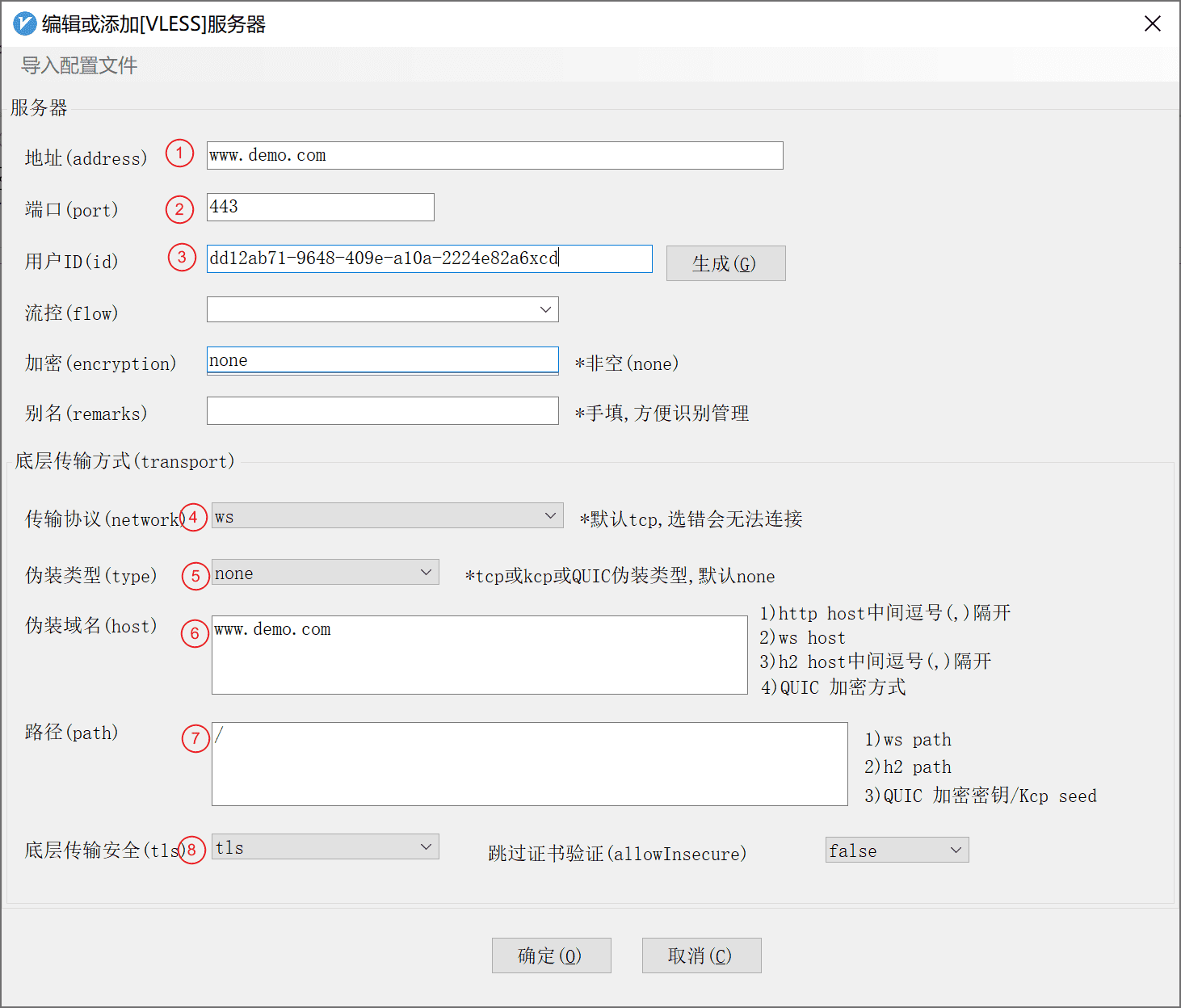
     地址 (Address) = www.demo.com
    
     端口 (Port) = 443
    
     用户ID (User ID / UUID) = dd12ab71-9648-409e-a10a-2224e82a6xcd
    
     流控 (Flow) = 空
    
     加密 (Encryption) = none
    
     传输协议 (Network) = ws
    
     伪装类型 (header type) = none
    
     伪装域名 (host) = www.demo.com
    
     路径 (path) = /
    
     底层传输安全 (TLS) = tls
    
    ---------- END -------------

    相关命令:

    v2ray info 查看 V2Ray 配置信息
    v2ray config 修改 V2Ray 配置
    v2ray link 生成 V2Ray 配置文件链接
    v2ray infolink 生成 V2Ray 配置信息链接
    v2ray qr 生成 V2Ray 配置二维码链接
    v2ray ss 修改 Shadowsocks 配置
    v2ray ssinfo 查看 Shadowsocks 配置信息
    v2ray ssqr 生成 Shadowsocks 配置二维码链接
    v2ray status 查看 V2Ray 运行状态
    v2ray start 启动 V2Ray
    v2ray stop 停止 V2Ray
    v2ray restart 重启 V2Ray
    v2ray log 查看 V2Ray 运行日志
    v2ray update 更新 V2Ray
    v2ray update.sh 更新 V2Ray 管理脚本
    v2ray uninstall 卸载 V2Ray

    第四部分:客户端链接 V2Ray(选择 VLESS 协议)

    各平台的 V2Ray 客户端地址:

    Windows V2Ray 客户端:

    下载方式一:网盘(直接解压可用)

    【v2rayN】:https://cloud.degoo.com/share/f-Vljc2ZjhmcPyHbi5Pw0A 或 https://github.com/xyz690/cloudimg/blob/main/data/v2rayN-3.29.zip

    解压【【【点击 v2rayN.exe 启动】】】

    下载方式二:GitHub

    客户端:下载v2rayN.zip

    v2rayN.exe Github Releases】 https://github.com/2dust/v2rayN/releases/download/3.29/v2rayN.zip

    内核:下载v2ray-windows-64.zip文件

    v2ray-windows-64.zip Github Releases】 

    https://github.com/v2fly/v2ray-core/releases/download/v4.31.0/v2ray-windows-64.zip

    v2ray-windows-64.zip 和 v2rayN进行解压,然后将 v2rayN 目录下所有文件复制到v2ray-windows-64解压后的目录,即两个下载好的文件需要在同一目录。

    【【【点击v2rayN.exe启动】】】

    注意电脑右下角 V 图标,双击图标,点右上角 服务器 ,添加[VLESS]服务器。

    (^▽^)(^▽^)(^▽^)(^▽^)(^▽^)(^▽^)

    进行配置:

    1. 注意电脑右下角 V 图标,双击图标,点右上角 服务器 ==> 添加[VLESS]服务器。
    2. 客户端的配置需要根据你的服务端进行相应的配置,我的域名是www.demo.com,配置如下图:

    3.保存后,右键电脑右下角 V 图标,Http 待理==>开启 PAC,并自动配置系统待理(PAC 模式)

    Android V2Ray 客户端:

    下载方式一:网盘(APK 直接安装)

    【APK】:https://cloud.degoo.com/share/msgcYbsWQVoz2EIbSXr5bw

    下载方式二:GitHub
    一般手机是 arm 架构,我就直接给出对应客户端了,其他架构需要你去网上找设备相应的 CPU 架构并进行选择下载:
    v2rayNG Github Releaseshttps://github.com/2dust/v2rayNG/releases/download/1.4.13/v2rayNG_1.4.13_arm64-v8a.apk

    使用方法:

    (1)打开 v2rayNG APP
    (2)点击右上角 + 号
    (3)选择 手动输入[V2Ray]
    (4)别名随意,地址(`remote_addr`),端口(`remote_port`),密码(`password`),其他设置默认
    (5)右上角 √ 保存
    (6)右下角 V图标 点击启动.
    (7)打开浏览器试试吧

    (✪ω✪)MacOS V2Ray 客户端:https://github.com/Cenmrev/V2RayX/releases

    (✪ω✪)Linux 内核 V2Ray 客户端:Debian、Ubantu、CentOS 等电脑桌面发行版(不能完全通用,可以尝试一下)
    https://github.com/jiangxufeng/v2rayL/releases
    (✪ω✪)IOS V2Ray 客户端:需要国外账号,推荐 shadow(小火箭)rocket,quantumult(圈),kitsunebi

    测试

    打开浏览器,访问www.google.com

    [/members_only]

  • PandaWiki 是一款国产深度融合 AI 能力的开源知识库系统

    PandaWiki 是一款国产深度融合 AI 能力的开源知识库系统

    开源神器 PandaWiki 重新定义知识管理。它不止于存储,更核心的是 AI 智能:可用自然语言对话提问、辅助内容创作,并能将知识库变为企业微信、钉钉内的聊天机器人,极大提升团队知识查找和利用的效率。

    它不仅能管理文档,更提供 AI 创作、问答和搜索功能,并可集成到企业微信、飞书等平台,让知识查询无处不在。支持一键脚本部署,极大降低智能 Wiki 的搭建门槛。

    01

    开源项目简介

    PandaWiki 就像一个为你量身定制的智能 Wiki 网站。

    你可以用它来整理和展示各种知识内容,而它的特别之处在于,深度融合了当前流行 AI 大模型,为知识库注入了智能化的能力。

    目前在 GitHub 上已经获得接近 6K 的 Star。

    开源地址:https://github.com/chaitin/PandaWiki

    PandaWiki 开源项目能提供一个更好的方式来管理团队的产品文档、技术手册,搭建一个能智能互动的帮助中心。

    它核心提供了三大 AI 功能:AI 创作AI 问答和 AI 搜索

    这意味着,它不仅能帮你存放文档,还能辅助你生成和优化内容,用户更可以直接用自然语言提问,AI 会基于知识库中的内容给出精准答案,而不是简单地返回一堆链接。

    而且还支持接入钉钉、飞书、企业微信等平台里的聊天机器人,直接在企业微信、飞书里面查询知识库内容。

    02

    5分钟部署

    ① 安装 PandaWiki

    需要使用 Linux 系统部署 PandaWiki,使用 root 权限登录你的服务器,然后执行以下命令。

    • bash -c $(curl -fsSLk https://release.baizhi.cloud/panda-wiki/manager.sh)

    根据命令提示的选项选择安装目录并进行安装,命令执行过程将会持续几分钟,请耐心等待。

    安装命令执行结束后,你的终端会输出控制台的访问地址,浏览器中打开就能登录了。

    ② 配置 AI 大模型

    首次使用时,需要为一个关键步骤进行配置:接入 AI 大模型服务

    因为它的智能功能都依赖于此,完成模型配置后,你就可以创建第一个知识库了。

    ③ 创建 AI 知识库
    在管理后台,可以直接创建文件夹或者文档。
    PandaWiki 支持强大的编辑器,支持富文本和 Markdown 语法编写,方便不同习惯的用户。
    写完的文档还能轻松导出为 Word、PDF 或 Markdown 文件。
    同时还支持便捷的内容导入,支持通过飞书文档、Notion、网页链接、Sitemap、RSS 订阅甚至直接上传文件等多种方式,快速将现有内容导入到知识库中,省去大量复制粘贴的麻烦。
    ④ 额外配置
    除了整体知识库的内容,还能自定义你的 Wiki 网站的配色和背景图。
     

    底部的这些脚注、友情链接、品牌曝光也是可以配置的:

    ⑤ 大工搞成

    每个知识库都会独立生成一个对外的 Wiki 网站,你把对外链接丢出去,别人就能访问了。

    而且你能在管理后台查看对外 Wiki 网站的实时访问情况、问答情况、反馈情况。

    ⑥ 集成聊天机器人

    你可以将整个知识库以网页挂件的形式嵌入到其他网站,也可以把它变成钉钉、飞书等平台里的聊天机器人,让知识查询无处不在。
    目前支持接入如下平台的机器人。

    拿企业微信机器人举例子。你需要在企微配置管理创建应用,并设置一些参数,详细手把手的教程可以参考下面这个链接:

    • https://pandawiki.docs.baizhi.cloud/node/01971b5f-67e1-73c8-858282ccac49cc96

    接入企微机器人后,企业内的用户可以在企业微信中搜索并找到对应的机器人,通过聊天窗口直接与 PandaWiki 对话,如图:

    总而言之,PandaWiki是一个降低了智能知识库搭建门槛的开源工具。它既考虑了内容管理的便利性,又充分利用AI提升了知识的利用效率。

    • 官网地址:https://baizhi.cloud/landing/pandawiki在线文档地址:https://pandawiki.docs.baizhi.cloud/welcome开源地址:https://github.com/chaitin/PandaWiki
    • 如果你正在为团队或产品寻找一个更聪明、更高效的知识管理解决方案,不妨试试PandaWiki。
    • 在安装、使用过程中遇到了一些问题或 bug,欢迎加入下面的官方交流群,一起探讨学习。

  • 告别付费与广告!这5款开源翻译神器,每一款都是效率法宝

    告别付费与广告!这5款开源翻译神器,每一款都是效率法宝

    查文献时,网页翻译广告满天飞;用APP,动不动就要充会员;好不容易找到个免费的,翻译结果却让人啼笑皆非,比如把 “Python decorator” 译成 “蟒蛇装饰者”…… 这种“翻译焦虑”,是时候终结了!今天为大家精选5款在GitHub上广受好评(均获5K+星标)的开源翻译工具,覆盖从命令行查词、本地神经翻译到前端国际化等不同场景,全部免费、无套路,让你彻底摆脱翻译困扰。

    Translate Shell

    详细介绍

    这是命令行里的“翻译闪电侠”,不用开浏览器、不用装APP,终端里敲个命令就能查单词、翻句子,支持50多种语言互译(中、英、日、韩全涵盖),还能听发音、查词典例句。最绝的是它轻量到离谱——安装包才几百KB,启动快到没感觉,堪称“键盘不离手星人查翻译的救命神器”。

    主要功能

    多语言互译(中英、中日、中韩等50+语言,日常和专业场景都够用);词典级解析(查单词时显示词性、常见搭配、例句,比单纯翻译更懂语法);离线支持(下载语言包后没网也能翻,出差坐飞机也能用);跨工具集成(能嵌到Vim、Emacs里,写代码时选中单词直接翻,不中断思路);语音朗读(支持听英文、日文发音,练听力也方便)。

    应用场景

    程序员看外文文档(遇到“deprecated”“dependency”这类词,终端输“trans deprecated”秒知意思,不用切窗口);学生学外语(记单词时查例句,比如“trans -d 美丽”看英文翻译和用法,比单词APP轻量);职场人写英文邮件(不确定“附件”怎么说,输“trans 附件”,连“attachment”的搭配都给你列出来);甚至看外国剧(复制台词到终端,输“trans 台词内容”,不用等字幕组更新)。

    使用方法

    # 1. 安装(Ubuntu为例,其他系统看官网)
    sudo apt install translate-shell

    # 2. 基本翻译(中英互译)
    trans "你好,世界"  # 中文转英文,输出"Hello, world"
    trans :zh "I love programming"  # 英文转中文,输出"我喜欢编程"

    # 3. 查词典(看单词用法,带例句)
    trans -d good  # 查good的含义,显示"形容词:好的",还有"good at"等搭配例句
    trans -d 编程  # 查"编程"的英文,显示"programming",附带"计算机编程"等场景用法

    # 4. 听发音(需要先装mpg123播放器)
    sudo apt install mpg123
    trans -speak "Python is easy to learn"  # 听英文发音
    trans -speak :zh "开源翻译工具真好用"  # 听中文发音

    项目对比

    比网页翻译快(不用开浏览器输网址,终端直接操作,省3步操作);比翻译APP轻量(APP占内存几百MB,它才几百KB,低配电脑也流畅);比词典工具灵活(词典APP只能查单词,它能翻句子、听发音,场景更全)。喜欢用终端、怕麻烦的人,选它准没错。

    项目地址

    https://github.com/soimort/translate-shell

    Argos Translate

    详细介绍

    这是个“能本地跑的轻量级翻译”,不用连外网、不用调用第三方API,下载语言模型后就能在自己电脑上翻译,支持中、英、法、德等10多种语言,翻译质量比普通机翻好太多,还能集成到其他软件(比如 LibreOffice)。最适合怕数据泄露的人——翻译内容不联网,查敏感文档也放心,堪称“本地翻译的小能手”。

    主要功能

    本地离线翻译(模型下到本地,不用联网,保护隐私);多语言支持(中英、英法、英德等,覆盖主流语言);轻量级部署(模型最小才几十MB,普通电脑也能装,启动快);第三方集成(能嵌到LibreOffice、Chrome插件里,用起来更方便);开源免费(无广告、无会员,所有功能全开放)。

    应用场景

    翻译敏感文档(比如公司英文合同,不想上传到网上,本地翻译更安全);没网时查资料(出差在外没网,用它翻酒店入住单、景点介绍);学生写外文作业(翻作文、论文片段,不用等在线翻译加载);甚至给老人用(简单界面,选语言输内容就出结果,比复杂APP好上手)。

    使用方法

    # 1. 用pip安装(Python 3.8+)
    pip install argostranslate

    # 2. 下载语言模型(以中英互译为例)
    argospm install translate en zh  # 安装英文→中文模型
    argospm install translate zh en  # 安装中文→英文模型

    # 3. 命令行翻译
    argostranslate translate -t zh "Hello, how are you?"  # 英文转中文,输出"你好,你怎么样?"
    argostranslate translate -t en "今天天气很好。"  # 中文转英文,输出"The weather is very nice today."

    # 4. 用GUI界面(适合不喜欢命令行的人)
    argostranslate-gui  # 启动图形界面,选语言、输内容,点翻译就出结果

    项目对比

    比DeepL免费(DeepL免费版有字符限制,付费版贵,它全免费);比Google翻译本地(Google翻译要联网且数据可能上传,它本地跑,隐私更安全);比Translate Shell翻译质量高(Translate Shell偏词典级,它是神经翻译,翻句子更通顺)。想本地翻译、怕隐私泄露的人,选它没错。

    项目地址

    https://github.com/argosopentech/argos-translate

    OpenNMT

    详细介绍

    这是个“专业级神经机器翻译框架”,适合想自己训练翻译模型的人——不管是训练“中文→小语种”模型,还是优化现有翻译(比如针对游戏、医疗领域),它都能搞定。支持TensorFlow、PyTorch,文档超详细,还有现成的预训练模型,堪称“翻译领域开发者的‘造轮子’神器”。

    主要功能

    神经机器翻译(基于Transformer架构,翻译质量比传统统计翻译好);多框架支持(兼容TensorFlow、PyTorch,开发者不用换工具);预训练模型多(提供中英、英德等现成模型,下载就能用,不用从零训);自定义训练(能喂自己的数据集,训练领域专属模型,比如“游戏术语翻译”);多语言支持(能做多语言互译,比如同时支持中英、中日)。

    应用场景

    企业做领域翻译(比如医疗公司训练“医学文献翻译”模型,翻专业术语更准);开发者做翻译工具(基于它开发专属翻译APP/API,比如针对外贸的“产品描述翻译”);研究人员做NLP(用来实验新的翻译算法,文档全,上手快);甚至高校教学(教神经机器翻译原理,用它做实验案例)。

    使用方法

    # 1. 用Docker快速体验(不用装复杂依赖)
    docker pull opennmt/opennmt-tf:latest

    # 2. 下载预训练模型(中英互译)
    wget https://s3.amazonaws.com/opennmt-models/tf/ende_wmt19.tar.gz
    tar -xzf ende_wmt19.tar.gz  # 这里是英德模型,中英模型可查官网

    # 3. 命令行翻译(用预训练模型)
    echo "Hello world" | docker run -i opennmt/opennmt-tf:latest
      translate --model ende_wmt19/model.ckpt --vocab ende_wmt19/vocab.txt
      --source_lang en --target_lang de  # 英文转德文,输出"Hallo Welt"

    # 4. 训练自己的模型(简单示例,详细看文档)
    # 准备数据集(src.txt存源语言,tgt.txt存目标语言)
    echo "我爱编程" > src.txt
    echo "I love programming" > tgt.txt

    # 开始训练(用PyTorch版本)
    pip install opennmt-py
    onmt_preprocess -train_src src.txt -train_tgt tgt.txt -save_data data
    onmt_train -data data -save_model my_model

    项目对比

    比Google Cloud Translation灵活(Google是API调用,它能自己训模型,适合定制);比Hugging Face Transformers更专注翻译(Hugging Face是通用NLP,它专门做翻译,功能更全);比传统翻译框架(如Moses)先进(基于Transformer,翻译质量更高,速度更快)。需要定制翻译模型的开发者,它是行业标准级选择。

    项目地址

    https://github.com/OpenNMT/OpenNMT-tf(TensorFlow版);https://github.com/OpenNMT/OpenNMT-py(PyTorch版)

    Lingva Translate

    详细介绍

    这是Google翻译的“开源无广告平替”,界面和Google翻译几乎一模一样,能翻文本、网页、文档,还能切换多种语言,但没有广告、不用登录,甚至能自己部署到服务器,对接Google翻译API(免费额度内)。不用再忍受Google翻译的弹窗广告,也不用怕登录后数据被跟踪,堪称“喜欢Google翻译但烦广告的救星”。

    主要功能

    Google翻译同款界面(操作逻辑一样,用惯Google的人零门槛上手);无广告无登录(打开就能用,不用点掉弹窗,不用输账号);多功能支持(文本翻译、网页翻译、文档翻译,Google有的它基本都有);自建部署(能部署到自己的服务器,避免API调用限制,更稳定);隐私保护(不收集用户翻译内容,比官方版更安全)。

    应用场景

    日常查翻译(翻句子、单词,界面干净,没有广告打扰);翻译网页(复制外文网页链接,它能整页翻译,比浏览器插件快);翻译文档(上传Word、PDF,不用转格式,直接翻内容);团队共享(部署到公司服务器,大家一起用,不用每个人申请Google API)。

    使用方法

    # 1. 用Docker部署(自己搭服务,更稳定)
    docker run -d
      --name lingva-translate
      -p 3000:3000
      -e "LINGVA_DEFAULT_SOURCE=en" 
      -e "LINGVA_DEFAULT_TARGET=zh" 
      thedaviddelta/lingva-translate:latest

    # 2. 访问使用
    打开浏览器访问http://localhost:3000→界面和Google翻译一样
    # 文本翻译:输"Hello, world",选目标语言中文,点翻译秒出结果
    # 网页翻译:在"Web"标签输https://github.com,点翻译,整页变成中文
    # 文档翻译:在"Documents"标签上传英文PDF,选中文,下载翻译后的文件

    # 3. 直接用官方演示站(不用自己部署,适合临时用)
    访问https://lingva.ml→直接用,和自己部署的功能一样

    项目对比

    比Google翻译官方版干净(无广告、无登录,体验更流畅);比其他开源翻译前端功能全(有的只支持文本,它支持网页、文档,更实用);比DeepL网页版灵活(能自建部署,避免地区限制,比如某些地区用不了DeepL)。喜欢Google翻译的界面但烦广告,选它准没错。

    项目地址

    https://github.com/thedaviddelta/lingva-translate

    i18next

    详细介绍

    这是前端开发的“国际化翻译神器”,专门解决APP/网站多语言适配的痛点——不用手动写多语言切换逻辑,它能帮你管理翻译文案、切换语言、处理复数/性别等特殊场景,支持React、Vue、Angular等所有前端框架,生态超全,堪称“前端开发者做国际化的‘扛把子’工具”。

    主要功能

    多框架支持(React、Vue、Angular、Vanilla JS全兼容,不用换工具);文案管理(把翻译文案存在JSON文件里,不用散在代码里,方便维护);特殊场景处理(支持复数、性别、日期格式化,比如英文“1 apple”“2 apples”自动切换);语言切换(一行代码切换语言,界面实时更新,不用刷新页面);插件丰富(能加翻译缓存、API对接、编辑器,功能随你扩)。

    应用场景

    前端做多语言APP(比如做一个支持中、英、日的电商APP,用它管理所有文案);网站国际化(企业官网要支持多语言,用它切换语言,不用写重复代码);小程序多语言(微信小程序、支付宝小程序,用它适配不同地区语言);甚至桌面端应用(Electron开发的桌面APP,用它做国际化,体验一致)。

    使用方法

    # 1. 安装(以React项目为例)
    npm install i18next react-i18next i18next-http-backend i18next-browser-languagedetector

    # 2. 配置i18next(src/i18n.js)
    import i18n from "i18next";
    import { initReactI18next } from "react-i18next";
    import Backend from "i18next-http-backend"; // 加载JSON文案
    import LanguageDetector from "i18next-browser-languagedetector"; // 自动检测语言

    i18n
      .use(Backend)
      .use(LanguageDetector)
      .use(initReactI18next)
      .init({
        fallbackLng: "zh", // 默认语言中文
        interpolation: { escapeValue: false }, // React已转义,这里关了
      });

    export default i18n;

    # 3. 新建翻译文案(public/locales/zh/translation.json)
    {
      "welcome": "欢迎来到我的网站!",
      "login": "登录",
      "apple": "{{count}}个苹果" // 复数场景
    }

    # 4. 在React组件中使用
    import { useTranslation } from "react-i18next";

    function App() {
      const { t, i18n } = useTranslation();

      // 切换语言到英文
      const changeToEn = () => i18n.changeLanguage("en");

      return (
        <div>
          <h1>{t("welcome")}</h1>
          <button onClick={changeToEn}>切换到英文</button>
          <p>{t("apple", { count: 2 })}</p> // 输出"2个苹果"
        </div>
      );
    }

    export default App;

    项目对比

    比React-intl生态广(React-intl只支持React,它支持所有前端框架,复用性强);比vue-i18n功能全(vue-i18n只支持Vue,它能处理更复杂的场景,比如复数、性别);比手动写多语言灵活(手动写要维护大量if-else,它用JSON管理文案,切换语言一行代码)。前端做国际化,它是行业首选工具。

    项目地址

    https://github.com/i18next/i18next


    这5个开源翻译神器是不是各有神通?我用Translate Shell看英文文档,不用切窗口秒查单词;用i18next做前端项目,多语言切换超省心!

  • Nunchaku Qwen Edit 2509!二次迭代后提升推理速度和低显存适配性

    Nunchaku Qwen Edit 2509!二次迭代后提升推理速度和低显存适配性

    Nunchaku Qwen-Edit 2509​​ 是阿里巴巴通义千问团队开发的AI图像编辑模型,基于 ​​Qwen-Image-Edit-2509​​ 架构,并通过 ​​Nunchaku​​ 技术优化,显著提升了推理速度和低显存适配性。其核心优势包括多图融合、高一致性编辑、原生ControlNet支持,以及中英文文本精准编辑能力,适用于电商、内容创作、个人修图等场景。

    性能优化与硬件适配​

    • 低显存需求​​:量化版本(如 svdq-int4_r128)仅需 ​​4GB显存​​,适合RTX 4060等中低端显卡。
    • ​加速技术​​:
      • ​4步/8步闪电版​​:Nunchaku的优化使推理速度提升50%,4步即可生成高质量结果。
      • ​RTX 4070 SUPER实测​​:4秒出图,显存占用低于6GB,效率远超传统模型。
      • 工作流集成​​:兼容ComfyUI,需替换默认UNet加载器为Nunchaku专用节点(如 双截棍千问图像DiT加载器
      • 模型下载​​:
      • •​​量化版​​:推荐 svdq-int4_r128(平衡速度与质量)。
      • •​​原版​​:需更高显存(FP8版本)。
      • •下载地址:Hugging Face或第三方整合包(含PS插件)

    这次nunchaku对qwen Edit2509再作一次迭代并加入了加速LORA lightx2v lighting,推出了4/8步的qwen Edit 2509版本模型。
    使用方法很简单。直接下载模型放UNET目录下重启加载这个模型就行。

    https://hf-mirror.com/nunchaku-tech/nunchaku-qwen-image-edit-2509/tree/main

    Nunchaku Qwen Edit 2509!二次迭代后提升推理速度和低显存适配性
    我这里下载4步svdq-int4_r128-qwen-image-edit-2509-lightningv2.0-4steps.safetensors
    基础的工作流如下:
    Nunchaku Qwen Edit 2509!二次迭代后提升推理速度和低显存适配性

    我们的看看4步svdq-int4_r128-qwen-image-edit-2509-lightningv2.0-4steps.safetensors的效果:

    •  
    两个女人在打架
    Nunchaku Qwen Edit 2509!二次迭代后提升推理速度和低显存适配性
    •  
    图1的女人坐在图2的咖啡厅喝咖啡
    Nunchaku Qwen Edit 2509!二次迭代后提升推理速度和低显存适配性

    加多一个角色 。

    •  
    图1的女人和图3的女人坐在图2的咖啡厅喝咖啡
    Nunchaku Qwen Edit 2509!二次迭代后提升推理速度和低显存适配性
    •  
    图1的女人手拿着图2的包包
    Nunchaku Qwen Edit 2509!二次迭代后提升推理速度和低显存适配性
    •  
    图2的女人摆出图1人物的姿势
    Nunchaku Qwen Edit 2509!二次迭代后提升推理速度和低显存适配性
    •  
    女人举起左手,伸出5只手指
    Nunchaku Qwen Edit 2509!二次迭代后提升推理速度和低显存适配性
    Nunchaku Qwen Edit 2509!二次迭代后提升推理速度和低显存适配性
    Nunchaku Qwen Edit 2509!二次迭代后提升推理速度和低显存适配性

    通过这些案例以及前面我们也跟nanoBanana作对比。

    目前qwen image Edit 2509是真的加强了。通过自然语言描述,就能轻松完成图像编辑的任务。

    文章来源:微信closerAI ComfyUI

  • Qwen Edit图像编辑模型带着2509版本!多图融合与一致性能力加强!

    Qwen Edit图像编辑模型带着2509版本!多图融合与一致性能力加强!

    Qwen-Image-Edit-2509 是阿里通义千问团队于2025年9月推出的开源图像编辑模型,作为Qwen-Image-Edit系列的月度迭代版本,其核心升级包括多图编辑支持、单图一致性增强及原生ControlNet支持。


    1. ​​多图编辑能力​

    • ​功能描述​​:支持1~3张输入图片的组合编辑,通过图像拼接技术实现自然融合,涵盖“人物+人物”“人物+商品”“人物+场景”等场景。例如生成闺蜜合照、结婚照或商品代言图,光影与细节处理高度统一。
    • •​​应用示例​​:
      • 将两张人物图片合成游乐园互动场景,保持面部特征不变;
      • 结合商品图与模特图生成电商海报,保留产品细节(如LOGO纹理)。

    2. ​​单图一致性增强​

    • ​人物编辑​​:优化面部ID保持能力,支持姿势变换(如双手举爱心)或风格转换(如二次元转真人),避免“P图感”。
    • ​商品编辑​​:修改颜色或背景时,确保产品特征(如材质、形状)不丢失,适合电商设计。
    • 文字编辑​​:除内容修改外,可调整字体、颜色、材质(如金属质感),精准适配海报或LOGO设计。

    3. ​​技术优化与兼容性​

    • ​ControlNet支持​​:原生集成深度图、边缘图、关键点图控制,例如通过姿势参考图调整人物动作。
    • 低配置适配​​:提供GGUF量化版(4G显存可用)和Nunchaku版(8G显存流畅运行),平衡性能与质量。
    • ​偏移修正方案​​:社区开发了局部重绘工具和专用Lora(如qwenedit-consistance V2),解决编辑后图像偏移问题。

    4. ​​应用场景​

    • ​创意设计​​:生成表情包、虚拟角色场景或文创产品合成图。
    • 商业用途​​:快速制作商品海报、模特展示图,降低拍摄成本。
    • 个人使用​​:证件照换装、老照片修复(自动补全破损区域并上色)。
    qwen Edit图像编辑模型发布最新迭代版本2509版本模型,加强了多图编辑能力与物体一致性的能力。可谓是目前最强的开源图像编辑模型。
    Qwen Edit图像编辑模型带着2509版本!多图融合与一致性能力加强!

    模型现在已出GGUF版本和nunchaku版本。

    官方版:https://huggingface.co/Qwen/Qwen-Image-Edit-2509

    GGUF版本:https://huggingface.co/QuantStack/Qwen-Image-Edit-2509-GGUF

    nunchaku版本:https://huggingface.co/nunchaku-tech/nunchaku-qwen-image-edit-2509

    安装与使用

    使用方法很简单,下载模型与更新comfyUI即可。

    1)下载模型:https://hf-mirror.com/Qwen/Qwen-Image-Edit-2509

    2)更新comfyUI版本。

    更新后,使用qwenEdit的基础工作流,主要是将TextEncodeQwenImageEditPlus重新加载下,如下图示。

    Qwen Edit图像编辑模型带着2509版本!多图融合与一致性能力加强!
    Qwen Edit图像编辑模型带着2509版本!多图融合与一致性能力加强!

    如果大家使用FP8版本,这个对设备要求高,请将K采样器的步数与CFG进行设置:步数40~50,CFG3~5

    Qwen Edit图像编辑模型带着2509版本!多图融合与一致性能力加强!

    执行后:

    Qwen Edit图像编辑模型带着2509版本!多图融合与一致性能力加强!


    我建议中低配置的使用GGUF版本。因为可以接合加速LORA一起使用

    Qwen Edit图像编辑模型带着2509版本!多图融合与一致性能力加强!
    Qwen Edit图像编辑模型带着2509版本!多图融合与一致性能力加强!


    与nanoBanana的对比

    qwenEdit 2509 两个女人在打架

    Qwen Edit图像编辑模型带着2509版本!多图融合与一致性能力加强!
    Qwen Edit图像编辑模型带着2509版本!多图融合与一致性能力加强!
    nanoBanana 两个女人在打架
    Qwen Edit图像编辑模型带着2509版本!多图融合与一致性能力加强!
    Qwen Edit图像编辑模型带着2509版本!多图融合与一致性能力加强!

    qwenEdit 2509 姿势参考

    Qwen Edit图像编辑模型带着2509版本!多图融合与一致性能力加强!
    nanoBanana 姿势参考
    Qwen Edit图像编辑模型带着2509版本!多图融合与一致性能力加强!

    qwenEdit 2509  提取出人物的衣物形成穿搭衣物的平铺摄影图

    Qwen Edit图像编辑模型带着2509版本!多图融合与一致性能力加强!

    nanoBanana提取出人物的衣物形成穿搭衣物的平铺摄影图

    Qwen Edit图像编辑模型带着2509版本!多图融合与一致性能力加强!

    qwenEdit 2509  提取出人物的衣物形成穿搭衣物的平铺摄影图

    Qwen Edit图像编辑模型带着2509版本!多图融合与一致性能力加强!

    nano Banana 提取出衣物的印花图案并完整无缝平铺展示

    Qwen Edit图像编辑模型带着2509版本!多图融合与一致性能力加强!
     

    qwenEdit 2509  图1的女人穿上图2所有衣物形成穿搭展示

    Qwen Edit图像编辑模型带着2509版本!多图融合与一致性能力加强!

    nanoBanana 女人穿搭上右边所有衣物形成穿搭展示图,全身照

    Qwen Edit图像编辑模型带着2509版本!多图融合与一致性能力加强!
     
    通过对比,可见qwenEdit 2509的能力确实不错。
    最后,本地部署,建议使用GGUF版本的因为可使用4步加速更好地得出结果,因为nunchaku暂时不支持LORA。

    Qwen-Image-Edit-2509凭借其多模态融合能力和高一致性控制,成为当前开源图像编辑领域的标杆工具,尤其适合需要精细控制与创意表达的场景

    文章来源:微信closerAI ComfyUI

  • 全能加速神器Xget:一站式极速资源加速引擎​

    全能加速神器Xget:一站式极速资源加速引擎​

    Xget是一款开源的高性能资源加速工具,专为解决开发者访问GitHub、Hugging Face、容器镜像仓库(如Docker Hub、GHCR)、AI模型/API及包管理器(如npm、PyPI)等平台时的网络延迟问题而设计。依托Cloudflare全球330+边缘节点和HTTP/3协议,Xget可实现毫秒级响应,传输效率提升30%-60%,显著加速下载与操作流程。

    Xget可以提供跨多个平台的统一高效的加速体验,涵盖代码储存库、包管理、AI 推理 API、容器镜像、模型及数据集等。

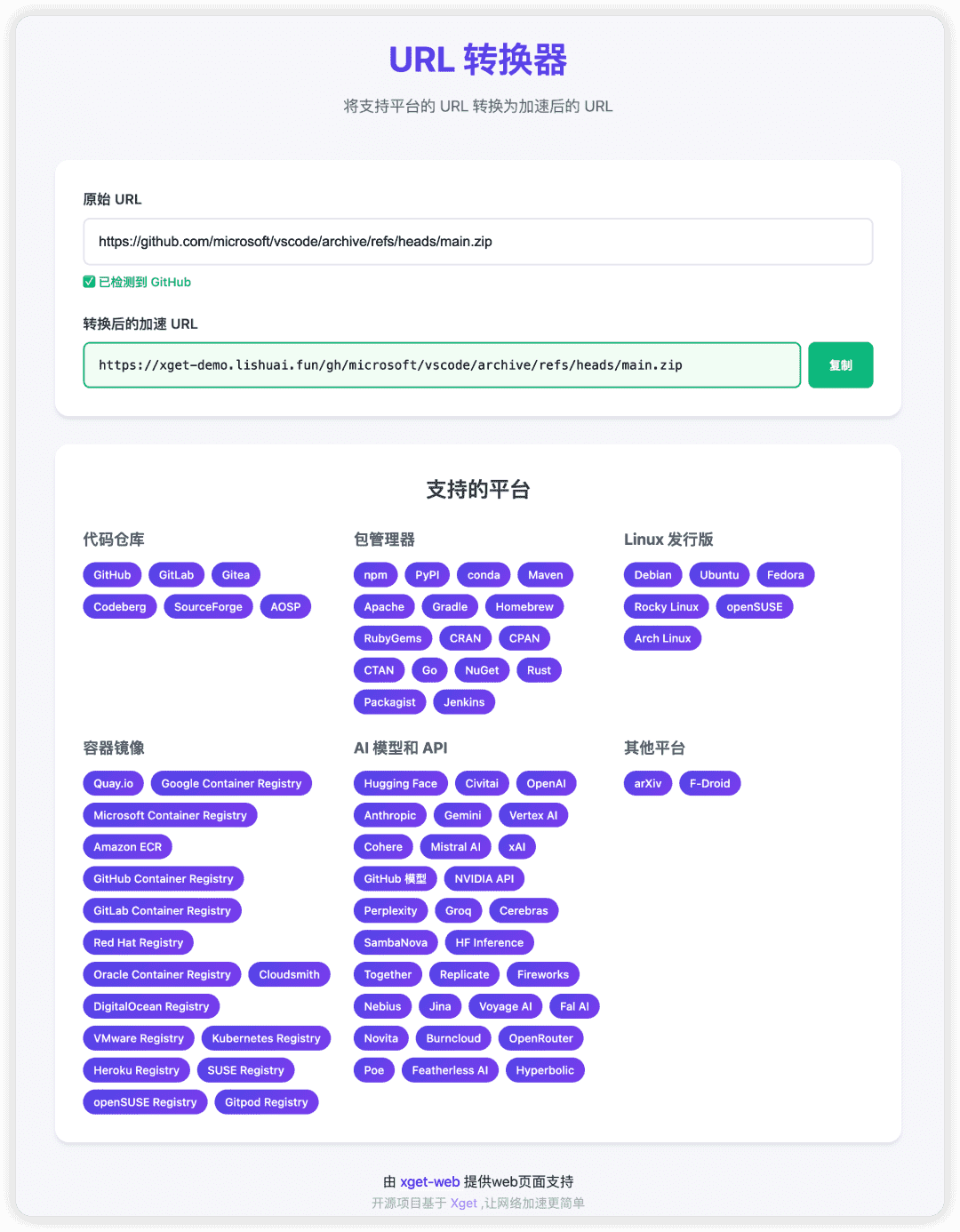
    xget-web是xget服务的的一个WEB UI ,可以省去自己手动根据规则生成加速url,实现输入url后自动转换为加速地址

    全能加速神器Xget:一站式极速资源加速引擎​

    为什么选择 Xget?

    ⚡ 极速性能 – 突破传统加速器瓶颈

    • ⚡ 毫秒级响应: 
      Cloudflare 全球 330+ 边缘节点,平均响应时间 < 50ms
    • 🌐 HTTP/3 极速协议: 
      启用最新 HTTP/3 协议,连接延迟降低 40%,传输速度提升 30%
    • 📦 智能多重压缩: 
      gzip、deflate、brotli 三重压缩算法,传输效率提升 60%
    • 🔗 零延迟预连接: 
      连接预热和保持活跃,消除握手开销,实现秒级响应
    • ⚡ 并行分片下载: 
      完整支持 HTTP Range 请求,多线程下载速度倍增
    • 🎯 智能路由优化: 
      自动选择最优传输路径,避开网络拥堵节点

    🌐 多平台深度集成

    • 一站式多平台支持:
      统一支持代码存储库、包管理器、AI 推理提供商、容器注册表、模型与数据集托管平台
    • 智能识别与转换:
      自动识别平台前缀并转换为目标平台的正确 URL 结构
    • 一致的加速体验:
      无论文件类型或来源,均可享受统一且稳定的极速下载体验

    🔒 企业级安全保障

    • 多层安全标头
    • 请求验证机制:
      • HTTP 方法白名单: 常规请求限制为 GET/HEAD,Git 操作动态允许 POST
      • 路径长度限制: 防止超长 URL 攻击(最大 2048 字符)
      • 输入清理: 防止路径遍历和注入攻击
    • 超时保护:
      0 秒请求超时,防止资源耗尽和恶意请求

    🚀 现代架构与可靠性

    • 智能重试机制:
      • 最大 3 次重试,线性延迟策略(1000ms × 重试次数)
      • 自动错误恢复,提高下载成功率
      • 超时检测和中断处理
    • 高效缓存策略:
      • 1800 秒(30 分钟)默认缓存时长,显著减少源站压力
      • Git 操作跳过缓存,确保实时性
      • 基于 Cloudflare Cache API 的边缘缓存
    • 性能监控系统:
      • 内置 PerformanceMonitor 类,实时追踪请求各阶段耗时
      • 通过 X-Performance-Metrics 响应头提供详细性能数据
      • 支持缓存命中率统计和优化建议

    🎯 Git 协议完全兼容

    • 智能协议检测:
      • 自动识别 Git 特定端点(/info/refs/git-upload-pack/git-receive-pack
      • 检测 Git 客户端 User-Agent 模式
      • 支持 service=git-upload-pack 等查询参数
    • 完整操作支持:
      • git clone
        完整存储库克隆,支持浅克隆和分支指定
      • git push
        代码推送和分支管理
      • git pull/fetch
        增量更新和远程同步
      • git submodule
        子模块递归克隆
    • 协议优化:
      • 保持 Git 专用请求头和认证信息
      • 智能 User-Agent 处理(默认 git/2.34.1
      • 支持 Git LFS 大文件传输

    部署Xget

    项目地址:https://github.com/xixu-me/Xget.git

    方式一

    跳转到项目文档中部署部分,点击deploy to cloidflare进行快速部署

    全能加速神器Xget:一站式极速资源加速引擎​

    在页面中选择git账户,如果没有配置过存储库的话这里会让你选择,可以点击新建Github连接然后跳转到Github去验证,页面上内容可以不做改动直接点击最下方的创建和部署,cloudflare会自动下载xget仓库代码,然后再你的github上创建一个仓库,并将下载的xget 上传到该仓库,然后执行构建部署 。我这里应用程序实际用的xget-demo这个名称,因为我仓库下已经存在一个名为xget的仓库了


    全能加速神器Xget:一站式极速资源加速引擎​
    全能加速神器Xget:一站式极速资源加速引擎​

    方式二

    1. 安装 Wrangler CLI: 安装wrangler  CLI:

      npm install -g wrangler
      wrangler login
    2. 克隆项目

      git clone https://github.com/xixu-me/Xget.git
      cd Xget
      npm install
    3. 配置项目: 编辑 wrangler.toml 文件,修改 name 字段为你的 Worker 名称:

      name = "xget-demo"
    4. 部署到 Cloudflare Workers

      npm run deploy

    配置域名

    部署完成后我们可以进入我们部署的xget-demo里配置一下域名

    全能加速神器Xget:一站式极速资源加速引擎​
    全能加速神器Xget:一站式极速资源加速引擎​
    全能加速神器Xget:一站式极速资源加速引擎​
    全能加速神器Xget:一站式极速资源加速引擎​

    验证

    我们可以验证一下我们部署的是否可用,这里使用github做验证,url转换规则可以参考:各平台转换示例

    # 原始 URL
    https://github.com/microsoft/vscode/archive/refs/heads/main.zip

    # 转换后(添加 gh 前缀)
    https://xget-demo.lishuai.fun/gh/microsoft/vscode/archive/refs/heads/main.zip

    我们下载验证一下,可以发现速度还是蛮快的

    全能加速神器Xget:一站式极速资源加速引擎​

    部署xget-web

    github地址: 

    https://github.com/912988434/xget-web.git

    官方文档中提供了各平台转换示例,但是我们自己部署了服务,我们还需要根据自己的xget服务地址加转换规则去手动拼接转换后的地址不太方便,这里提供一个开源项目xget-web,可以输入地址直接输出转换后的地址

    全能加速神器Xget:一站式极速资源加速引擎​

    部署

    部署可以参考xget-web 部署到 Cloudflare Workers
    指南:  https://github.com/912988434/xget-web/tree/main?tab=readme-ov-file#xget-web-%E9%83%A8%E7%BD%B2%E5%88%B0-cloudflare-workers-%E6%8C%87%E5%8D%97
    这里我机器已经安装了wrangler cli并且已经执行了wrangler login 
    克隆代码并初始化
    ➜  ~ git clone https://github.com/912988434/xget-web.git
    Cloning into 'xget-web'...
    remote: Enumerating objects: 41, done.
    remote: Counting objects: 100% (41/41), done.
    remote: Compressing objects: 100% (31/31), done.
    remote: Total 41 (delta 20), reused 28 (delta 10), pack-reused 0 (from 0)
    Receiving objects: 100% (41/41), 20.71 KiB | 294.00 KiB/s, done.
    Resolving deltas: 100% (20/20), done.
    ➜  ~ cd xget-web
    ➜  xget-web git:(main) ✗ npm install

    npm warn deprecated rollup-plugin-inject@3.0.2: This package has been deprecated and is no longer maintained. Please use @rollup/plugin-inject.
    npm warn deprecated sourcemap-codec@1.4.8: Please use @jridgewell/sourcemap-codec instead

    added 104 packages in 6s

    23 packages are looking for funding
      run `npm fund` for details

    修改wrangler.toml ,这里我准备部署production环境,所以只需要修改配置文件中production段的配置,这里xget服务地址使用的我们上面配置的https://xgeti-demo.lishuai.fun, xget-web的域名定义为https://xgeti-web-demo.lishuai.fun

    ....
    #production环境配置
    [env.production.vars]
    #修改为你的xget服务地址
    BASE_URL = "https://xget-demo.lishuai.fun"
    [env.production]
    name = "xget-web-demo"
    # 生产环境子域名配置,修改为你自己的域名
    route = { pattern = "xget-web-demo.lishuai.fun", custom_domain = true }
    ....
    使用wrangler deploy --env production部署到cloud flare worker
    ➜  xget-web git:(main) ✗ wrangler deploy --env production


     ⛅️ wrangler 4.33.1 (update available 4.37.1)
    ─────────────────────────────────────────────
    Total Upload: 23.70 KiB / gzip: 5.76 KiB
    Your Worker has access to the following bindings:
    Binding         Resource
    env.BASE_URL    Environment Variable
    "https://xget-demo.lishuai.fun"

    Uploaded xget-web-demo (2.87 sec)
    Deployed xget-web-demo triggers (4.41 sec)
      xget-web-demo.lishuai.fun (custom domain)
    Current Version ID: ce69eafc-86ee-45fc-adf7-8a0c7b19b683

    部署完成可以打开cloud flare worker的控制台查看一下,此时域名已经自动配置了不需要我们再去手动配置了

    全能加速神器Xget:一站式极速资源加速引擎​

    我们可以浏览器里访问https://xget-web-demo.lishuai.fun/使用

    Github

    全能加速神器Xget:一站式极速资源加速引擎​

    gitlab

    全能加速神器Xget:一站式极速资源加速引擎​

    Hugging Face

    全能加速神器Xget:一站式极速资源加速引擎​


  • 开源神器Copyparty告别U盘、网盘限速!:轻量级自托管文件共享解决方案

    开源神器Copyparty告别U盘、网盘限速!:轻量级自托管文件共享解决方案

    Copyparty 是一个用 Python 编写的便携式文件服务器,它将众多功能(如加速可续传的上传、文件去重、WebDAV、FTP、TFTP、媒体索引、缩略图等)集成到了一个文件中,并且几乎没有强制性依赖。你可以直接运行它,将任何设备变成一个文件服务器,并通过网页浏览器进行访问。


    它能让你轻松拥有一个功能强大的私人文件服务器,告别所有烦恼!

    开源神器Copyparty告别U盘、网盘限速!:轻量级自托管文件共享解决方案

    一、Copyparty 是何方神圣?你的数据“瑞士军刀”!

    Copyparty,用大白话说,就是一个多功能、跨平台的文件服务器软件。它就像你私人数据的“瑞士军刀”,集成了文件共享、传输、管理、媒体播放等N多功能于一身。你不需要是技术大神,只需要一点点折腾精神,就能用它搭建一个属于自己的云盘、媒体库,甚至是一个轻量级的团队协作平台。

    核心功能一览:

    • • 协议大满贯: 不止是HTTP网页访问,它还支持WebDAV、FTP、TFTP、SMB/CIFS!这意味着你的文件可以通过各种你熟悉的客户端访问,无论是Windows文件管理器、macOS Finder、iOS文件App,还是各种专业的同步工具,都能无缝连接。
    • • 全平台通吃: Windows、Linux、macOS这些桌面系统就不说了,连Android和iOS都有专门的客户端或通过通用协议访问,真正实现设备无缝切换。
    • • 文件传输优化: 支持加速可恢复的上传/下载,大文件传输再也不怕断网。
    • • 智能文件管理: 自动检测并处理文件去重,为你节省宝贵的硬盘空间;还能进行文件搜索、批量重命名等。
    • • 媒体播放神器: 自动索引媒体文件、生成缩略图,甚至支持在线音频播放,自带均衡器!
    • • 权限管理到位: 可以设置用户账号密码,分配不同的读写权限,甚至基于IP限制访问,安全又省心。

    二、三步上手 Copyparty:简单到你不敢相信!

    Copyparty的安装和使用非常傻瓜式,因为它主要基于Python运行,而Python在很多系统上都是默认安装的,或者安装起来也非常简单。

    Step 1: 确保你有Python环境

    大部分Linux、macOS系统都自带Python。Windows用户如果没安装,可以去Python官网下载安装包,勾选“Add Python to PATH”选项。

    ![图片:Python安装截图或官网链接]

    Step 2: 一行代码安装 Copyparty

    打开你的终端(Windows是CMD或PowerShell,macOS/Linux是Terminal),输入:

    pip install copyparty

    然后回车,稍等片刻,Copyparty就安装好了,是不是比你想象的要简单得多?

    ![图片:pip install copyparty的命令行截图]

    Step 3: 启动你的专属文件服务器

    选择一个你想要共享的文件夹,比如你的D:/我的文件(Windows)或者~/MyShare(macOS/Linux),然后在终端中输入:

    copyparty -p 8000 ./my_files
    • • -p 8000:指定服务运行在8000端口,你可以改成其他未被占用的端口,比如8888。
    • • ./my_files:这里你需要替换成你实际想共享的文件夹路径。比如在D盘的MyShare文件夹,你就写 D:/MyShare。如果是当前目录,直接写 . 就行。

    回车后,你会看到类似这样的信息:

    Listening on http://0.0.0.0:8000/
    Serving: /path/to/your/my_files

    现在,打开你的浏览器,输入 http://localhost:8000 (如果不是本机,把localhost换成你的电脑IP地址),你就能看到你的文件服务器界面啦!

    开源神器Copyparty告别U盘、网盘限速!:轻量级自托管文件共享解决方案

    常见用法举例:

    • • 上传文件: 在网页界面点击上传按钮,或者直接拖拽文件到浏览器窗口。
    • • 下载文件: 点击文件名即可下载,支持断点续传。
    • • 分享链接: 复制文件或文件夹的链接,发给朋友就能访问(如果你的服务器能外网访问)。
    • • WebDAV挂载: 在Windows、macOS或手机上,使用WebDAV协议将你的Copyparty服务器像本地硬盘一样挂载,直接在文件管理器里操作文件。

    三、Copyparty 的魔幻实用场景:不止共享那么简单!

    Copyparty的强大之处在于它的多协议支持和丰富的功能,能够覆盖你日常工作生活的方方面面。

    1. 1. 团队协作的文件共享中心:
    • • 痛点: 团队内部共享大文件(设计稿、视频素材、代码包)总遇到网盘限速、版本混乱。
    • • 解决方案: 搭建一个Copyparty服务器,团队成员通过WebDAV协议挂载,就像操作本地文件一样,实时同步更新。你可以给不同成员设置不同的读写权限,确保文件安全。
    • • 示例: 设计师把最新图稿上传到服务器,文案直接在本地修改文档并保存,改动立刻同步到服务器,方便快捷。
    • 2. 你的专属私人云盘,告别隐私焦虑:
    • • 痛点: 免费网盘空间小、有广告,重要文件担心隐私泄露。
    • • 解决方案: 把Copyparty部署在你的闲置电脑或NAS上,手机照片自动备份,电脑文件随时同步。所有数据都存放在你自己的硬盘里,安全可控,无限空间!
    • • 示例: 手机上的照片和视频自动备份到Copyparty,随时随地通过浏览器或文件App查看,不占用手机存储。
    • 3. 内容创作者的素材管理利器:
    • • 痛点: 视频素材、图片素材堆积如山,重复文件占据大量空间,后期查找困难。
    • • 解决方案: 利用Copyparty的文件去重功能,自动清理重复文件;批量重命名功能帮助你整理命名混乱的素材;媒体索引和缩略图功能让你快速预览和查找所需素材。
    • • 示例: 摄影师拍摄的几百张照片,上传到Copyparty后自动生成缩略图,一眼就能找到需要的照片,还能一键删除拍废的重复照片。
    • 4. 打造家庭影音娱乐中心:
    • • 痛点: 电视盒子播放本地视频麻烦,音乐文件无法统一管理。
    • • 解决方案: 把所有电影、电视剧、音乐文件放到Copyparty共享目录,然后用智能电视、平板、手机通过浏览器或媒体播放器(支持WebDAV/SMB)直接访问,在线观看高清电影,收听无损音乐。Copyparty还能自动索引媒体元数据,让你的影库井井有条。
    • • 示例: 晚上躺在沙发上,用电视打开浏览器访问Copyparty地址,直接点播硬盘里的电影,流畅不卡顿。
    • 5. 跨设备文件传输站,比微信传输更高效:
    • • 痛点: 手机往电脑传文件,电脑往手机传文件,要么数据线,要么微信/QQ限速。
    • • 解决方案: 电脑开启Copyparty,手机通过App或浏览器访问,直接上传下载,速度飞快,文件大小无限制。
    • • 示例: 手机拍完的几十张高清照片,直接通过Copyparty的App上传到电脑,秒传完成,比用数据线还方便。

    四、Copyparty 凭啥脱颖而出?这几点让你爱不释手!

    市面上文件服务器工具不少,但Copyparty能让你眼前一亮,它的独特优势在于:

    • • 🚀 协议全能王,兼容性爆表: 这是Copyparty最杀手锏的优势!HTTP、WebDAV、FTP、TFTP、SMB/CIFS,几乎涵盖了所有主流文件传输协议。这意味着无论你的客户端是什么,都能找到最适合的方式连接,免去了各种转换和兼容烦恼。
    • • 🆓 开源免费,安全放心: Copyparty是完全开源的(基于Python),你无需支付任何费用,可以自由使用和修改。更重要的是,数据完全掌握在你自己手里,没有第三方插手,隐私安全更有保障。
    • • 💡 智能媒体处理,影音体验升级: 自动生成缩略图、媒体元数据索引、在线音频播放(甚至有均衡器和动态范围压缩),这些功能让它不仅仅是文件服务器,更是一个轻量级的媒体中心,非常适合家庭用户。
    • • 💾 硬盘空间管理大师: 文件的自动去重功能,能有效帮你清理重复文件,释放硬盘空间。对于大文件收集爱好者来说,这简直是福音!
    • • ⚡ 轻量高效,部署灵活: 纯Python编写,对系统资源占用极低,运行流畅。而且可以轻松与Nginx、Caddy等反向代理配合,部署在Docker里更是方便快捷。
    • • 🔒 权限管理精细,安全可控: 支持用户账号密码、不同读写权限设置,甚至可以基于IP限制访问。无论是个人使用还是团队协作,都能保证文件的安全性。
    开源神器Copyparty告别U盘、网盘限速!:轻量级自托管文件共享解决方案

    五、扩展推荐:搭配使用,效率翻倍!

    1. 1. 同类工具横向对比:
    • • Filebrowser/HFS: 更轻量级的HTTP文件服务器,通常只有HTTP协议,功能相对简单。适合只需要简单网页分享的场景。
    • • Nextcloud/Seafile: 功能更强大的私有云盘解决方案,集成了文档协作、日历、通讯录等,但部署和维护相对复杂,资源占用也更大。适合对功能集成度要求更高的专业用户或企业。
    • • 总结: Copyparty介于两者之间,它比Filebrowser/HFS功能更丰富(多协议、媒体、去重),比Nextcloud/Seafile更轻量、部署更简单,更专注于文件服务器的“核心业务”。
    • 2. 提升使用效率小技巧:
    • • Docker部署: 如果你熟悉Docker,强烈推荐使用Docker来部署Copyparty,不仅环境隔离,配置和管理也更加方便。
    • • 配合反向代理: 如果你需要通过域名访问你的Copyparty服务器(而不是IP地址+端口),或者需要更高级的HTTPS加密,可以配合Nginx、Caddy等反向代理软件使用。
    • • 内网穿透(公网访问): 如果想让家人或朋友在外网也能访问你的Copyparty服务器,可以考虑使用Frp、Nps等内网穿透工具。
    • • 设置自启动: 将Copyparty设置为系统服务或开机自启动,省去每次手动启动的麻烦。

    总结语

    Copyparty 就像是你的私人数据管家,功能强大又易于上手,无论你是想搭建一个私人网盘,还是一个团队协作的文件中心,它都能完美胜任。让你的数据真正掌握在自己手中,告别限速和隐私担忧!

    强烈推荐收藏!越早用上越早受益!

    开源地址: https://github.com/9001/copyparty


  • Pintree:重新定义你的书签体验,开启高效导航新方式!

    Pintree:重新定义你的书签体验,开启高效导航新方式!

    在日常浏览网页时,你是否常常为书签管理而头疼?面对成百上千个收藏链接,每次查找都像大海捞针。那些曾经精心保存的技术文档、实用工具,是不是早已在书签栏里“沉睡”多年?随着收藏内容不断增多,书签变得杂乱无章、难以查找,跨设备使用也极为不便。

    Pintree:重新定义你的书签体验,开启高效导航新方式!

    今天,我们要介绍一款开源工具——Pintree,它能够将繁琐的浏览器书签一键转变为美观实用的导航网站,轻松解决书签管理的所有痛点。无论你是技术开发者、运维人员,还是普通用户,Pintree 都能让你的书签变得井井有条,易于查找和分享。

    Pintree:重新定义你的书签体验,开启高效导航新方式!

    Pintree 的核心功能十分强大:

    • •快速转换:只需几分钟,无需编程基础,即可将书签导出并转换为结构清晰的导航页面。
    • •美观实用:支持多种主题风格、图标布局和背景自定义,让你的导航页既好看又好用。
    • •多平台分享:一键部署,轻松将你的导航网站发布到线上,方便个人使用或团队共享。
    • •收益可能:通过广告变现,让你的收藏也能产生价值。

    Pintree 基于 Next.js 构建,可部署于 Vercel,并使用 PostgreSQL 存储数据,稳定高效。操作流程非常简单:

    一、使用 Pintree 浏览器插件导出书签为 JSON 文件;

    首先,我们需要将收藏夹的链接导出为 JSON 文件。安装 Pintree Bookmarks Exporter 浏览器插件,点击 Export Bookmarks,选择书签栏里的文件夹,点击 continue 后便可以下载导出的 JSON 文件。

    Pintree:重新定义你的书签体验,开启高效导航新方式!

    二、将文件上传至你 Fork 的 Pintree 项目仓库;

    Pintree:重新定义你的书签体验,开启高效导航新方式!

    三、在 GitHub Pages 中启用页面部署,即可拥有专属导航网站。

    Pintree:重新定义你的书签体验,开启高效导航新方式!

    最后,我们启用 GitHub 页面功能。在你的 pintree 仓库页面中,点击“Settings”(设置)。找到“Pages”选项。在“Source”下拉菜单中,选择“gh-pages”分支,然后点击“Save”(保存)。几分钟后,你的静态网站将会在 https://yourusername.github.io/pintree 上可用,当然要替换“yourusername”。

    Pintree:重新定义你的书签体验,开启高效导航新方式!

    你还可以根据自己的喜好调整页面样式,打造独一无二的导航体验。无论是用于个人知识管理,还是希望分享优质资源,Pintree 都是一个值得尝试的工具。点击下方链接,立即体验 Pintree 带来的便捷与高效!

    项目地址:https://github.com/Pintree-io/pintree

    官网:https://pintree.io/

  • 从开源到顶流:Animate.css12年打磨的动画库如何吸引8万+开发者追随

    从开源到顶流:Animate.css12年打磨的动画库如何吸引8万+开发者追随

    在如今网页设计快速迭代的时代,如何让页面更生动、更吸引用户?

    一款开源的 CSS 动画库 —— Animate.css,用简单的方式解决了添加动画效果的复杂性。无论是增强用户体验,还是打造更具冲击力的界面设计,Animate.css 都能轻松实现,成为你的助力工具。

    Animate.css是什么

    从开源到顶流:Animate.css12年打磨的动画库如何吸引8万+开发者追随

    Animate.css 是一个轻量级、开箱即用的开源 CSS 动画库,内置了几十种常见的交互动画。从淡入淡出到弹跳翻转,它把原本需要手写关键帧的繁琐操作,简化成类名引用。对前端开发者来说,这意味着几行 HTML 就能让元素动起来,而且兼容主流浏览器,基本不用操心降级问题。

    开源成就

    • Star数
      在 GitHub 上已收获 超过 82k 星标,长期位居 CSS 类库热门榜单前列,是许多团队搭建原型或落地页时的首选工具。
    • 主开发语言
      项目以 CSS 为主(67.8%),配合 HTML 示例和少量 JavaScript 控制逻辑,结构清晰,维护成本低。

    核心功能

    从开源到顶流:Animate.css12年打磨的动画库如何吸引8万+开发者追随
    • 丰富的动画效果
      提供上百种预设动画,涵盖进入、退出、强调等多种场景。比如想做个按钮抖动提醒,直接加个 animate__shake 就行,省去了查文档写 @keyframes 的时间。
    • 跨平台兼容性
      经过多年迭代,它对 Chrome、Firefox、Safari 等主流浏览器支持良好,移动端也能稳定运行,基本不会出现“本地正常、线上抽风”的情况。

    • 无障碍支持
      很少有动画库认真对待这一点,但 Animate.css 主动适配了系统的 prefers-reduced-motion 设置——当用户开启“减少动画”偏好时,动画会自动关闭,这对敏感人群非常友好。
    • 轻松定制
      如果只用到几个动画,可以通过 Sass 源码按需引入,打包后体积可以控制在几KB以内,避免加载一整个库却只用一两个效果的浪费。 Hello, Animate.css!  
    • 快速集成
      不依赖框架,原生 HTML/CSS 项目也能用。只要引入文件,再给元素加上对应的类名,动画立马生效,适合快速验证交互想法。

    安装指南

    使用 npm 或 yarn 直接安装 Animate.css:

    # 使用 npm 安装
    npm install animate.css --save

    # 使用 yarn 安装
    yarn add animate.css

    在 HTML 文件中引入:

    <link rel="stylesheet" href="animate.min.css">

    为元素添加动画效果:

    <div class="animate__animated animate__bounce">
      这是一个带动画效果的元素
    div>

    注意:所有动画都需要先加上 animate__animated 基础类,再叠加具体效果类(如 animate__bounce),这是它的命名约定。

    如果需要更复杂的控制,比如延迟、重复次数或回调函数,可以结合 JavaScript 使用,官网提供了详细示例:https://animate.style/

    Animate.css 并不是什么黑科技,但它解决了一个很实际的问题:怎么低成本地给页面加点“动静”。对于新手,它是学习 CSS 动画的友好入口;对于老手,它是个可靠的“动画零件库”,能在赶工期时救一把。如果你还在手动写 keyframes 实现 hover 效果,或许真该试试这个用了就知道香的工具。

    开源地址https://github.com/animate-css/animate.css