标签: Clash

  • Clash 报错 invalid mode: redir-host [Could not switch to this profile]

    Clash 报错 invalid mode: redir-host [Could not switch to this profile]

    [members_only]

    之前在用 灯塔Cloud 配置 Clash 负载均衡的时候出现了这个错误提示:[Could not switch to this profile] nvalid mode: redir-host

    如下图这样:

    错图弹窗

    产生错误的原因

    这个提示很明显,就是订阅配置中的 enhanced-mode 设置成了 redir-host 模式。这个东西是可以自行修改成 fake-ip 模式的。但是问题是:每次更新订阅之后,这个设置又会被重置,导致反复报错。

    如果你想查看自己的订阅配置是什么,只需要进入 Clash – 左侧配置 – 右击机场订阅 – 编辑:

    enhanced-mode 已经修改过了

    小提示:最新版的 Clash 内核已经不再支持 redir-host 模式。只能选择使用 fake-ip

    报错解决方法

    订阅的默认设置是跟随机场主来的,所以要么你能让机场主更新默认设置;要么就只能按照下面的这个方法修复该问题。

    这个时候就需要和之前设置负载均衡一样,设置一个额外的预处理脚本 :

    parsers:
      - url: "你的订阅地址(注意地址后缀,按照负载均衡教程后缀应该有#slbable)"
        yaml:
          commands:
          - dns.enhanced-mode=fake-ip

    这个脚本的意思就是,每次在更新订阅,加载默认配置时,将 enhanced-mode 自动切换成 fake-ip 模式。

    如果你是看了我的负载均衡教程来的,那么整个的负载均衡+切换 enhaced-mode 预处理脚本代码应该如下:

    parsers:
      - reg: 'slbable$'
        yaml:
          append-proxy-groups:
            - name: ⚖️ 负载均衡-散列
              type: load-balance
              url: 'http://www.google.com/generate_204'
              interval: 300
              strategy: consistent-hashing
            - name: ⚖️ 负载均衡-轮询
              type: load-balance
              url: 'http://www.google.com/generate_204'
              interval: 300
              strategy: round-robin
          commands:
            - proxy-groups.⚖️ 负载均衡-散列.proxies=[]proxyNames
            - proxy-groups.0.proxies.0+⚖️ 负载均衡-散列
            - proxy-groups.⚖️ 负载均衡-轮询.proxies=[]proxyNames
            - proxy-groups.0.proxies.0+⚖️ 负载均衡-轮询
    
      - url: "你的订阅地址(注意地址后缀,按照负载均衡教程后缀应该有#slbable)"
        yaml:
          commands:
          - dns.enhanced-mode=fake-ip

    注意:做负载均衡之后,订阅地址会有一个 #slbable 的后缀。所以在 URL 中填写订阅地址时,别忘了把这个后缀加上。例如的你的订阅地址是 xxx.com/xxx,那么这里的地址就应该是 xxx.com/xxx#slbable

    如此,报错问题 [Could not switch to this profile] nvalid mode: redir-host 完美解决~

    Github 问题帖子地址https://github.com/Fndroid/clash_for_windows_pkg/issues/4065

    [/members_only]

  • Clash 梯子负载均衡:多节点加速的保姆级教程

    Clash 梯子负载均衡:多节点加速的保姆级教程

    [members_only]

    之前我在已经写过了配置单节点服务器的教程(SS 和 Trojan-go)。在这些教程中我没有提到的是单节点其实有一个很大弊端——就是魔法(科学)上网效果会受到当前节点服务器的节制

    因为是单节点、无论你使用系统代理还是 TUN 代理模式,流量只能走这唯一的节点。如果这个节点有带宽限制、或者 IP 被墙、又或是服务器超载,都会导致你扶墙速度慢、甚至扶墙失败。

    所以这时候你就需要使用多节点,并在多节点之间使用负载均衡来实现最佳扶墙效果!

    新手推荐Clash 新手完美使用指南 [史上最强外网加速器];已经会了的继续往下看!

    本教程就带着大家解决两个问题:

    • 彻底抛弃单节点,直接使用多节点进行科学扶墙。
    • 如何在多节点之间进行负载均衡,将节点服务器性能最大化。

    重点是在第二个问题上,废话不多说,我们直接开始。

    一些基础概念的解释

    什么是单节点?什么是多节点?新手可以可以理解为单节点就是单台服务器、单 IP;多节点就是多台服务器、多 IP。虽然这么解释不是特别严格,但是小白这么理解就可以。

    博主说明:其实一台服务器是可以配置多个节点协议的。但是大多数节点供应商,例如 灯塔Cloud 会提供多个服务器。所以上方才会说解释并不严格。但是并不妨碍大家的理解。

    什么是负载均衡?就是将流量的访问压力分散到多个节点服务器上(雨露均沾)。即使一台服务器暂时不好用,第二台就可以自动顶上,无需手动操作(东边不亮,西边亮)。

    准备工作

    • 一个免费的 VPN(主要是用于工具下载用的)
    • Clash 客户端(下方有官方地址、以及备用载点)
    • 一个多节点的服务商(本文使用 灯塔Cloud【推荐】 节点服务商进行演示。如果你有钱也可以选择 JustMySocks 的服务)

    下载 Clash 并将节点地址导入至 Clash

    首先你需要下载并安装 Clash。Win 系统用的就是 Clash for Windows(CFW)。本文演示,使用的也是 CFW。其他设备请自行测试,基本操作相同。不熟悉英文的朋友可以选择安装 CFW 汉化补丁。这里就不赘述了。

    下面就讲两种节点导入客户端的方式:

    直接点击导入——打开 Clash、然后打开灯塔 Cloud 的仪表盘,然后最下方选择【一键订阅】。然后选择【导入到 Clash for Windows】即可。这种方法只是用于 PC端,如果是手机端需要通过订阅地址导入。

    通过订阅地址导入——然后打开灯塔 Cloud 的仪表盘,然后最下方选择【一键订阅】。然后选择【复制订阅地址】。打开 Clash,将订阅地址复制到左侧【配置】上方的URL栏里,然后点击【下载】即可。

    无论通过哪种方式,出现如下选项就代表导入成功:

    订阅地址导入成功

    到此其实就可以在左侧【代理】中选择单个节点进行科学上网了。但是为了实现更好的加速效果,你还得…


    注意:此时可能会有 invalid mode: redir-host [Could not switch to this profile] 报错

    这个是因为 灯塔 Cloud 机场订阅默认的 enhanced-mode 设置是 redir-host 模式。所以要进行修改。建议大家先看完本教程,然后再阅读如何修复这个问题的教程

    在问题修复指南中,我也附带了 负载均衡+修复报错 的完整预处理脚本代码。可以直接复制粘贴使用。


    配置 Clash 的 parsers(预处理)实现负载均衡

    在刚才我们已近导入了所有的节点,大约有20组这样。现在我们要利用 Clash 的 parsers 预处理配置功能实现节点的负载均衡。简单说就是让所有节点雨露均沾,不浪费任何一个带宽,提升我们的魔法上网体验。

    打开 Clash,左侧选择【设置】,并在右侧选择【配置】

    在【预处理配置(parsers)】后面点击【编辑】:

    将下方代码完整的放入编辑文件中,然后 Ctrl+S 、或者点击右小角按钮保存:

    parsers:
      - reg: 'slbable$'
        yaml:
          append-proxy-groups:
            - name: ⚖️ 负载均衡-散列
              type: load-balance
              url: 'http://www.google.com/generate_204'
              interval: 300
              strategy: consistent-hashing
            - name: ⚖️ 负载均衡-轮询
              type: load-balance
              url: 'http://www.google.com/generate_204'
              interval: 300
              strategy: round-robin
          commands:
            - proxy-groups.⚖️ 负载均衡-散列.proxies=[]proxyNames
            - proxy-groups.0.proxies.0+⚖️ 负载均衡-散列
            - proxy-groups.⚖️ 负载均衡-轮询.proxies=[]proxyNames
            - proxy-groups.0.proxies.0+⚖️ 负载均衡-轮询
    再次点击编辑,出现的应该是如下这样的界面:

    Clash 的 负载均衡(散列+轮询)配置代码

    回到左侧【配置】,选择之前出现的灯塔 Cloud选项,右击选择【设置】。此时应该会出现之前复制过的灯塔 Cloud 的订阅地址。你需要在订阅地址之后加上【#slbable】:

    在订阅地址后面手动输入:#slbable

    点击确定回到【配置】界面,右击灯塔 Cloud 选择【预处理配置】。如果出现如下界面,就代表负载均衡规则已加载成功:

    出现 reg(slbable$) 代表负载均衡规则加载成功

    此时,你的 Clash 已经配置好的节点之间的负载均衡规则。在【代理】-【规则】中出现了【负载均衡-散列】和【负载均衡-轮询】的选项:

    新增的【负载均衡-散列】和【负载均衡-轮询】选项卡

    在只需要重启 Clash 并选择好代理,就可以实现负载均衡效果。

    重启 Clash 并选择对应规则

    重启之后,打开【代理】-【规则】,并点击选择【负载均衡-轮询模式】。然后右击窗口右下角的Clash小蓝猫图标,像右侧图片这样选择。选择【系统代理】、然后代理模式选择【规则】。

    关于系统代理、TUN模式、混合配置这些,新手可以这么理解

    • 系统代理:就是浏览页面、看视频之类的走代理(魔法上网)。游戏、应用之类的不会走代理(虽然不是绝对)。
    • TUN 模式:就是无论网页、游戏、应用还是什么全部按照规则走代理(魔法上网)。
    • 混合模式:就是上面两个混一起用。

    关于全局、规则、直连、脚本,这些我就不解释了。正常选择【规则】模式(类似其他绕过大陆或 PAC 模式)就对了。

    到此你就可以愉快的扶墙看 YouTube 了。博主的体会是:学习任何新知识,有 YouTube 足以。国内除了 B 站能看之外,其余的都是垃圾。

    速度测试

    如果你想测试负载均衡的效果,可以在 Clash 界面左侧,选择【链接】,然后打开 Google 网站进行检测:

    因为我是用的是【轮询】模式,可以看到上方不同的请求,使用的节点都不一样。即使有一个节点速度慢,只会导致其中一个请求失效或加载慢、而不会影响到整体效果。

    博主提示:如果要测试负载均衡的下载效果可以通过 speedtest.net 进行测试。记得测试前将 Clash 切换到全局模式。

    这时有人要问:如果大部分节点都失效怎么办?雨露均沾大部分不就没用了?这个不必担心,预处理规则中会隔一段时间就检测节点有效性。负载均衡也只会在有效的节点中进行

    在上方 parsers(预处理)代码中,有一个 interval 的属性,就是查询有效性的时间间隔。interval: 300 其实就代表,每隔 300 秒就查询一次节点有效性。

    散列模式和轮询模式的说明

    我在上面使用的是轮询模式,关于轮询和散列模式在具体使用中感觉并不是特别的大。新手可以这么理解这两个模式(并不准确,但足够你理解):

    • 轮询模式:按照节点顺序,挨个匹配请求。
    • 散列模式:按照随机规律(hash 随机),匹配请求。

    结语

    负载均衡的好处就是可以规避单节点失效导致无法科学上网的问题。同时在多请求时,可以通过给不同的请求分配不同的节点,将科学上网体验、速度最大化。

    利用 Clash 客户端的 parsers(预处理)功能,可以完美的实现这个功能。再拉跨的节点,只要数量够多,都可以实现带宽叠加,网速叠加的效果。

    推荐阅读:Clash 新手完美使用指南 [史上最强外网加速器]

    [/members_only]

  • Clash新手完美使用指南之史上最强外网加速器

    Clash新手完美使用指南之史上最强外网加速器

    [members_only]

    前言:如果你知道科学上网,那么你对 Clash 一定不陌生。因为在互联网上有很多关于 Clash 的教程。本文会面向新手,将 Clash 使用过程中的配置、容易混淆的点帮助大家梳理清楚。帮助新手顺利上手使用 Clash。

    Clash 是什么

    Clash 是一个跨平台的基于规则的代理工具,它在网络和应用程序层运行,可以帮助你更好地使用互联网。它支持各种代理和反审查协议,这些协议帮助你在一些国家和地区互联网受到审查或封锁的情况下依然能够访问互联网。

    简单说:Clash 是一个功能强大的科学上网工具。

    目前有两个版本的 Clash:

    1. Clash:这是一个开源版本(任何人都可以进行共同编译)。
    2. Clash Premium:这是一个专有版本,提供了 TUN 支持等功能,同样也是免费的。

    如果你是互联网小白,你可以考虑使用可视化的客户端例如:

    • Clash for Windows(适用于 Windows 和 macOS)
    • Clash for Android(安卓客户端)
    • ClashX 或 ClashX Pro(适用于 macOS)

    PS:下载地址会放在文章中以及文章末尾,请留意文章中的链接。

    Clash 的特色功能(新手只需要了解即可)

    • 入站代理:支持 HTTP、HTTPS、SOCKS5 服务器、TUN 设备等。
    • 出站代理:支持 Shadowsocks(R)VMessTrojan、Snell、SOCKS5、HTTP(S)、Wireguard 等。
    • 基于规则的路由:可以根据动态脚本、域名、IP 地址、进程名称等规则进行路由。
    • 虚假 IP DNS:可以减少对 DNS 污染的影响,提高网络性能。
    • 透明代理:可以重定向 TCP 流量以及自动管理路由表和规则。
    • 代理组:可以自动切换代理、负载均衡或测试延迟。
    • 远程提供者:可以动态加载远程代理列表。
    • RESTful API:可以通过全面的 API 更新配置。

    总之,在互联网受到审查或封锁(被墙)的情况下,Clash 可以帮助你更好实现自由访问互联网的工具,无论你是技术高手还是互联网小白,都可以从中受益。

    在使用 Clash 之前的准备工作

    首先,Clash 只是一个客户端。你需要又对应的节点服务(就是机场服务)才可以进行科学上网。所以,首先你需要:

    1. 对应自己设备的 Clash 客户端(新手推荐先学会配置PC端的,然后再配置其他设备类型)
    2. 一个适合新手的机场服务(下面有推荐的机场服务表格,可以根据自己的需求来定)

    关于 Clash 客户端对应设备的下载地址:Clash for Windows 客户端 PC端配置流程

    补充说明:因为上方提供的是官方 Github 中的下载地址。很多小伙伴可能没有上 Github 的环境,所以建议大家先使用免费的 AHA 加速器,然后再访问上方的这些地址下载。

    Clash for Windows 客户端 PC端配置流程

    首先解压缩下载好的 Clash for Windows 客户端(上面有下载链接)。然后双击 Clash for Windows.exe 文件:

    然后回到你的机场主(这里用灯塔进行演示)那里,获取你的机场订阅地址(前提是你已经买了对应的机场服务哦):

    灯塔后台 仪表盘界面,最下面有【一键订阅】,其中包含订阅地址,以及对应的教程。PS:Clash 客户端也可以从它的教程中下载。

    新手可以选择两种导入订阅的方式:

    直接点击导入——打开 Clash、然后打开灯塔 Cloud 的仪表盘,然后最下方选择【一键订阅】。然后选择【导入到 Clash for Windows】即可。这种方法只是用于 PC端,如果是手机端需要通过订阅地址导入。

    通过订阅地址导入——然后打开灯塔 Cloud 的仪表盘,然后最下方选择【一键订阅】。然后选择【复制订阅地址】。打开 Clash,将订阅地址复制到左侧【配置(Profiles)】上方的URL栏里,然后点击【下载(Download)】即可。如下图所示:

    无论通过哪种方式,出现如下选项就代表导入成功:

    订阅地址导入成功

    到此其实就可以在左侧【代理(Proxies)】中选择单个节点进行科学上网了。就像下图这样:

    新手请记住,如果需要上外网,那么在 Clash 左侧的【代理(Proxies)】中必须选择 Global(全局)、或者是 Rule(规则) 模式。否则无法上外网:

    • 全局模式:所有电脑的网络都会进行外网加速。
    • 规则模式:国内依然使用本机IP,海外网络使用外网加速。(首选)
    • 直连模式:不使用任何的外网加速服务,直接本机IP连接。
    • 脚本模式:自己设置特定的规则脚本(新手不要用)。

    新手到以上步骤基本就可以使用。

    面向高级用户:你还可以通过 Clash 实现负载均衡。让外网加速效果最大化。

    Clash for Android 安卓手机端配置流程

    通过上文中提到的下载链接下载 Clash for Android 的 APK 文件。并通过 QQ 或者 微信传输到手机上进行安装(部分防火墙可能会报错,但是直接忽略即可)

    安装好之后打开 Clash APP 可以看到右侧的截图。

    之后点击截图中的 【配置】,然后点击左上角的 【+】 符号。

    之后就要回到机场服务后台(博主演示的是灯塔),去复制订阅地址:

    然后回到 Clash APP 粘贴订阅地址。按照右侧截图的示例进行填写。

    填写完成后,点击右上角的【保存】图标进行保存。

    随后会来到配置的列表界面,将刚才添加的服务器前面的选项给【点亮】。就像右侧截图这样

    之后如右图所示,点击最上方的部分,启用服务即可。

    如果你需要切换服务器节点、又或者是切换代理模式,那么就点击【代理】,在其中自己进行选择。

    建议:不要24小时挂外网,用完记得将 Clash APP 关闭即可。否则会白白浪费外网加速的流量。

    Clash 开启阶段,在你的手机右上角会有个 🔑的图标。图标消失代表 Clash 已经被关闭。

    ClashX 苹果·IOS 配置流程

    由于博主本人并没有苹果的产品,所以这边给大家两个第三方的教程截图,大家可以自行学习。具体的操作方法和 Clash for Windows 的流程差不多。就是复制订阅地址导入,或者直接一键导入。

    总结

    到此应该所有的设备都可以正常的使用 Clash 进行科学上网了。

    [/members_only]

  • V2rayN 和 Clash 客户端哪个好用?机场小白应该如何选择?

    V2rayN 和 Clash 客户端哪个好用?机场小白应该如何选择?

    [members_only]

    首先说明 V2rayN 和 Clash(Clash for Windows、CFW)都是非常优秀的机场客户端程序。本质上差别并不大,主要是根据使用者的不同,上手难易程度不一样,如此而已。

    本文会分别介绍 V2RayN 和 Clash 客户端的优缺点。并给新手朋友做出合理的推荐。

    如果你不愿意看文字,我就直接概括:喜欢简单的可以使用 Vray;喜欢捣鼓速度、和配置的,用 Clash(CFW)

    想了解为什么?往下看~(底下附带下载链接、以及汉化教程)

    【协议】相关的推荐阅读:

    👑自建梯子 Vultr + ShadowSocks(SS)
    👑自建梯子科学上网:Vultr + Trojan-Go(新手推荐)
    👑VMess + Vultr 自建节点
    👑VLess(Xray) + XTLS 科学上网
    👑全协议 X-UI 面板保姆级教程(新手推荐)

    V2rayN 的内核是 Xray、V2fly;Clash 的内核就叫 Clash 内核。其支持的协议对比表格如下:

    客户端支持的协议上手难度
    V2rayNshadowsocks
    shadowsocksR
    Vmess
    Vless
    Trojan
    Socks
    容易
    Clash for windowsshadowsocks
    ShadowSocksR
    Vmess
    Snell
    Socks
    较难

    V2rayN 和 Clash 支持的协议对比(2022年)后续会根据更新进行新增

    这里没有谁更好一说,具体要看机场的协议是什么。例如你的机场使用的是 Vless 协议,那么就得使用 V2rayN 客户端。大部分的机场主都提供了各种协议,所以对于用户来说区别并没有那么大。

    例如下方推荐的 灯塔Cloud 机场、以及 JMS 的机场,上面两个客户端都可以使用,并且支持通过链接一键导入所有节点。

    客户端界面对比

    V2rayN 的界面是这个样子的:基础界面,没有太多特效、以及复杂的样式。导入节点、选择、回车就可以使用。并且默认就是中文的

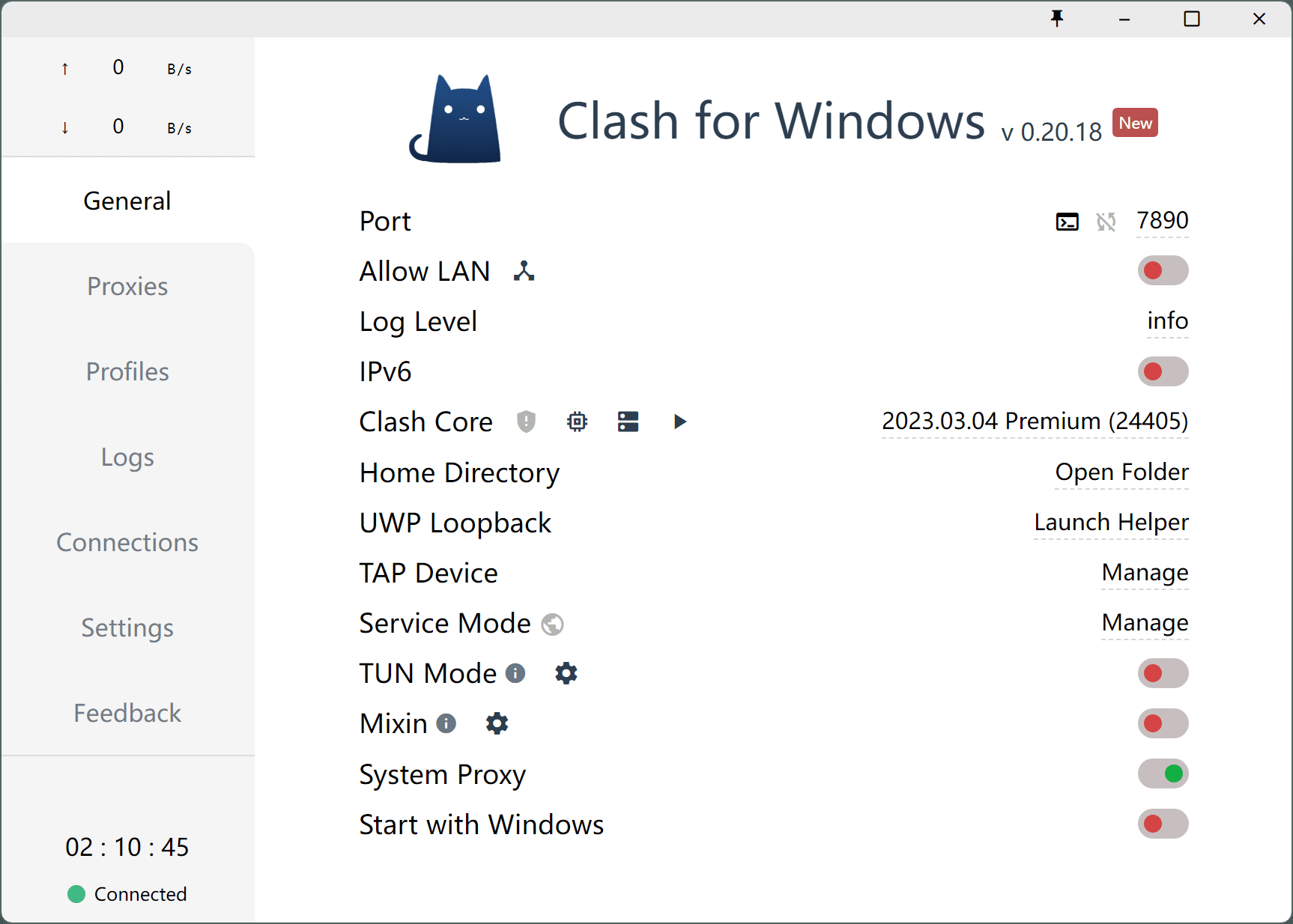
    Clash(CFW)界面是这个样子的:图形化、可视化、交互非常不错。但是体积略大、并且默认是英文的。需要额外文件来配置中文(下方有教程)。

    推荐阅读Clash 新手完美使用指南 [史上最强外网加速器]

    使用体验对比

    说说 V2rayN 的使用体验:

    V2rayN 支持大多数主流的协议,虽然界面并不好看,但是就是简单。你从机场主,例如上面推荐的灯塔 Cloud、或者自建的节点获得参数后,只需要把参数导入到 V2rayN 里就可以使用(一般成熟的机场主都提供一键导入功能)。

    Clash 的体验:

    Clash 界面是十分友好的。但是配置较为繁琐(注意不是复杂)。但是配置复杂的东西往往功能非常强大。例如你想给访问 Google 和看 Netflix 分配两种不同类型的节点,Clash 就可以实现。同理,在打开不同的程序时(例如你玩不同的网络游戏需要用到不同地区的服务器)可以选择性的使用不同的节点。

    同时,Clash 还支持 parsers 功能,可以轻易的实现节点之间的负载均衡。关于 parsers,新手只需要知道它是用来控制节点使用逻辑的就可以。

    虽然 V2rayN 或多或少也可以实现类似的功能,但是从使用角度来说,就复杂(注意和刚才用的繁琐有区别)很多了。

    总结

    对于新手来说。不许要思考太多。如果你只需要机场来科学上网,满足日常的学习、看视频的需求。那么 V2rayN 就可以。

    如果你需要更高级的功能,例如自定义节点分配、节点之间的负载均衡,那么 Clash(CFW)更适合你。

    总结起来说就是:对于小白,在基础的科学上网功能上 V2rayN 优于 Clash;在高级配置(节点分配)上 Clash 优于 V2rayN

    深入学习

    1Clash for Windows(CFW)如何配置中文
    2利用 Clash 实现多节点之间负载均衡

    相关软件工具下载

    下载注意事项:这些工具均上传到了 pCloud。可以直接点击链接下载。如果下载失效,或者下载速度过慢可以考虑先使用免费的 VPN 工具进行下载,然后再按照教程进行配置。

    1Clash for Windows(v0.20.16)
    2Clash fow Windows 中文汉化补丁 app.asar 文件(v0.20.16)
    3v2rayN-Core-5.39.zip

    这里提供的是 pcloud 的下载链接,官方链接可以看下面的学习资料。

    相关的学习资料

    提前说明:部分资料在特定地区无法打开,如果你需要提前观看这些资料,请使用免费的 VPN 工具打开学习。

    GitHubhttps://github.com/Fndroid/clash_for_windows_pkg
    GitHubhttps://github.com/BoyceLig/Clash_Chinese_Patch/releases
    GitHubhttps://github.com/ender-zhao/Clash-for-Windows_Chinese
    GitHubhttps://github.com/2dust/v2rayN

    [/members_only]

  • VMess协议指南:基于DogYun服务器从零开始搭建专属代理服务

    VMess协议指南:基于DogYun服务器从零开始搭建专属代理服务

    [members_only]

    本文是一份面向新手的保姆级教程,详细讲解如何使用VMess协议,在DogYun云服务器上从零搭建一个安全、高效的网络代理服务,并完成Clash或V2rayN客户端的配置。

    一、核心概念:快速理解VMess与V2Ray​

    在开始操作前,厘清几个基本概念至关重要,这能避免很多混淆。

    • ​VMess是什么?​​VMess是一种网络通信协议,核心功能是​​加密和混淆​​数据传输。它通过独特的协议设计,将你的网络流量“伪装”起来,使其在传输过程中更难被识别和干扰。
    • ​VMess和V2Ray的关系?​​这是一个常见的误解。简单来说:
      • ​V2Ray​​ 是一个功能强大的​​工具软件​​(好比一个多功能工具箱)。
      • ​VMess​​ 是V2Ray工具所支持的其中一种​​通信协议​​(好比工具箱里的一把螺丝刀)。
      • 因此,我们说“使用V2Ray软件来配置VMess协议”。两者是工具与工具用途的关系,并非并列可比的项目。
    • ​VMess的优势是什么?​​相比早期协议,VMess的安全性更高。它通过动态ID和时间戳等因素对数据进行多次加密,能有效防御“重放攻击”,即恶意分子截获并重复发送你的数据包。

    ​二、准备工作:三样必备工具​

    开始搭建前,请确保你已准备好以下三样东西:

    3.​​一个本地客户端​​:用于连接你的代理服务。推荐 ​​V2rayN​​(Windows)或 ​​Clash​​(多平台)。

    1.​​一台云服务器​​:本教程以​​DogYun(狗云)​​ 为例,因其对中文用户友好且IP质量相对稳定。

    2.​​一个SSH连接工具​​:用于远程操作服务器。推荐免费且易用的 ​​FinalShell​​。

    VMess Shadowsocks Trojan Vless 之间的对比

    协议
    名称
    备注
    解释
    新手
    推荐度
    Trojan-goTLS 非对称加密。可以将流量伪装成自然的网站浏览。
    基本不会被GFW防火墙探测到。除非服务器 IP 本生就在黑名单内。
    推荐
    VMess可以裸连(基础链接)也可以套 TLS。一般
    VLess可套 TLS,支持 XTLS,VMess 的修改·加强版。
    但是类型和 Trojan-go 更为类似。
    一般
    ShadowSocks喝过茶,有插件可以进行加密。貌似还是会留有指纹痕迹。
    很多机场都在用,被封的频率也挺高
    一般

    VMess 服务器端配置保姆级指南

    你需要有如下这几个东西:

    • 一个免费的加速器软件(用来下载、以及部署用的,后续可以不用)
    • DogYun 服务器(其他服务器也行)
    • FinalShell 一个免费的 SSH 软件工具(下载地址,如果失效请留言)

    购买节点服务器

    之前演示用的都是 Vultr 服务器,但是目前推荐新手使用狗云的服务器会更好。操作基本是没有变化的,大家依葫芦画瓢即可。

    狗云(DogYun)服务器购买和配置教程(最新)

    之前很多观众在评论区反馈 Vultr 服务器的 IP 被封的概率很高,同时很多小伙伴也无法打开 Vultr 官网。所以这里给他大家再推荐一个小众、但非常安全的服务商——狗云(DogYun)

    点击上方链接进入狗云官网,并点击右上角控制台的图标:

    注册号账号之后就可以开始购买对应的服务器了。点击菜单左侧的 【Create Elastic Cloud(弹性云)】这里有众多地区和线路供大家选择(香港、日本、美国、德国、荷兰):

    如果你们只是为了更好的科学上网,那么选择香港,并且线路中带有 BGP 或者 CMNET 的就可以。如果你们需要特定的 IP(例如玩 Tiktok、或者 FaceBook 的)就可以根据自己需求进行选择。下面三个是大家可以考虑入手的,最开始学习买一个月或者一个季度就可以(这里我就用 香港-KC 做演示):

    选玩服务器位置,就需要选择具体节点配置了,在最下方。如果显示 【Sold Out】就代表卖完了,如果显示绿色的 【Normal】 就代表还可以购买,这里我选择 【组B】:

    之后就可以选择自己的配置,这里我就使用默认最小的配置【1 核心 2GB内存 20GB硬盘】,目前看来只需要 46元/月。如果算上汇率,和 Vultr 的服务器差不多:

    之后就是带宽、流量、线路的选择。新手建议默认即可(按照下图所示的那样):

    之后就是系统选择,这里和之前 Vultr 的一样,选择 【Ubuntu 22】:

    然后点击【Next】购买服务器即可。

    注意:这里需要提前进行充值,在左侧菜单中有个【Add Balance】按钮,点击一下,新手最开始充值 50 元就行。如果你熟悉配置服务器,那么可以根据自己的需求进行充值。充值支持支付宝

    购买之后,点击左侧菜单中的 【My Elastic Cloud(我的弹性云)】就可以看到刚才购买的服务器。点击对应服务器后面的⚙图标就可以看到详细的设置:

    通过 FinalShell 配置服务器端

    通过 Vultr 购买好服务器后,就需要通过 FinalShell 工具 SSH 连接至服务器。具体流程可以看上面的 Trojan 的那篇教程这里就不多说了。

    成功连接之后,在界面直接粘贴如下命令:

    bash <(curl -L https://raw.githubusercontent.com/v2fly/fhs-install-v2ray/master/install-release.sh)
    

    这个是用来安装或更新 V2ray 工具的。

    PS:如果你需要卸载,那么就执行如下命令:

    bash <(curl -L https://raw.githubusercontent.com/v2fly/fhs-install-v2ray/master/install-release.sh) --remove

    安装完成后会如下显示:

    可以看到成功安装的代码中有一个配置文件位置(就是上方箭头的位置):

    /usr/local/etc/v2ray/config.json

    这个就是告诉我们配置文件的储存位置(/usr/local/etc/v2ray/)。直接在 FinallShell 下方的文件目录里放入上上面的地址,并双击 config.json 配置文件:

    这个时候,config.json 文件中的配置其实是空的,需要我们自行填写配置文件。具体配置文件如下,直接将以下代码复制到打开的文件中,Ctrl+S 进行保存。

    {
      "inbounds": [
        {
          "port": 8388, 
          "protocol": "vmess",    
          "settings": {
            "clients": [
              {
                "id": "af41686b-cb85-494a-a554-eeaa1514bca7",  
                "alterId": 0
              }
            ]
          }
        }
      ],
      "outbounds": [
        {
          "protocol": "freedom",  
          "settings": {}
        }
      ]
    }

    其中的 Port 就是端口,这个可以自行填充。新手建议默认的 8388 端口。同时记得回到 FinalShell 使用如下命令放行这个端口,否则接下来将无法连接:

    ufw allow 8388

    Protocol 就是协议,这里就保持代码里的 vmess 即可。同时 Clients id 部分就是用户ID,这里的数字字母可以随意改动,但是建议保持代码中的格式。alterID 就是随机ID部分,直接填写 0 就可以。后面会讲为什么这么设置。

    文件保存之后,记得重启以下 v2ray 服务即可,命令如下:

    systemctl restart v2ray

    并通过如下命令确认(active)已经运行成功:

    以上,服务器端 VMess 配置就已经完全结束了。下面就是客户端的配置。

    V2rayN 客户端上配置 VMess

    下载 V2rayN 客户端(Github | 云盘),左上角添加一个 VMess 服务器,并按照下图填写和 config.json 一致的配置内容:

    需要注意的是在没有加 TLS 的情况,地址部分必须填写节点服务器IP地址;端口则是配置文件中的端口地址;同时用户 ID 以及 alterID 也需要一一对应好才可以。

    设置好后,通过 V2rayN 真连接测试速度:

    最后调整下 V2rayN 客户端的全局链接状态即可。至此,最基础的 VMess 节点科学上网你已经成功实现了!

    更高级的做法 VMess + TLS(Https)

    正如开头说的那样,我个人为目前最好的协议是 Trojan-go(利用 TLS 加密,伪装成正常的 https 数据)。其实 VMess 也可以在原有的多重加密的基础上,再次进行 TLS 加密,对流量进行伪装。

    首先,为了伪装成 https 流量,你就需要一个域名,同时还需要解析到节点服务器。你可以使用电脑自带的 cmd 命令,去ping 一下当前的域名,看看是否解析到了节点服务器上。就像这样:

    做完这一步之后,你需要为当前域名申请一个证书,具体方法如下:

    #安装socat:
    apt install socat
    
    #安装acme:
    curl https://get.acme.sh | sh
    
    #添加软链接:
    ln -s  /root/.acme.sh/acme.sh /usr/local/bin/acme.sh
    
    #切换CA机构: 
    acme.sh --set-default-ca --server letsencrypt
    
    #申请证书: 
    acme.sh  --issue -d 你的域名 --standalone -k ec-256

    你可以逐条执行上方的文件。申请证书时间 5-10 分钟不等。得到如下结果即可:

    注意:如果出现了 Verify error 的标识,大概率是因为你的域名解析除了问题。记得 ping 下自己的域名查看解析是否正确。

    然后使用如下命令将申请下来的公钥和私钥通过如下命令放到 /usr/local/etc/v2ray/ 目录下:

    #安装证书: 
    acme.sh --installcert -d 你的域名 --ecc  --key-file   
    /usr/local/etc/v2ray/server.key   --fullchain-file 
    /usr/local/etc/v2ray/server.crt 

    然后,服务器端的 config.json 也需要重新修改一下,基础部分并没有变化,但是多加了一段 TLS 的验证配置:

    {
      "inbounds": [
        {
          "port": 8388, 
          "protocol": "vmess",    
          "settings": {
            "clients": [
              {
                "id": "af41686b-cb85-494a-a554-eeaa1514bca7",  
                "alterId": 0
              }
            ]
          },
          "streamSettings": {
            "network": "tcp",
            "security": "tls",
            "tlsSettings": {
              "certificates": [
                {
                  "certificateFile": "/usr/local/etc/v2ray/server.crt", 
                  "keyFile": "/usr/local/etc/v2ray/server.key" 
                }
              ]
            }
          }
        }
      ],
      "outbounds": [
        {
          "protocol": "freedom",
          "settings": {}
        }
      ]
    }

    配置结束之后,需要在 V2rayN 客户端,按照下图进行设置。重点在我标注红框的区域:

    然后还是和刚才一样,进行真连接测试,并配置好 V2rayN 全局设置即可进行科学上网。

    使用Vultr服务器和VMess协议,新手只需10分钟即可配置自己的机场节点,非常适合进行Facebook广告投放,个人观看YouTube和Netflix。

    VMess是一种保护隐私和网络通信安全的协议,通过V2Ray项目开发,提供安全的通信通道。VMess和V2Ray是两个不同的东西,不能混淆。

    VMess协议对数据进行多次加密,有效对抗网络攻击和监视。配置 VMess 服务器需,本教程使用了 Vultr 服务器、FinalShell 工具和 V2ray N客户端。

    为了进一步提升安全性,可以将 VMes s与 TLS(Https)结合使用,对流量进行伪装。申请域名并获取证书后,对服务器端的 config.json 进行相应修改,并在V2rayN客户端进行设置,即可实现科学上网。

    [/members_only]