标签: 负载均衡

  • CloudFlare优选Cname域名

    CloudFlare优选Cname域名

    小提示:
    公共 cname 可能会将搜索引擎蜘蛛路线解析到其他服务器来劫持蜘蛛,请使用信得过的 cname 地址。
    公共地址可能存在解析到第三方服务器的情况,请使用信得过的 cname 地址。
    公共 CNAME 域名可能存在被污染的情况,请隔段时间测试一下,及时更换掉被污染的域名。
    第三方反代 IP 也可能会导致域名被注册局禁用或被墙的情况,网站用户不建议使用反代 IP。
    CloudFlare 每隔一段时间会调整变更路由线路,因此请尽可能选择更新频率高的 cname 域名。

    [members_only]
    网站使用 CloudFlare 优选域名的教程https://www.baota.me/post-433.html

    地址名称协议版本维护周期备注说明
    *.cloudflare.182682.xyz4&615ip/15分钟泛域名解析可以解析到任意前缀,本站提供维护
    bestcf.top424HVPS789
    cdn.2020111.xyz415ip/10分钟网络收集
    cfip.cfcdn.vip46ip/1天网络收集
    cf.0sm.com4&6手动更新网络收集
    cf.090227.xyz4&6未知频率网络收集
    cf.zhetengsha.eu.org4未知频率网络收集
    cloudflare.9jy.cc4未知频率网络收集
    cf.zerone-cdn.pp.ua4未知频率网络收集
    cfip.1323123.xyz4未知频率网络收集
    cnamefuckxxs.yuchen.icu4未知频率网络收集
    cfip.xxxxxxxx.tk4未知频率OTC大佬提供维护
    cloudflare-ip.mofashi.ltd4未知频率网络收集
    115155.xyz4&618ip/1小时网络收集
    cname.xirancdn.us4&6未知频率网络收集
    f3058171cad.002404.xyz4&6未知频率网络收集
    speed.marisalnc.com41000ip/3分钟【推荐】ktff大佬提供维护
    8.889288.xyz4未知频率网络收集
    cdn.tzpro.xyz4未知频率网络收集
    cf.877771.xyz4未知频率网络收集
    xn--b6gac.eu.org4未知频率↗↘↗.eu.org
    freeyx.cloudflare88.eu.org41000ip/3分钟同speed.marisalnc.com

    原站链接:CloudFlare优选Cname域名 – 微测网

    [/members_only]

  • Clash 报错 invalid mode: redir-host [Could not switch to this profile]

    Clash 报错 invalid mode: redir-host [Could not switch to this profile]

    [members_only]

    之前在用 灯塔Cloud 配置 Clash 负载均衡的时候出现了这个错误提示:[Could not switch to this profile] nvalid mode: redir-host

    如下图这样:

    错图弹窗

    产生错误的原因

    这个提示很明显,就是订阅配置中的 enhanced-mode 设置成了 redir-host 模式。这个东西是可以自行修改成 fake-ip 模式的。但是问题是:每次更新订阅之后,这个设置又会被重置,导致反复报错。

    如果你想查看自己的订阅配置是什么,只需要进入 Clash – 左侧配置 – 右击机场订阅 – 编辑:

    enhanced-mode 已经修改过了

    小提示:最新版的 Clash 内核已经不再支持 redir-host 模式。只能选择使用 fake-ip

    报错解决方法

    订阅的默认设置是跟随机场主来的,所以要么你能让机场主更新默认设置;要么就只能按照下面的这个方法修复该问题。

    这个时候就需要和之前设置负载均衡一样,设置一个额外的预处理脚本 :

    parsers:
      - url: "你的订阅地址(注意地址后缀,按照负载均衡教程后缀应该有#slbable)"
        yaml:
          commands:
          - dns.enhanced-mode=fake-ip

    这个脚本的意思就是,每次在更新订阅,加载默认配置时,将 enhanced-mode 自动切换成 fake-ip 模式。

    如果你是看了我的负载均衡教程来的,那么整个的负载均衡+切换 enhaced-mode 预处理脚本代码应该如下:

    parsers:
      - reg: 'slbable$'
        yaml:
          append-proxy-groups:
            - name: ⚖️ 负载均衡-散列
              type: load-balance
              url: 'http://www.google.com/generate_204'
              interval: 300
              strategy: consistent-hashing
            - name: ⚖️ 负载均衡-轮询
              type: load-balance
              url: 'http://www.google.com/generate_204'
              interval: 300
              strategy: round-robin
          commands:
            - proxy-groups.⚖️ 负载均衡-散列.proxies=[]proxyNames
            - proxy-groups.0.proxies.0+⚖️ 负载均衡-散列
            - proxy-groups.⚖️ 负载均衡-轮询.proxies=[]proxyNames
            - proxy-groups.0.proxies.0+⚖️ 负载均衡-轮询
    
      - url: "你的订阅地址(注意地址后缀,按照负载均衡教程后缀应该有#slbable)"
        yaml:
          commands:
          - dns.enhanced-mode=fake-ip

    注意:做负载均衡之后,订阅地址会有一个 #slbable 的后缀。所以在 URL 中填写订阅地址时,别忘了把这个后缀加上。例如的你的订阅地址是 xxx.com/xxx,那么这里的地址就应该是 xxx.com/xxx#slbable

    如此,报错问题 [Could not switch to this profile] nvalid mode: redir-host 完美解决~

    Github 问题帖子地址https://github.com/Fndroid/clash_for_windows_pkg/issues/4065

    [/members_only]

  • Cloudflare设置网站CDN完整教程[包含免费SSL加密]

    Cloudflare设置网站CDN完整教程[包含免费SSL加密]

    如果你有一个国际化的网站,受众又是世界中的各个国家,那么你一定需要使用CDN服务。在众多CDN服务商当中,你最应该优先选择的就是 Cloudflare 的 CDN 服务。除此之外,你还可以获它免费的 SSL 加密服务。

    在教程开始前先了解一些基础的概念:

    (如果熟悉基础概念的,可以通过侧边栏目导航直接跳转到设置部分。)

    Cloudflare 是什么

    Cloudflare(官网地址:https://www.cloudflare.com/ *该链接需要通过加速器进行访问) 是用来专门保护和加速任何线上的网站的一个服务平台。当你的网站加入了 Cloudflare,所有的流量就会通过它特殊的智能全球网络进行路由传输。Cloudflare 会自动优化网页传送,同时你的用户可以获得最快的页面加载时间、和最佳性能体验。除此之外它会监控、并阻止非法的、滥用的抓取爬虫、以及各种黑客的攻击。

    简而言之,使用 Cloudflare 可以实现:网站加速网站加密数据加密攻击监控、漏洞监控等效果。

    CDN 是什么

    CDN 的全称是 Content Delivery Network,即内容分发网络。它依靠部署在各地的服务器,通过中心平台的负载均衡、内容分发、调度等功能模块,使用户就近获取所需内容,降低网络拥塞,提高用户访问响应速度和命中率。

    简单的来说就是:将你网站重要的部分,复制到各个地区的服务器。不同地区的用户访问你网站时就近访问最近的服务器获取需要数据。增加页面浏览效率、优化了用户的浏览体验。

    为什么你需要 CDN

    如果你是如下这些情况,那么你一定需要使用 CDN 服务:

    1. 你的网站的服务用户是全世界各个地区的客户。
    2. 你的网站所属地区因为某些原因设置有特定的防火墙。
    3. 你的网站上数据多而繁杂,并发过高。
    4. 你希望用户能够轻松的找到你的网站。

    以上都是一些基础的需求。我给你的建议是,只要你追求极致的用户体验与网站加载速度,那么最好使用 CDN 服务。

    为什么选择 Cloudflare

    首先,如果你是个人站长(或者网站体量很小),那么完全可以使用 Cloudflare 的免费版本。这个是我最看重的,除此之外还有:

    1. 网站使用数量基本不限制:你不用担心网站过多而导致需要付费升级。
    2. 速度优化足够优秀:Cloudflare 网络可以在 50 毫秒内覆盖全球 95% 的人口。
    3. 服务器分布广:包括中国大陆在内的100多个国家的城市。
    4. 最快的 DNS 服务:Cloudflare 提供世界上最快的 DNS 解析器(1.1.1.1)。
    5. 等等..

    优点还有很多,我就不逐一介绍了,总之用过的人都说好!重点还是那句话,免费啊!

    网站如何设置 Cloudflare CDN

    只需要 5 分钟,你就可以设置并开始使用 Cloudflare 的服务。具体使用&设置步骤如下:

    第一步:注册账号并添加网站

    如果你没有使用过 Cloudflare,那么可以通过下面的地址进入 Cloudflare 账号注册页面:

    补充说明:输入之后,需要进入邮箱点击验证链接,才可以完成账号的注册!记得邮箱一定要输入正确!

    如果你已经有了 Cloudflare 账号,则可以通过下方地址直接登陆:

    第二步:添加网站

    注册完并成功登陆后,会进入操作后台的网站板块:

    如图所示,我的账户因为添加过网站,所以会显示出添加过的网站数据。(其中有效代表网站正在使用 Cloudflare 的服务、无效代表还暂未使用)

    如果是第一次使用,那么显示的文字就是【添加您的第一个网站】。直接点击添加网站即可。

    点击【添加网站】,输入网站的主域名网址,并点击下一步【添加站点】:

    注意:注意输入的域名不要带任何前缀httpshttpwww 之类的)。例如你的网站是 www.abc.com,那么只需要输入 abc.com 即可。

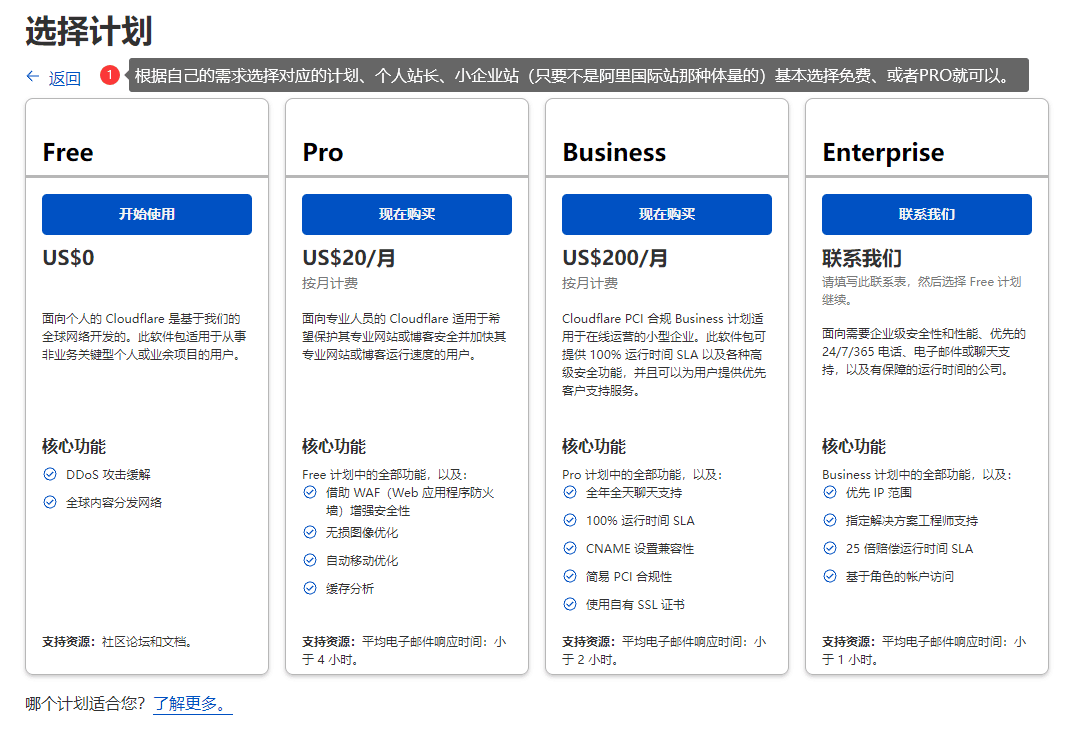
    选择对应的计划,并点击【开始使用】。个人站长选择 FREE 免费的就可以。即使体量较大的网站 PRO 也足够你使用。如果是类似国际站那种网站,那你就自行选择。(做到国际站体量的,还需要看我这个教程吗?

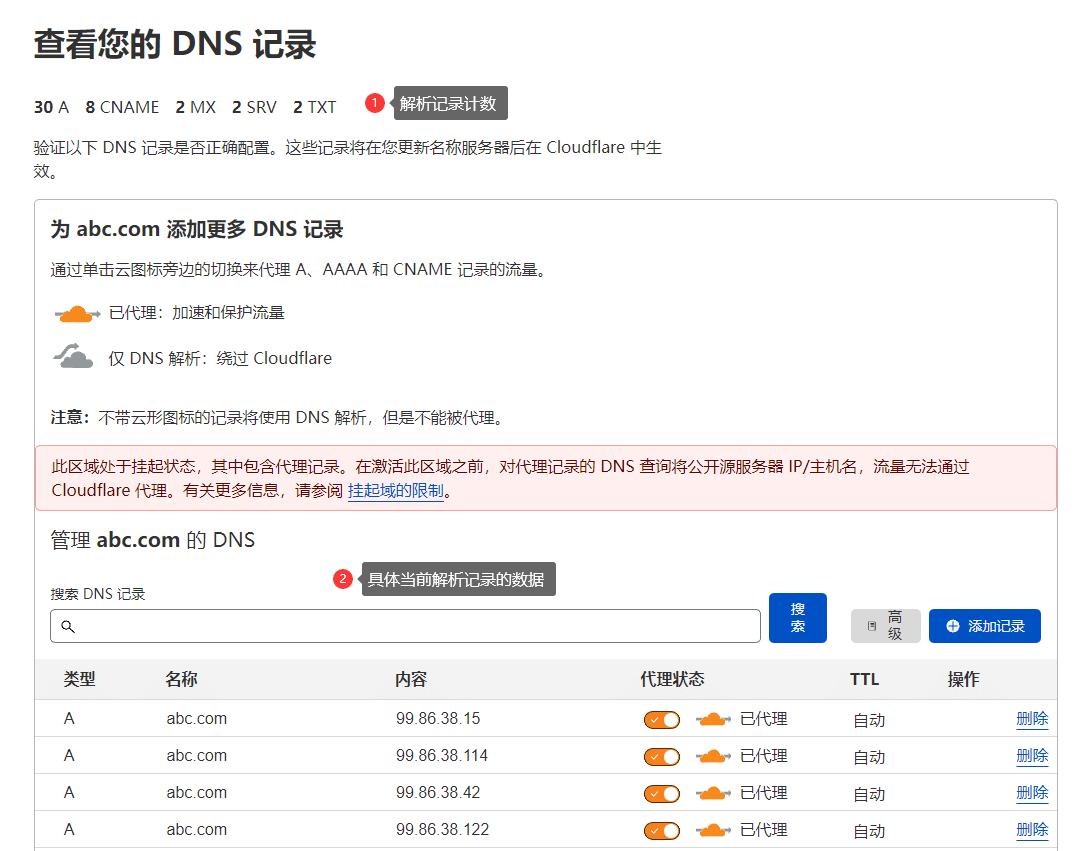
    之后就会进入当前设置域名的解析详情页面:

    这里需要注意的是,当前页面展示的是 Cloudflare 所发现的现有解析记录数据

    因为后续要将 DNS 更换到 Cloudflare 上,所以原有解析需要做转移。

    你现在需要做的就是查看页面中的解析记录是否正确。是否有缺失的情况。(需要对比原来的解析记录)

    如果发现有缺失的,那么就需要手动进行添加。

    当然,一般是不会发生缺失记录的情况。

    确认记录无误之后,点击最下方的【继续】进行下一步操作。

    第三步:修改域名的 DNS 地址

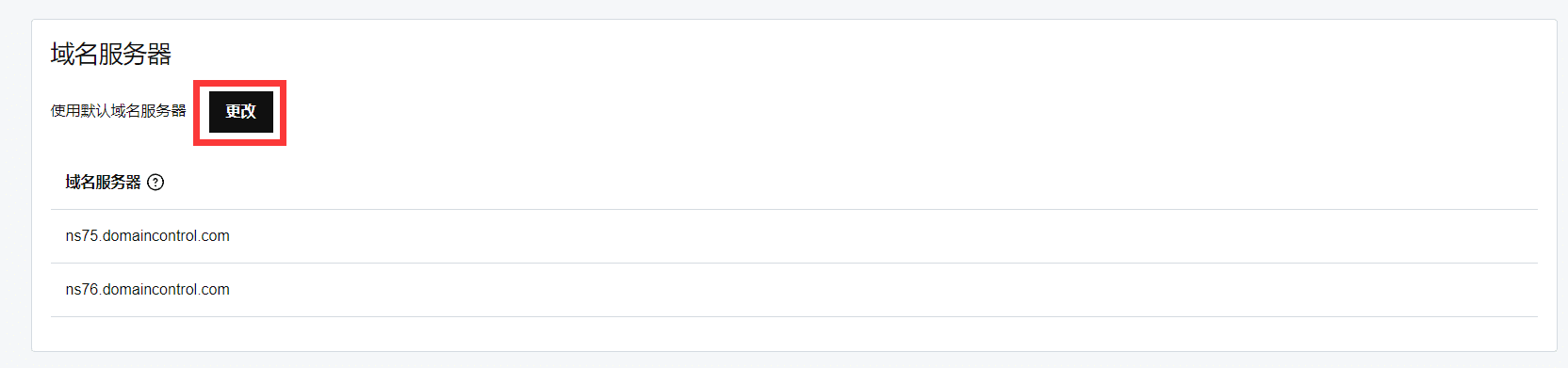
    进入如下页面后,你就需要开始修改你域名的 DNS 地址了:

    请记录下图例中红框部分的 Cloudflare 域名服务器。

    图例中就是这两个:(自己看自己显示的地址,下面的是只是示例)

    • junade.ns.cloudflare.com
    • sonia.ns.cloudflare.com

    你需要将现有的 DNS 域名服务器地址替换为当前 Cloudflare 给出的地址。

    注意:在更换 DNS 时,当前的 Cloudflare 界面不要关闭。后面还要用。

    不同的域名商(就是你买域名的地方)修改的位置不太一样。下面我就提供阿里云、以及 Godaddy 修改 DNS 具体的位置:

    • 阿里云:控制台 > 左侧:域名 > 左侧:域名列表 > 右侧:对应域名——管理 > 左侧:DNS 管理 > DNS修改

    点击【修改 DNS 服务器】,然后将 Cloudflare 提供的两个域名服务器地址粘贴入其中,保存即可。

    • Godaddy:登陆后右上角:我的产品 > 找到对应域名:点击 DNS 文字 > 拖动到下方:域名服务器

    同理,将域名服务器地址修改为 Cloudflare 提供的两个地址即可。

    注意:修改 DNS 通常需要 5-10 分钟才会生效。

    保存好地址后,回到刚才的 Cloudflare 的界面,点击最下方的【完成,检查名称服务器】

    只要之前的设置没问题,这里就会进入【快速入门指南】的设置界面。

    第四步:进入 Cloudflare 继续设置

    进入这一步后,直接点击【开始使用】

    如果你是小白,按照我下图的提示逐一点击确认即可。如果你自己有需要配置的内容,则根据实际情况进行选择。(一般都是全选)

    然后点击最下方的【完成】按钮。

    到这里,只需要稍等一段时间,你的 Cloudflare CDN就算是正式启用了。你可以在 Cloudflare 后台的【概述】中,查看具体的数据情况:

    这里的数据并非是用户数据,其中包含了蜘蛛(网络爬虫)的数据。以及其他各种非真实用户访问数据。

    如果你需要看真实的用户数据统计,建议使用 Google AnalyticsHotjar 等统计工具。

    注意:如果你以上都成功设置好了,发现网站打不开,那么应该是网站的 SSL 部分出了问题。建议你接着往下看。

    网站如何设置 Cloudflare SSL

    如果你的网站已经设置了其他的 SSL。那么建议你将 Cloudflare 的 SSL加密给关闭。具体位置如下:

    • Cloudflare 选择对应网站 > 左侧:SSL/TLS > 选择:关闭(不安全)

    如果你的网站还没有设置 SSL 加密,可以按照下方进行设置。

    WordPress 中相关设置与插件安装:

    1. 启用特定模式:Cloudflare 选择对应网站 > 左侧:SSL/TLS > 选择:灵活
    2. 确认网站链接:WordPress后台 > 设置 > 常规 > 确认两个 URL 前缀不带 HTTPS
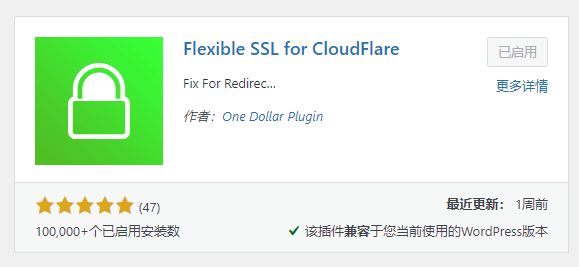
    3. 安装插件:WordPress 后台 > 插件 > 搜索 SSL > 找到插件:Flexible SSL for CloudFlare > 安装并启用

    图例如下:

    1、启用特定模式

    2、确认网站链接

    3、安装插件

    如果用的不是 WordPress 应该怎么办?
    至于其他 CMS 程序,可以自行查看 CMS 官网、或者各类教程寻求帮助。


    域名访问如何绕过 Cloudflare CDN?

    可以让特定解析绕过 Cloudflare 的 CDN 网络,具体方法如下:

    • Cloudflare 选择对应网站 > 左侧:DNS > 右侧:代理状态 > 将不需要的改成:仅限 DNS

    代理状态可以更具自己需求调整

    毕竟有些解析是没必要使用 CDN 网络的,例如一部分验证中的 TXT 解析,邮箱用的 MX 解析 CAA 解析之类的。当然你如果都用问题也不大。当然 CDN 足够智能,也不需要你刻意去操作什么。

  • Clash 梯子负载均衡:多节点加速的保姆级教程

    Clash 梯子负载均衡:多节点加速的保姆级教程

    [members_only]

    之前我在已经写过了配置单节点服务器的教程(SS 和 Trojan-go)。在这些教程中我没有提到的是单节点其实有一个很大弊端——就是魔法(科学)上网效果会受到当前节点服务器的节制

    因为是单节点、无论你使用系统代理还是 TUN 代理模式,流量只能走这唯一的节点。如果这个节点有带宽限制、或者 IP 被墙、又或是服务器超载,都会导致你扶墙速度慢、甚至扶墙失败。

    所以这时候你就需要使用多节点,并在多节点之间使用负载均衡来实现最佳扶墙效果!

    新手推荐Clash 新手完美使用指南 [史上最强外网加速器];已经会了的继续往下看!

    本教程就带着大家解决两个问题:

    • 彻底抛弃单节点,直接使用多节点进行科学扶墙。
    • 如何在多节点之间进行负载均衡,将节点服务器性能最大化。

    重点是在第二个问题上,废话不多说,我们直接开始。

    一些基础概念的解释

    什么是单节点?什么是多节点?新手可以可以理解为单节点就是单台服务器、单 IP;多节点就是多台服务器、多 IP。虽然这么解释不是特别严格,但是小白这么理解就可以。

    博主说明:其实一台服务器是可以配置多个节点协议的。但是大多数节点供应商,例如 灯塔Cloud 会提供多个服务器。所以上方才会说解释并不严格。但是并不妨碍大家的理解。

    什么是负载均衡?就是将流量的访问压力分散到多个节点服务器上(雨露均沾)。即使一台服务器暂时不好用,第二台就可以自动顶上,无需手动操作(东边不亮,西边亮)。

    准备工作

    • 一个免费的 VPN(主要是用于工具下载用的)
    • Clash 客户端(下方有官方地址、以及备用载点)
    • 一个多节点的服务商(本文使用 灯塔Cloud【推荐】 节点服务商进行演示。如果你有钱也可以选择 JustMySocks 的服务)

    下载 Clash 并将节点地址导入至 Clash

    首先你需要下载并安装 Clash。Win 系统用的就是 Clash for Windows(CFW)。本文演示,使用的也是 CFW。其他设备请自行测试,基本操作相同。不熟悉英文的朋友可以选择安装 CFW 汉化补丁。这里就不赘述了。

    下面就讲两种节点导入客户端的方式:

    直接点击导入——打开 Clash、然后打开灯塔 Cloud 的仪表盘,然后最下方选择【一键订阅】。然后选择【导入到 Clash for Windows】即可。这种方法只是用于 PC端,如果是手机端需要通过订阅地址导入。

    通过订阅地址导入——然后打开灯塔 Cloud 的仪表盘,然后最下方选择【一键订阅】。然后选择【复制订阅地址】。打开 Clash,将订阅地址复制到左侧【配置】上方的URL栏里,然后点击【下载】即可。

    无论通过哪种方式,出现如下选项就代表导入成功:

    订阅地址导入成功

    到此其实就可以在左侧【代理】中选择单个节点进行科学上网了。但是为了实现更好的加速效果,你还得…


    注意:此时可能会有 invalid mode: redir-host [Could not switch to this profile] 报错

    这个是因为 灯塔 Cloud 机场订阅默认的 enhanced-mode 设置是 redir-host 模式。所以要进行修改。建议大家先看完本教程,然后再阅读如何修复这个问题的教程

    在问题修复指南中,我也附带了 负载均衡+修复报错 的完整预处理脚本代码。可以直接复制粘贴使用。


    配置 Clash 的 parsers(预处理)实现负载均衡

    在刚才我们已近导入了所有的节点,大约有20组这样。现在我们要利用 Clash 的 parsers 预处理配置功能实现节点的负载均衡。简单说就是让所有节点雨露均沾,不浪费任何一个带宽,提升我们的魔法上网体验。

    打开 Clash,左侧选择【设置】,并在右侧选择【配置】

    在【预处理配置(parsers)】后面点击【编辑】:

    将下方代码完整的放入编辑文件中,然后 Ctrl+S 、或者点击右小角按钮保存:

    parsers:
      - reg: 'slbable$'
        yaml:
          append-proxy-groups:
            - name: ⚖️ 负载均衡-散列
              type: load-balance
              url: 'http://www.google.com/generate_204'
              interval: 300
              strategy: consistent-hashing
            - name: ⚖️ 负载均衡-轮询
              type: load-balance
              url: 'http://www.google.com/generate_204'
              interval: 300
              strategy: round-robin
          commands:
            - proxy-groups.⚖️ 负载均衡-散列.proxies=[]proxyNames
            - proxy-groups.0.proxies.0+⚖️ 负载均衡-散列
            - proxy-groups.⚖️ 负载均衡-轮询.proxies=[]proxyNames
            - proxy-groups.0.proxies.0+⚖️ 负载均衡-轮询
    再次点击编辑,出现的应该是如下这样的界面:

    Clash 的 负载均衡(散列+轮询)配置代码

    回到左侧【配置】,选择之前出现的灯塔 Cloud选项,右击选择【设置】。此时应该会出现之前复制过的灯塔 Cloud 的订阅地址。你需要在订阅地址之后加上【#slbable】:

    在订阅地址后面手动输入:#slbable

    点击确定回到【配置】界面,右击灯塔 Cloud 选择【预处理配置】。如果出现如下界面,就代表负载均衡规则已加载成功:

    出现 reg(slbable$) 代表负载均衡规则加载成功

    此时,你的 Clash 已经配置好的节点之间的负载均衡规则。在【代理】-【规则】中出现了【负载均衡-散列】和【负载均衡-轮询】的选项:

    新增的【负载均衡-散列】和【负载均衡-轮询】选项卡

    在只需要重启 Clash 并选择好代理,就可以实现负载均衡效果。

    重启 Clash 并选择对应规则

    重启之后,打开【代理】-【规则】,并点击选择【负载均衡-轮询模式】。然后右击窗口右下角的Clash小蓝猫图标,像右侧图片这样选择。选择【系统代理】、然后代理模式选择【规则】。

    关于系统代理、TUN模式、混合配置这些,新手可以这么理解

    • 系统代理:就是浏览页面、看视频之类的走代理(魔法上网)。游戏、应用之类的不会走代理(虽然不是绝对)。
    • TUN 模式:就是无论网页、游戏、应用还是什么全部按照规则走代理(魔法上网)。
    • 混合模式:就是上面两个混一起用。

    关于全局、规则、直连、脚本,这些我就不解释了。正常选择【规则】模式(类似其他绕过大陆或 PAC 模式)就对了。

    到此你就可以愉快的扶墙看 YouTube 了。博主的体会是:学习任何新知识,有 YouTube 足以。国内除了 B 站能看之外,其余的都是垃圾。

    速度测试

    如果你想测试负载均衡的效果,可以在 Clash 界面左侧,选择【链接】,然后打开 Google 网站进行检测:

    因为我是用的是【轮询】模式,可以看到上方不同的请求,使用的节点都不一样。即使有一个节点速度慢,只会导致其中一个请求失效或加载慢、而不会影响到整体效果。

    博主提示:如果要测试负载均衡的下载效果可以通过 speedtest.net 进行测试。记得测试前将 Clash 切换到全局模式。

    这时有人要问:如果大部分节点都失效怎么办?雨露均沾大部分不就没用了?这个不必担心,预处理规则中会隔一段时间就检测节点有效性。负载均衡也只会在有效的节点中进行

    在上方 parsers(预处理)代码中,有一个 interval 的属性,就是查询有效性的时间间隔。interval: 300 其实就代表,每隔 300 秒就查询一次节点有效性。

    散列模式和轮询模式的说明

    我在上面使用的是轮询模式,关于轮询和散列模式在具体使用中感觉并不是特别的大。新手可以这么理解这两个模式(并不准确,但足够你理解):

    • 轮询模式:按照节点顺序,挨个匹配请求。
    • 散列模式:按照随机规律(hash 随机),匹配请求。

    结语

    负载均衡的好处就是可以规避单节点失效导致无法科学上网的问题。同时在多请求时,可以通过给不同的请求分配不同的节点,将科学上网体验、速度最大化。

    利用 Clash 客户端的 parsers(预处理)功能,可以完美的实现这个功能。再拉跨的节点,只要数量够多,都可以实现带宽叠加,网速叠加的效果。

    推荐阅读:Clash 新手完美使用指南 [史上最强外网加速器]

    [/members_only]