标签: 系统安装

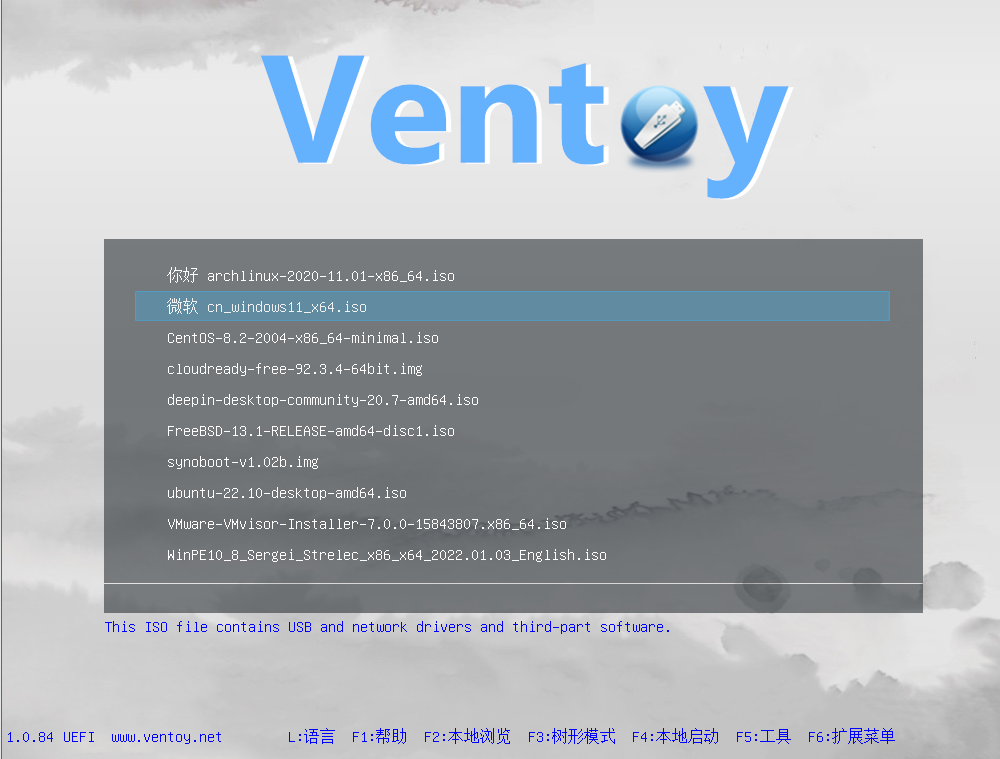
  • Ventoy美化:从寻找GRUB2主题到界面优化,打造个性化启动盘

    Ventoy美化:从寻找GRUB2主题到界面优化,打造个性化启动盘

    还在忍受Ventoy默认的“技术直男”界面吗?​ 只需简单几步,你就能让手中的启动盘颜值飙升,变身个性十足的科技潮品!众所周知,Ventoy是制作多功能启动盘的神器,但它的默认界面却朴实无华。别担心,其基于GRUB2的底层架构,恰恰为我们打开了海量美化资源的大门。本文将手把手带你完成从 “寻找主题”​ 到 “完美应用”​ 的全过程。你将了解到:

    • 极简原理:为何Ventoy能轻松换肤?一句话为你讲透。
    • 宝藏资源:推荐一个可直观预览海量高颜值GRUB主题的网站,告别盲目下载。
    • 保姆级教程:详解如何下载、解压主题,并通过官方插件工具一键应用,真正做到零基础上手。
    • 进阶优化:教你如何通过树形菜单分类管理,让众多系统镜像井井有条,提升使用效率。

    还记得之前介绍过的全能开源启动盘制作工具Ventoy吗?不少朋友反馈说Ventoy的默认界面太过朴素,想知道如何美化。今天就来手把手教大家打造个性化的Ventoy主题界面!无需复杂代码,不用高深技术,跟随本文指引,十分钟即可打造一个既美观又高效的专属启动盘。现在,就让我们一起开始这场简单的美化之旅吧!
    要美化Ventoy,首先需要了解它的技术架构。Ventoy是一个开源项目,其引导系统基于广为人知的GRUB2。对于Linux用户来说,GRUB2再熟悉不过了——它是多数Linux发行版的默认引导程序。正因为Ventoy建立在GRUB2之上,所以我们可以直接使用丰富的GRUB2主题资源来美化它。这就让我们的美化任务变得异常简单:只需找到合适的GRUB2主题并应用到Ventoy即可。


     一、原理

    要diy ventoy,我们就首先要知道ventoy的内部组成,这样我们才好知道到底要修改它的什么地方,才能够下手。这一点很方便,因为ventoy是一个开源软件,官网也自己列出了ventoy的内部组成所用到的其他开源项目,在此感谢各位开源大佬的付出,才让我们用上了如此好用的系统安装工具。 我们来看ventoy官网对ventoy原理的相关说明:

    欸,我看到了一个熟悉的东西,熟悉linux的朋友应该都知道,就在第一行——没错,就是grub2! 给不了解的朋友简单介绍一下这个grub,简单来说,它是一个操作系统的通用引导加载程序,常作为于linux系统的默认引导加载方式。又由于grub是一个GPL开源项目,所以它是完全开源的;再由于它足够常用,受众广,内部结构并不复杂,就使得有很多大佬着手美化它,也就使得grub有一大堆美化的主题可选。 而ventoy就是一个基于grub2的引导加载器,所以它自然是可以原封不动地套用grub2的美化主题。所以接下来我们的任务,就变成了“寻找grub2美化主题”


    • 二、下载grub主题

    github上自然是有很多grub主题了,一搜就是一堆:

    但有的兄弟就要问了:哎呀,这又不能直接看到这个主题长啥样,我还得一个个点进去看,有没有能直接预览的网站呢?有的兄弟,有的,这就是我接下来要给大家介绍的网站:gnome-look。

    这个gnome-look,正如其名,主要是一个分享gnome——一个linux桌面环境——主题的网站,但它也有其他linux组件的美化主题,grub就是其中之一。 我们点开界面左侧的grub themes,就能看到网站分享的grub主题了。

    这时候有兄弟又要问了:哎呀,我都翻了好几页了,怎么没有一个看对眼的?别急兄弟,我们看到最上方的“latest”那一行,我们点rating,就能看到按照评分排序的grub主题了。

    据我观察,大概前10页的grub主题都还不错。看好所需要的主题后,我们点进所选主题对应的标题,往下翻动,看到“FILES”字样后,点击它,就可以看到主题文件的压缩包了。像这种有多种二刺螈角色主题样式可选的,记得看清楚文件名对应的角色名,别下错了。直接点文件名或者旁边的DL下载按钮都可以。

    封面中的主题叫下面这个名字:

    我自己平时用的是这个主题:

    等待5秒后,就可以开始下载了!

    下载完成后,你会得到一个.tar.gz为结尾的压缩文件。如果你是linux用户的话,不用我教解压吧?就算不会也别说出来,你不嫌丢人,我都嫌丢人。 windows用户就使用7z解压,解压两遍即可,也即.tar.gz——>.tar——>文件。解压出来是这样的。

    我们只需要最后提取出的文件夹。确认无误后,我们可以继续推进了。


    • 三、将主题文件夹导入ventoy

    我们打开之前在电脑上下载的ventoy安装工具,找到文件夹中的“VentoyPlugson.exe”,插上已安装了ventoy的u盘,然后双击它,在新弹出的窗口中点击“启动”,你的浏览器就会打开一个本地网站,它就是一个在web上运行的ventoy图形化管理工具。

    浏览器弹出的页面长这样:

    这一步我们先将主题导入ventoy。首先,我们点击左侧的“主题插件”,然后找到file —— 主题配置文件,点击右侧的“新增”按钮。

    之后在新弹出的文本框中输入theme.txt所在u盘中的位置。比如,我的ventoy盘目前在系统中被挂载为E盘,那么我就需要在E盘中找到我的主题文件夹中的theme.txt文件。

    啊!在这里,我们直接右键theme.txt,复制它的路径就可以了。

    粘贴完成后,点击确定,就能看到一个新的选项卡。如果右侧的状态栏显示“文件有效”,那么恭喜你,你已经打败了90%的人,现在只差临门一脚,就能打败99%的人:只需要点一下旁边的默认选择单选框,就能将你刚刚导入的主题设为默认了! 这里我建议在ventoy分区中新建一个文件夹,专门用以存放主题文件夹,而且这样做还有一个好处:你可以很方便地管理多个ventoy主题,可以选择随机主题,每次用ventoy都是不一样的feeling,而且无论是增加还是删除都非常方便。 好!到此我们的主题就已经导入完成了。这里我们打开ventoy,看一下效果:

    图片

    欸,主题导入完了,好像兄弟们还是有一点疑问:我的ventoy一打开就是一堆镜像,看都看不过来,怎么能精简一下呢?别急,接下来就教你们。


    • 四、一点小优化

    这一步是为了方便各位管理、查找ventoy中存放的操作系统镜像。你可以像我这样管理你的镜像:设置一个大的专门存放系统镜像的文件夹,windows一个、linux一个、macos一个——没错,这玩意还能用来装黑苹果,不过只是理论上,实际并没有试过。这样分就差不多了。

    然后我们来到VentoyPlugson页面的全局控制插件这里,找到VTOY_DEFAULT_SEARCH_ROOT —— 指定搜索目录这一栏,跟上面输入theme.txt的路径方法一样,将你新建的系统文件夹目前的绝对路径输进去就可以了。比如我的总镜像文件夹的相对路径是/Systems,那么我就输入”E:Systems”即可。 点击确定后,我们来到VTOY_DEFAULT_MENU_MODE —— 菜单显示模式选项栏,将值设为1,这样的话,在下次使用ventoy时,你的所有镜像就会以树形结构——也就是层层递进的结构呈现出来。这一点对于需要用到很多镜像的兄弟来说很重要,如果你的ventoy中没有几个镜像,那使用默认参数也可以。


    好了,关于ventoy的美化咱们就讲到这里!

    相关文章:使用Ventoy制作Windows To Go:一个U盘搞定所有系统,随身携带你的PC

    Ventoy终极美化指南:从寻找GRUB2主题到界面优化,打造个性化启动盘

    打造个人移动系统库!用Ventoy打造万能系统U盘,Windows/Linux/PE随启随用

  • LinuxMint怎么安装? Linux Mint22下载安装图文教程

    LinuxMint怎么安装? Linux Mint22下载安装图文教程

    Linux Mint 是一款基于 Ubuntu 的流行发行版,凭借其现代、精致、易于使用的特性,深受小伙伴们所喜爱。对于想从 Windows 或 macOS 转投 Linux 阵营的小白用户来说,它也是一个「新手上路」的绝佳选择。

    LinuxMint怎么安装? Linux Mint22下载安装图文教程

    目前,最新版本的 Linux Mint 22 代号为「Wilma」,提供了三个主要版本:Cinnamon、Xfce 和 MATE。作为一个 LTS(长期支持)版本,Linux Mint 22 将支持直到 2029 年,非常适合注重稳定性和长期使用的用户。

    如果你还不知道什么是 Linux Mint ,一定不要错过这篇文章。

    Linux Mint 22 硬件要求

    • 内存:至少需要 2GB,但建议 4GB 或更大,运行更流畅。
    • 处理器:双核处理器起步,性能足够应对日常使用。
    • 磁盘空间:最低需要 20GB 可用空间,但建议预留 100GB 或以上,方便后续安装软件和存储文件。
    • 显示器:分辨率至少 1024×768,确保显示效果清晰。
    • 互联网连接:安装过程推荐连网,以便获取最新更新和驱动。
    • U 盘:准备一个 4GB 或更大容量的 U 盘,用于制作启动盘。

    第 1 步:下载 Linux Mint 22.1 安装镜像

    1、根据你的需求和喜好,从以下链接下载对应的 ISO 镜像:

    Cinnamon 版本界面现代、功能丰富,适合大多数用户;Xfce 版本轻量高效,适合老旧设备;MATE 版本则介于两者之间,兼顾性能和美观。

    2、将.iso文件保存到本地,接下来我们会用它来制作 Linux Mint 22 的启动 U 盘。

    第 2 步:制作 Linux Mint 启动 U 盘

    制作启动 U 盘是安装 Linux Mint 22 的关键步骤。你可以参考这篇文章中的详细教程,操作步骤十分简单。唯一的区别是:将教程中提到的 Ubuntu ISO 替换成你刚刚下载好的 Linux Mint ISO 文件。

    LinuxMint怎么安装? Linux Mint22下载安装图文教程

    使用 Rufus 制作 Linux Mint 启动 U 盘

    第 3 步:从 U 盘引导 Linux Mint

    1、将电脑完全关机,然后断开所有不必要的 USB 设备和外部存储设备(比如移动硬盘、读卡器等),只保留键盘、鼠标。这样可以避免引导过程中出现干扰。

    2、插入 Linux Mint 启动 U 盘并开机,进入 BIOS/UEFI 设置界面,然后选择 U 盘引导。

    第 4 步:安装 Linux Mint 22

    1、系统启动后,在 Grub 菜单中选择「Start Linux Mint」并按回车。

    LinuxMint怎么安装? Linux Mint22下载安装图文教程

    选择「Start Linux Mint」

    2、桌面加载成功后,双击「Install Linux Mint」启动安装向导。

    LinuxMint怎么安装? Linux Mint22下载安装图文教程

    双击「Install Linux Mint」

    3、在欢迎界面选择「中文 (简体)」,然后点击「继续」。

    LinuxMint怎么安装? Linux Mint22下载安装图文教程

    选择系统语言

    4.1 选择「键盘布局」

    LinuxMint怎么安装? Linux Mint22下载安装图文教程

    在这里,系统已经自动检测出我使用的是「Chinese」键盘布局。如果没有检测出来或不正确,可以手动「探测键盘布局」或干脆手动指定。设置好后点击「继续」。

    选择「键盘布局」

    4.2 安装「多媒体编解码器」

    在接下来的步骤中,推荐勾选「安装多媒体编码译码器」,然后单击「继续」。

    LinuxMint怎么安装? Linux Mint22下载安装图文教程

    勾选「多媒体编解码器」

    4.3 选择「安装类型」

    • 要进行全新安装,请选择「清除整个磁盘并安装 Linux Mint」,再点击「现在安装」。
    • 对于有特殊需求的用户,可以通过「高级特性」:
      • 在 Linux Mint 新安装中使用 LVM:LVM(逻辑卷管理)是一种工具,可以让你灵活管理磁盘空间,方便进行调整和扩展。
      • 加密 Linux Mint 新安装以提高安全性:这个选项会对硬盘内容进行加密,你需要在下一步设置一个安全密钥来解密和使用磁盘。
    LinuxMint怎么安装? Linux Mint22下载安装图文教程

    选择「安装类型」

    • 如果要手动分区,请选择「其它选项」再单击「继续」。 此时会打开一个新对话框,让你创建分区表和逻辑驱动器。 下面会介绍如何对磁盘进行分区。

    4.4 创建磁盘分区(可选)

    1、双击设备列表中的磁盘,例如dev/sda,或者在选中后点击「新建分区表」>「继续」。

    LinuxMint怎么安装? Linux Mint22下载安装图文教程

    新建分区表

    2、创建「EFI 系统分区」:这是 UEFI 系统的必选分区。 它将保存由 UEFI 固件启动的 EFI 引导加载程序和驱动程序。选择「空闲」空间,然后点击添加「+」按钮,创建一个新的分区,并设置 EFI 分区属性:

    • 大小:100 ~ 500 MB
    • 新分区类型:主分区
    • 新分区位置:空间起始位置
    • 用于:EFI 系统分区
    LinuxMint怎么安装? Linux Mint22下载安装图文教程

    创建「EFI 系统分区」

    3、创建「SWAP 交换空间」:SWAP 在内存用尽还需要额外空间时才激活,它也会被用于休眠模式,允许你保存并恢复系统状态。选择「空闲」空间,然后点击添加「+」按钮,创建一个新的分区,并设置以下属性:

    • 大小:500 MB 或更大,推荐与内存大小相同。
    • 新分区类型:主分区
    • 新分区位置:空间起始位置
    • 用于:交换空间
    LinuxMint怎么安装? Linux Mint22下载安装图文教程

    创建「交换空间

    4、创建「保留 BIOS 启动区域」:用于存储引导加载程序代码。选择「空闲」空间,然后点击添加「+」按钮,创建一个新的分区,并设置以下属性:

    • 大小:1 MB
    • 新分区类型:主分区
    • 新分区位置:空间起始位置
    • 用于:保留 BIOS 启动区域
    LinuxMint怎么安装? Linux Mint22下载安装图文教程

    创建「保留 BIOS 启动区域」

    5、创建「根分区」:选择「空闲」空间,然后点击添加「+」按钮,创建一个新的分区,并设置以下属性:

    • 大小:所有剩余的空闲空间,最小应为 20 GB,但建议大于 100 GB。
    • 新分区类型:主分区
    • 新分区位置:空间起始位置
    • 用于:Ext4 日志文件系统
    • 挂载点:/
    LinuxMint怎么安装? Linux Mint22下载安装图文教程

    创建「根分区」

    6、创建好所有分区后,单击「现在安装」。在弹出窗口中,单击「继续」查看并确认新的分区表设置。

    LinuxMint怎么安装? Linux Mint22下载安装图文教程

    点击「现在安装」

    LinuxMint怎么安装? Linux Mint22下载安装图文教程

    确认分区并继续

    4.5 选择「当前时区」

    接下来,就来到了时区设置,国内通常选择「上海」即可。选择好之后点击「继续」,你也可以在以后随时更改时区。

    LinuxMint怎么安装? Linux Mint22下载安装图文教程

    选择「系统时区」

    4.6 创建用户账户

    这一步想必不用解释,按你的实际情况填写好要创建的用户,然后点击「继续」。

    LinuxMint怎么安装? Linux Mint22下载安装图文教程

    创建用户账户

    第 5 步:完成 Linux Mint 安装

    1、接下来,Linux Mint 会正式开始复制文件并进行安装。

    LinuxMint怎么安装? Linux Mint22下载安装图文教程

    开始安装并复制文件

    2、安装完成后,点击「现在重启」。

    LinuxMint怎么安装? Linux Mint22下载安装图文教程

    安装好后点击「现在重启」

    3、重启完成后,就可以登录到 Linux Mint 22 桌面了。

    LinuxMint怎么安装? Linux Mint22下载安装图文教程

    Linux Mint 22 Cinnamon 桌面

    Linux Mint 22 提供了强大的功能和友好的用户界面,无论是用于日常办公、娱乐,还是编程开发,都是一个不错的选择。通过以上步骤,只要按照指引一步步操作,小白用户也能轻松装好 Linux Mint 22 操作系统。


    在 Linux Mint 中,如果你遇到了无法使用 GNOME 桌面环境的问题,可能是由多种原因引起的。以下是一些排查和解决步骤,帮助你恢复 GNOME 桌面环境:

    1. 确认安装了 GNOME

    首先,确保 GNOME 已经被正确安装。在终端中运行以下命令来安装 GNOME(如果还未安装):

    sudo apt updatesudo apt install gnome

    2. 切换到 GNOME 桌面环境

    如果你已经安装了 GNOME,但系统默认启动的不是 GNOME,你可以通过以下方法切换:

    使用命令行切换

    在终端中,使用以下命令切换到 GNOME:

    sudo systemctl set-default graphical.targetsudo systemctl isolate graphical.target

    使用 LightDM 登录管理器

    如果你是通过 LightDM 登录管理器启动的,你可以尝试重启系统并选择 GNOME 会话:

    1. 重启电脑。
    2. 在 GRUB 菜单中选择启动时进入图形界面。
    3. 在登录界面,点击底部的“会话”选择 GNOME。

    3. 检查 Xorg 和 Wayland

    确保你的系统使用的是 Xorg 而不是 Wayland。你可以通过修改 LightDM 的配置来实现这一点:

    1. 编辑 LightDM 的配置文件: sudo nano /etc/lightdm/lightdm.conf
    2. 在文件中找到 [Seat:*] 部分,确保有如下设置: [Seat:*]greeter-show-manual-login=true
    3. 保存并关闭文件。
    4. 重启系统。
    5. 在登录界面选择“GNOME on Xorg”而不是“GNOME”。

    4. 检查日志文件

    如果 GNOME 仍然无法正常工作,查看系统日志可能会提供一些线索:

    journalctl -xe

    5. 重新安装 GNOME

    如果上述方法都不奏效,尝试重新安装 GNOME:

    sudo apt remove --purge gnome* && sudo apt autoremove && sudo apt install gnome-session gnome-desktop-environment

    在 Linux Mint 中,如果你在安装了 GNOME 桌面环境后发现 Dock(停靠栏)没有显示,可以尝试以下几种方法来解决这个问题:

    1. 确保安装了 GNOME Shell Extensions
      首先,确保你的系统安装了 GNOME Shell Extensions。可以通过以下命令安装:

    sudo apt update

    sudo apt install gnome-shell-extension-prefs

    1. 安装或启用 Dash to Dock 扩展

    Dash to Dock 是一个流行的 GNOME Shell 扩展,可以提供类似于 Windows 的 Dock 功能。你可以通过以下步骤安装并启用它:

    打开 GNOME Extensions 网站(https://extensions.gnome.org/)并搜索 “Dash to Dock”。

    找到 Dash to Dock 扩展并点击“安装”。

    在弹出的对话框中,点击“安装”以完成安装。

    重启你的系统或重新登录你的用户账户。


    手动启用 Dash to Dock
    如果你已经安装了 Dash to Dock,但是它没有自动启用,你可以通过以下步骤手动启用它:

    1.打开终端。

    2.输入以下命令以启用 Dash to Dock:
    gnome-shell-extension-tool -e dash-to-dock@gnome-shell-extensions.gcampax.github.com

    3.重新登录或重启你的系统。

    1. 检查 GNOME Shell 是否正在运行
      确保 GNOME Shell 是正在运行的。你可以通过按 Alt + F2,然后输入 r 并回车来重启 GNOME Shell。
    2. 检查 GNOME Shell 扩展是否被禁用
      有时候,扩展可能会被禁用。你可以通过以下步骤检查并启用它们:

    打开“扩展”应用(你可以通过搜索“Extensions”来找到它)。

    在 Dash to Dock 的设置中,确保它被勾选为启用状态。

    应用更改并重启系统或 GNOME Shell。

    1. 确认系统更新和依赖项
      确保你的系统是最新的,并且所有依赖项都已正确安装:sudo apt update && sudo apt upgrade

    在Linux Mint安装GNOME后DOCK栏不显示的问题,可能由配置错误、桌面环境冲突或系统更新导致。以下是综合解决方案:

    1.检查DOCK是否被隐藏右键点击桌面空白处,选择「面板首选项」或「配置面板」,确认DOCK未被设置为自动隐藏,对于GNOME,可通过Alt + F2输入 ==gnome-shell-extension-prefs== 检查扩展设置

    2 ‌.重启GNOME Shell或Plasma服务
    ‌GNOME‌:按Alt + F2输入r重启Shell或执行命令:gnome-shell –replace

    3‌ .验证系统设置与更新‌
    进入「设置」→「外观」→「行为」,确保DOCK相关选项已启用‌
    更新系统以修复潜在兼容性问题:
    sudo apt update && sudo apt upgrade

    4.重置桌面环境配置‌
    备份后删除GNOME配置文件(恢复默认设置):
    mv ~/.config/dconf/user ~/.config/dconf.user.bak

    重启系统生效‌

    若问题持续,重装GNOME组件:
    sudo apt install –reinstall gnome-shell

    LinuxMint怎么安装? Linux Mint22下载安装图文教程

    Ubuntu 桌面设置界面显示 ‌“No Ubuntu settings found”‌,伴随“哎呀,出了些问题。请在 Launchpad 上报告错误。”,核心是 ‌Ubuntu 桌面设置组件缺失‌ 导致功能异常。
    解决步骤(按优先级尝试)

    1. 重启桌面环境(快速排查临时故障)
      按 Ctrl + Alt + F2 切换到终端,输入 sudo service lightdm restart(或 sudo systemctl restart lightdm,依系统配置),重启桌面服务后,重新进入设置界面。
    2. 修复 Ubuntu 桌面依赖包(解决组件缺失)
      以管理员权限打开终端,执行以下命令:
      sudo apt update
      sudo apt install –reinstall ubuntu-desktop

    apt update 更新软件源索引,确保包列表最新;
    apt install –reinstall ubuntu-desktop 重新安装 Ubuntu 桌面核心组件,修复缺失依赖。

    1. 检查并修复系统依赖(深层次故障)
      若上述步骤无效,执行:sudo apt –fix-broken install
      该命令会自动修复系统中“损坏”或“依赖冲突”的软件包,解决因依赖缺失导致的设置组件丢失问题。
    2. 重置 Ubuntu 桌面配置(极端情况)
      若配置文件损坏,可重置桌面配置(需备份重要数据):
      mv ~/.config/dconf/user ~/.config/dconf/user.backup

    重启后,系统会生成新的配置文件,尝试重新进入设置界面。

    后续验证
    修复后,重新进入 ‌“设置”→“Ubuntu 桌面”‌,若界面正常显示(无报错),则问题解决。

    若以上步骤均无效,需进一步排查系统核心组件(如 gnome-shell、gsettings 等)是否损坏,或考虑重新安装 Ubuntu 桌面环境。

    最终结果

    LinuxMint怎么安装? Linux Mint22下载安装图文教程
    LinuxMint怎么安装? Linux Mint22下载安装图文教程

  • Ubuntu虚拟机安装指南:从零开始轻松部署Linux环境

    Ubuntu虚拟机安装指南:从零开始轻松部署Linux环境

    Linux系统作为全球最流行的开源操作系统,在开发、运维和科研领域发挥着不可替代的作用。而​​Ubuntu​​作为基于Debian的Linux发行版,以其用户友好的界面、丰富的软件生态和稳定的长期支持(LTS)版本,成为了无数初学者和技术专家的首选。然而,对于许多刚刚接触Linux的用户来说,直接在物理机上安装操作系统存在​​数据风险​​和​​硬件兼容性​​问题,这使得​​虚拟机安装​​成为了最安全、最便捷的入门方式

    Ubuntu虚拟机安装指南:从零开始轻松部署Linux环境
    Ubuntu虚拟机安装指南:从零开始轻松部署Linux环境
    Ubuntu虚拟机安装指南:从零开始轻松部署Linux环境
    Ubuntu虚拟机安装指南:从零开始轻松部署Linux环境
    Ubuntu虚拟机安装指南:从零开始轻松部署Linux环境
    Ubuntu虚拟机安装指南:从零开始轻松部署Linux环境
    Ubuntu虚拟机安装指南:从零开始轻松部署Linux环境
    Ubuntu虚拟机安装指南:从零开始轻松部署Linux环境
    Ubuntu虚拟机安装指南:从零开始轻松部署Linux环境
    Ubuntu虚拟机安装指南:从零开始轻松部署Linux环境
    Ubuntu虚拟机安装指南:从零开始轻松部署Linux环境
    Ubuntu虚拟机安装指南:从零开始轻松部署Linux环境
    Ubuntu虚拟机安装指南:从零开始轻松部署Linux环境
    Ubuntu虚拟机安装指南:从零开始轻松部署Linux环境
    Ubuntu虚拟机安装指南:从零开始轻松部署Linux环境
    Ubuntu虚拟机安装指南:从零开始轻松部署Linux环境
    Ubuntu虚拟机安装指南:从零开始轻松部署Linux环境
    Ubuntu虚拟机安装指南:从零开始轻松部署Linux环境
    Ubuntu虚拟机安装指南:从零开始轻松部署Linux环境

    以上步骤安装完毕。


    二、配置环境

    更新软件镜像源

    Ubuntu虚拟机安装指南:从零开始轻松部署Linux环境

    选择显示应用-软件与更新-Ubuntu软件-下载自-其它-选择最佳服务器-选择好后应用并载入

    Ubuntu虚拟机安装指南:从零开始轻松部署Linux环境
    Ubuntu虚拟机安装指南:从零开始轻松部署Linux环境
    Ubuntu虚拟机安装指南:从零开始轻松部署Linux环境

    换完源后执行sudo apt-get update 和sudo apt-get upgrade

    更新系统
    更新本地包装索引,确保 /etc/apt/sources.list 文件中的存储库最新。
    sudo apt update
    更新本地软件包列表后,将软件包升级到最新版本。
    sudo apt upgrade -y


    第一种安装VMTOOLS的方式

    Ubuntu虚拟机安装指南:从零开始轻松部署Linux环境

    但是VMTOOLS没有启动,那么打开命令行输入:sudo apt-get install open-vm-tools

    Ubuntu虚拟机安装指南:从零开始轻松部署Linux环境
    Ubuntu虚拟机安装指南:从零开始轻松部署Linux环境
    Ubuntu虚拟机安装指南:从零开始轻松部署Linux环境

    第二种安装VMTOOLS的方式

    在安装VMTOOLS之前先把ROOT下的文件目录全部改成英文。

    Ubuntu虚拟机安装指南:从零开始轻松部署Linux环境
    Ubuntu虚拟机安装指南:从零开始轻松部署Linux环境
    Ubuntu虚拟机安装指南:从零开始轻松部署Linux环境
    Ubuntu虚拟机安装指南:从零开始轻松部署Linux环境
    Ubuntu虚拟机安装指南:从零开始轻松部署Linux环境
    Ubuntu虚拟机安装指南:从零开始轻松部署Linux环境
    Ubuntu虚拟机安装指南:从零开始轻松部署Linux环境
    Ubuntu虚拟机安装指南:从零开始轻松部署Linux环境

    可以看到文件夹名字全是英文的了

    Ubuntu虚拟机安装指南:从零开始轻松部署Linux环境

    然后继续把语言设置改回来

    Ubuntu虚拟机安装指南:从零开始轻松部署Linux环境
    Ubuntu虚拟机安装指南:从零开始轻松部署Linux环境
    Ubuntu虚拟机安装指南:从零开始轻松部署Linux环境

    然后再进行安装

    Ubuntu虚拟机安装指南:从零开始轻松部署Linux环境
    Ubuntu虚拟机安装指南:从零开始轻松部署Linux环境
    Ubuntu虚拟机安装指南:从零开始轻松部署Linux环境

    4.COPY TOOLS文件到HOME目录下的随意一个目录下并进入到wmware-install.pl这个文件的目录,右键进入命令行sudo -i先提权

    Ubuntu虚拟机安装指南:从零开始轻松部署Linux环境

    运行这个文件

    Ubuntu虚拟机安装指南:从零开始轻松部署Linux环境
    Ubuntu虚拟机安装指南:从零开始轻松部署Linux环境
    Ubuntu虚拟机安装指南:从零开始轻松部署Linux环境
    Ubuntu虚拟机安装指南:从零开始轻松部署Linux环境
    Ubuntu虚拟机安装指南:从零开始轻松部署Linux环境
    Ubuntu虚拟机安装指南:从零开始轻松部署Linux环境
    Ubuntu虚拟机安装指南:从零开始轻松部署Linux环境
    Ubuntu虚拟机安装指南:从零开始轻松部署Linux环境

    三、安装UBUNTU基础软件

    sudo apt update && sudo apt install -y git curl wget vim

    Ubuntu虚拟机安装指南:从零开始轻松部署Linux环境

    设置ROOT账户

    Ubuntu默认没有开启root登录,如果有需求,

    按以下方法配置root用户:sudo passwd root

    按照提示设置密码。

    验证:su root,可以使用密码登入即成功。


    开启防火墙(可以以后再设)

    为了保护你的 ubuntu 24.04 桌面,强烈建议开启 ubuntu 防火墙(ufw)
    udo ufw enable
    sudo ufw status
    sudo ufw default deny incoming // 拒绝所有入站流量
    sudo ufw default allow outgoing // 允许所有出站流量
    您可以只允许特定的端口,如 22、80 和 443 等。
    sudo ufw allow 22
    sudo ufw allow 443


    开启 Flatpak 支持

    Flatpak 是一个在沙箱环境中运行的 Linux 通用包管理实用程序。

    Flatpak 应用程序可以安装在任何安装了 Flatpak 的 Linux 系统上。

    与 snap 应用程序一样,Flatpaks 应用程序与系统的其他部分隔离运行,提供强大的安全性、稳定性和无包冲突。
    Flatpak 是完全开源的,与 Snap 相比,它在大多数 Linux 发行版上都有优势,而且占用的内存更小,启动更快。此外,FlatHub 门户网站提供了无数的 Flatapps,你可以下载并安装到你的系统上。
    启用 Flatpak 支持: sudo apt install flatpak gnome-software gnome-software-plugin-flatpak
    添加 Flatpak 存储库: flatpak remote-add –if-not-exists flathub https://flathub.org/repo/flathub.flatpakrepo


    设置输入法并卸载ibus:

    sudo apt purge ibus
    选择显示应用-语言支持-键盘输入法-Fcitx5


    DEB格式软件安装

    从网上下载安装包,切换到包含.deb文件的目录(或者使用文件的完整路径)。

    方法1:在终端中输入:sudo dpkg -i package_name.deb
    #如:sudo dpkg -i zyfun-linux-3.4.0-amd64.deb

    方法2:在终端中输入:sudo apt install ./package_name.deb
    将package_name.deb替换为你的.deb文件名。

    注意事项:
    如果在安装过程中遇到依赖问题,apt或apt-get会自动提示你解决这些问题。你可以按照提示操作,例如使用以下命令来修复依赖:
    在终端中输入:sudo apt-get -f install package_name.deb
    #如:sudo apt-get -f install zyfun-linux-3.4.0-amd64.deb


    查看已安装的软件:

    apt list –installed | grep m3u8 #比如软件内有的软件m3u8
    sudo apt remove m3u8-downloader
    sudo apt-get purge m3u8-downloader

    正常使用这个命令提权就可以打开
    sudo sysctl -w kernel.apparmor_restrict_unprivileged_userns=0

    如果安装的软件打不开请使用
    sudo rm -rf /var/lib/apt/lists/*
    sudo apt update
    sudo dpkg –configure -a
    sudo apt clean
    问题:在ubuntu 24.04.2上全新安装vscode、edge的deb包后,不论是点击图标,还是terminator里面运行程序,均没有反应。
    检查:可以通过命令行执行如下命令,来测试是否因为权限不够。
    code –verbose
    sudo snap install code –classic
    处理:如提示权限不够,执行以下命令,即可解决。
    sudo sysctl -w kernel.apparmor_restrict_unprivileged_userns=0
    zyfun –verbose #比如之前打不开的软件叫zyfun


    设置DEB文件的开机后自动权限

    在Ubuntu 24.04中实现该命令的开机自启动,推荐以下两种主流方案:

    方案一:Systemd服务配置(推荐)

    ‌操作1:创建服务文件
    sudo nano /etc/systemd/system/apparmor-unlock.service

    操作2:写入以下内容:
    [Unit]
    Description=Disable AppArmor user namespace restriction
    After=network.target

    [Service]
    Type=oneshot
    ExecStart=/usr/sbin/sysctl -w kernel.apparmor_restrict_unprivileged_userns=0
    RemainAfterExit=yes

    [Install]
    WantedBy=multi-user.target

    操作3:启用服务‌
    sudo systemctl daemon-reload
    sudo systemctl enable –now apparmor-unlock.service

    方案二:rc.local传统方式

    ‌操作1:激活rc.local服务
    sudo cp /usr/lib/systemd/system/rc-local.service /etc/systemd/system/
    sudo nano /etc/rc.local
    添加以下内容(需包含shebang):
    #!/bin/bash
    /usr/sbin/sysctl -w kernel.apparmor_restrict_unprivileged_userns=0
    exit 0
    赋予执行权限:
    sudo chmod +x /etc/rc.local

    ‌操作2:启动服务‌
    sudo systemctl enable rc-local
    sudo systemctl start rc-local
    验证方法
    执行sudo systemctl status apparmor-unlock或journalctl -u rc-local查看日志
    重启后通过sysctl kernel.apparmor_restrict_unprivileged_userns确认值为0
    注意事项
    Systemd方案支持服务状态管理和日志追踪,优先级高于rc.local
    若需永久生效,建议同步写入/etc/sysctl.d/配置文件


    手动创建桌面图标

    在ubuntu 20.04上用 deep_wine 安装 notepad++, source insight 4 后,发现应用程序中没有图标, 自己手动创建图标:

    1.进入 /usr/share/applications 文件夹, 会发现有许多desktop文件,这些都是快捷方式文件, 参照已有的新建一个.

    2.打开终端 ,输入 sudo gedit notepad++.desktop , 把下面内容拷贝进去,保存退出

    [Desktop Entry]

    Version=1.0
    Encoding=UTF-8
    Type=Application
    Name=Notepad++
    Icon=/home/ubuntu/tools/notepadd++/notepad++48.png
    Exec=deepin-wine /home/ubuntu/.wine/drive_c/Program\ Files/Notepad++/notepad++.exe
    Comment=Edit
    Categories=Development;
    Terminal=false

    3.Exec为启动程序命令,Icon是图标,自己可以相应的修改

    ps: 关于icon图标, 如果没有现成的, 可以使用工具从exe文件中提取出来, 推荐 IconWorkShop 工具, 把exe文件拖进IconWorkShop以限制模式打开就能看到里面图标,导出图标保存为png文件.

    查看CPU:lscpu

    查看内存:free -h

    查看机器IP:curl cip.cc

    测速:speedtest

  • 保姆级WIN10系统安装教程,小白适用,微PE辅助安装,适合所有win系统

    保姆级WIN10系统安装教程,小白适用,微PE辅助安装,适合所有win系统

    在数字时代,操作系统是我们与计算机交互的核心桥梁。然而,电脑长期使用后难免会遭遇系统卡顿、病毒侵扰或莫名错误,此时​​重装系统​​往往是一劳永逸的解决方案。

    开始使用前的特别说明

    PE盘不是能够一键安装的系统安装盘,这点请特别注意。需要在开机时,选择从U盘启动进入,而不是在正常运行的系统下使用。通过U盘启动进入PE之后,如果要安装系统,需手工挂载ISO镜像,按照一定的流程安装。

    微PE优盘内的PE系统存储于不可见的隐藏分区。系统ISO镜像、常用装机软件均在这个可见的分区内。这些可见的内容是可以随意删除和替换的。在新的Win10系统上,会多显示一个叫EFI的分区,不用管就好。

    搞清楚UEFI和Legacy(俗称BIOS)启动方式区别很重要

    请务必了解UEFI和Legacy(俗称BIOS)启动方式的大概含义。因为现在市面上的很多新机型,都是UEFI和Legacy共存的。以不同的启动方式进入PE之后,看到的启动界面和后续的操作并不完全相同。当然如果您遇到的机器比较老,只有Legacy启动,就不存在这个问题。关于UEFI和Legacy启动方式的具体含义和区别可以自行查询学习。

    微PE优盘是支持USB3.0和NVME盘的。但最终是否支持还是取决于安装的系统本身。众所周知,原版的WIN10,WIN8.1原生支持,但XP、WIN7并不支持。如果您在带NVME和USB3.0的新机器上装XP、WIN7,大概率会蓝屏或键盘鼠标不可用。


    在微PE优盘的装机软件目录中,自带了4个可以安装进系统、U盘、移动硬盘、生成ISO的PE工具箱软件。

    保姆级WIN10系统安装教程,小白适用,微PE辅助安装,适合所有win系统

    直接运行其中一个版本的PE软件,可以按需进行PE的二次安装。无论是安装进系统、U盘、移动硬盘、生成ISO均为一键安装。

    保姆级WIN10系统安装教程,小白适用,微PE辅助安装,适合所有win系统

    微PE制作U盘启动与安装系统的教程:

     一、准备工作

    1. 准备一个U盘:容量建议8GB或以上,最好使用USB 3.0接口的U盘。

    2. 备份U盘数据:制作启动盘会格式化U盘,导致数据丢失,因此需提前备份。

    3. 下载微PE工具箱:点击下载

    4. 下载系统镜像文件:https://leepoet.cn/operatingsystem/253.html

    二、制作微PE启动U盘

    1. 插入U盘:将准备好的U盘插入电脑USB接口。

    2. 运行微PE工具箱:双击运行下载好的微PE工具箱安装包。

    3. 选择安装到U盘:点击“安装PE到U盘”。在弹出的界面中,确认选择的U盘无误(注意不要选错磁盘,以免数据丢失)。选择安装方案,推荐选择“方案一”,可同时支持UEFI/Legacy启动。其他选项可保持默认,点击“立即安装进U盘”。
    微PE制作U盘启动盘与微PE安装系统详细教程(图解)

    微PE制作U盘启动盘与微PE安装系统详细教程(图解)

    4.这里要注意一下格式化最好是exFAT格式,因这样大部份硬件都会识别U盘里的内容。

    保姆级WIN10系统安装教程,小白适用,微PE辅助安装,适合所有win系统


    5. 等待制作完成:微PE会自动格式化U盘并写入启动文件,制作过程通常需要几分钟。完成后,点击“完成安装”。
    微PE制作U盘启动盘与微PE安装系统详细教程(图解)

    三、将系统镜像文件拷贝到U盘

    复制系统镜像:将下载好的系统,GHO镜像文件或者ISO镜像文件复制到制作好的微PE启动U盘中。

    保姆级WIN10系统安装教程,小白适用,微PE辅助安装,适合所有win系统

     四、设置电脑从U盘启动

    1. 重启电脑:将制作好的U盘插入需要安装系统的电脑,重启电脑。

    保姆级WIN10系统安装教程,小白适用,微PE辅助安装,适合所有win系统

    2. 进入启动菜单:在开机过程中,根据屏幕提示按下对应的快捷键(如F12、Esc等)进入启动菜单。
    如何进入PE系统

    无论您是想装系统、拯救文件还是解锁密码等,您要做的第一步就是从U盘启动进入PE系统。

    五.启动PE系统的关键操作顺序:

    • 第一步:在开机时进入主板的启动项列表;
    • 第二步:找到要启动的U盘,并辨别UEFI和Legeacy方式;
    • 第三步:选择一个合适的WinPE系统版本进入。
    保姆级WIN10系统安装教程,小白适用,微PE辅助安装,适合所有win系统

    第一步:在开机时进入主板的启动项列表

    请将电脑关机,将微PE优盘插入到电脑后开机。然后在开机后的几秒内,当出现开机画面,按下快捷启动热键F12(不同机型请查看下面快捷键列表)进入启动项列表,然后在列表中通过方向键选择U盘所在选项,一般会带USB字样或者是U盘的品牌名(Sandisk、Toshiba之类),然后敲击回车可以进入U盘的PE菜单选择界面。

    以下为各种品牌的主板和笔记本的快捷启动按键:

    组装机主板品牌电脑
    主板品牌启动按键电脑品牌启动按键
    华硕主板F8联想电脑F12
    技嘉主板F12宏基电脑F12
    微星主板F11华硕电脑ESC或F8
    映泰主板F9惠普电脑F9或F12
    梅捷主板ESC或F12联想ThinkpadF12
    七彩虹主板ESC或F11戴尔电脑F12或ESC
    华擎主板F11神舟电脑F12
    斯巴达克主板ESC东芝电脑F12
    昂达主板F11三星电脑F12或F2
    双敏主板ESCIBM电脑F12
    翔升主板F10富士通电脑F12
    精英主板ESC或F11海尔电脑F12
    冠盟主板F11或F12方正电脑F12
    富士康主板ESC或F12清华同方电脑F12
    顶星主板F11或F12微星电脑F11
    铭瑄主板ESC或F11明基电脑F9或F8
    盈通主板F8技嘉电脑F12
    捷波主板ESCGateway电脑F12
    Intel主板F12eMachines电脑F12
    杰微主板ESC或F8索尼电脑ESC
    致铭主板F12苹果电脑长按“option”键
    磐英主板ESC
    磐正主板ESC
    冠铭主板F9
    注意:其它机型请尝试或参考以上品牌常用启动热键

    另外您还可以在BIOS设置中,将U盘设置为第一启动项启动U盘,具体方法可以百度。

    第二步:找到要启动的U盘,并辨别UEFI和Legeacy方式

    微PE优盘支持两种启动方式:

    • UEFI
    • Legacy

    当您的机器支持UEFI的话(新机器一般同时支持Legacy和UEFI),在这个启动项中一般会出现两个U盘的选项,一个是UEFI开头的,另一个是不带UEFI开头的或叫Legacy的:

    保姆级WIN10系统安装教程,小白适用,微PE辅助安装,适合所有win系统
    保姆级WIN10系统安装教程,小白适用,微PE辅助安装,适合所有win系统

    当您的机器(老机器)只支持Legacy时,在这个主板的启动项中就只会出现一个U盘的选项:

    保姆级WIN10系统安装教程,小白适用,微PE辅助安装,适合所有win系统
    保姆级WIN10系统安装教程,小白适用,微PE辅助安装,适合所有win系统
    保姆级WIN10系统安装教程,小白适用,微PE辅助安装,适合所有win系统

    UEFI/Legacy启动方式的选择,对后续安装系统的时候影响比较大,一般情况下,如果需要用EFI方法安装系统(硬盘分区表为GPT),就启动UEFI的PE。如果用传统方式安装系统(硬盘分区表为MBR),就Legacy启动方式启动PE,这个按照您自己的需求选择。如果不清楚的话可随意先进一个,如果后面遇到问题再回来重选即可。如果是只支持Legacy启动的老机器,那就没得选,只能以Legacy方式启动PE。

    注意:一些新机器默认了只开通了UEFI启动,如果需要打开Legacy启动,需要进BIOS设置中关闭SecureBoot。

    选中需要启动的U盘选项,继续敲回车之后,均会先进入PE版本选择界面。但以不同的方式进入,显示的PE选择界面是不同的。Legacy启动时,PE选择菜单为蓝色天空背景。UEFI启动时,PE选择菜单为黑色纯色背景。

    保姆级WIN10系统安装教程,小白适用,微PE辅助安装,适合所有win系统
    保姆级WIN10系统安装教程,小白适用,微PE辅助安装,适合所有win系统

    第三步:选择一个合适的WinPE系统版本进入

    微PE优盘支持多个PE系统,在黑色或蓝色PE选择界面可以按需选择,legacy启动的蓝色菜单可以让您自由决定PE系统版本和位数32位或64位,而UEFI启动的黑色菜单,已经按照机器的情况自动确定了位数,您只能选择系统版本。10PE和8PE是目前最常用的两种PE,10PE用于比较新的机器,8PE用于比较老的机器。如果不太清楚,选默认第一个Win10PEx64就好。关于10PE、8PE、32位和64位的具体功能区别会在后续的教程中单独列出。选中后,敲击回车正式进入PE系统。

    保姆级WIN10系统安装教程,小白适用,微PE辅助安装,适合所有win系统
    保姆级WIN10系统安装教程,小白适用,微PE辅助安装,适合所有win系统

    如果您能成功进入到这个PE桌面,并且知道自己进入的是legacy方式的PE,还是UEFI方式的PE(通过在PE版本选择菜单页中背景是蓝色/黑色确定),就完成第一步。虽然现在看起来只完成了一小步,但这是迈向成功的一大步。

    四、选择DiskGenius分区工具

    1、选择电脑的磁盘,注意不要选择成自己的U盘
    2、在进行格式化磁盘前要备份好重要资料/文件!!!

    保姆级WIN10系统安装教程,小白适用,微PE辅助安装,适合所有win系统

    3、选择快速分区(格式化磁盘),可以只选择系统磁盘(C盘)

    保姆级WIN10系统安装教程,小白适用,微PE辅助安装,适合所有win系统

    4、注意安装Windows10选择GUID模式,安装Windows7选择MBR模式

    保姆级WIN10系统安装教程,小白适用,微PE辅助安装,适合所有win系统


    5、选择自定义分区,建议C盘大小设置为80~120GB
    6、选择4096扇区(4K对齐),然后点击确定

    7、磁盘配置好后,退出分区工具

    五、配置安装WINDOWS
    1. 打开Windows安装器
    2. *选择WINDOWS安装文件的位置:在U盘启动盘中的WIN10.iso镜像文件,

    *选择引导驱动的位置:这里是通过刚刚分区后的ESP引导分区,即UEFI引导,通常默认为300MB大小我们系统引导文件都会保存在这个ESP分区内。
    3.选择系统的安装位置,这里选择需要安装的系统盘位置
    4.选择Windows版本,建议选择专业版本

    保姆级WIN10系统安装教程,小白适用,微PE辅助安装,适合所有win系统

    5.点击安装程序,等待安装完成

    保姆级WIN10系统安装教程,小白适用,微PE辅助安装,适合所有win系统

    6.重启电脑,拔掉U盘

    保姆级WIN10系统安装教程,小白适用,微PE辅助安装,适合所有win系统

    六、重启后电脑的硬件会直接加载UEFI,并启动到安装WIN的界面

    保姆级WIN10系统安装教程,小白适用,微PE辅助安装,适合所有win系统
    保姆级WIN10系统安装教程,小白适用,微PE辅助安装,适合所有win系统
    保姆级WIN10系统安装教程,小白适用,微PE辅助安装,适合所有win系统
    保姆级WIN10系统安装教程,小白适用,微PE辅助安装,适合所有win系统
    保姆级WIN10系统安装教程,小白适用,微PE辅助安装,适合所有win系统

    六、配置系统

    保姆级WIN10系统安装教程,小白适用,微PE辅助安装,适合所有win系统
    保姆级WIN10系统安装教程,小白适用,微PE辅助安装,适合所有win系统
    保姆级WIN10系统安装教程,小白适用,微PE辅助安装,适合所有win系统
    保姆级WIN10系统安装教程,小白适用,微PE辅助安装,适合所有win系统
    保姆级WIN10系统安装教程,小白适用,微PE辅助安装,适合所有win系统
    保姆级WIN10系统安装教程,小白适用,微PE辅助安装,适合所有win系统
    保姆级WIN10系统安装教程,小白适用,微PE辅助安装,适合所有win系统
    保姆级WIN10系统安装教程,小白适用,微PE辅助安装,适合所有win系统
    保姆级WIN10系统安装教程,小白适用,微PE辅助安装,适合所有win系统
    保姆级WIN10系统安装教程,小白适用,微PE辅助安装,适合所有win系统

  • Debian 13 安装与初体验:从下载到桌面的完整指南

    Debian 13 安装与初体验:从下载到桌面的完整指南

     Debian 一直以来都是一个备受瞩目和推崇的 Linux 发行版项目。Debian 是一个古老的发行版,而且 Debian 还是很多发行版的 “爸爸”,因为很多 Linux 发行版都是基于 Debian 的,例如知名的 Ubuntu ,Mint ,MX Linux 等等。

    8 月份 Debian 13正式发布,代号”Trixie”,该版本新增了对 64 位 RISC-V 硬件的正式支持,同时停止了对 x86-32 版本以及 32 位和 64 位 MIPS 架构的支持。

    在架构支持方面,除新增的 RISC-V 外,Debian 13 将继续支持多种形式的 32 位和 64 位 ARM、64 位小端序 POWER 以及 IBM 大型机。但需要注意的是,这是 Debian 最后一个支持 armel 架构的版本。

    Debian 13 将 APT 升级到第3版,采用 64 位时间戳来避免Y2K38 问题,并使用最新的 LTS 内核版本 6.12。安装程序现在提供了”Pure Blends”选择,这些预配置的软件包集合针对不同的特殊兴趣群体。其中一个有趣的选项是 Debian Junior,专门面向8岁以下的儿童用户。

    在桌面环境支持方面,Debian 13 包含了 GNOME 48,但安装程序提供了不带 GNOME Shell 的独立 GNOME Flashback 会话选项。

    同时还提供 “LXDE 13″:LXDE 桌面重新开始活跃开发,包括新的基于 Gtk3 的 LXTerminal 版本。需要注意的是,Debian 13 不再包含 Hyprland,因为其变化太快,并不适合存在于 Debian 稳定版。

    对于支持 HTTP Boot 的机器,安装程序可以直接从 Debian 服务器启动。标准安装媒体直接启动到安装程序,支持 GU I或纯文本模式,还可以使用语音合成。

    如果用户希望先试用再安装,项目还提供了包含七种不同桌面环境的 Live 镜像。此外还有适用于 Amazon EC2、Microsoft Azure、OpenStack、Nocloud 和普通虚拟机的 Debian 云镜像。

    除了这些明显变化的地市,Debian 在不太显眼的改进方面还包括加密支持在多个地方得到了升级,包括包管理器。系统继续深度集成systemd,现在包含 run0 命令。

    测试中发现,默认用户账户默认情况下没有配置 sudo,需要手动将账户添加到 sudoers。包含的 Curl 版本支持 HTTP3 和新的 wcurl 命令,使得从 shell 下载文件与 GNU Wget 命令一样简单等等。

    理论上,移除 32 位 x86 支持可能会影响相当一部分使用老旧硬件的用户。尽管如此,Debian 依旧在新版本中不在支持这些老旧的架构和硬件,可像而知那些基于 Debian 而且支持这些老旧架构的发行版就需要付出更多的努力实现后续对这些老旧硬件架构的支持。

    官方声明指出:”从trixie开始,i386 不再作为常规架构支持:没有针对  i386 系统的官方内核和 Debian 安装程序。该架构的唯一剩余目的是支持运行传统代码,例如通过 64位 (amd64) 系统上的 multiarch 或 chroot。”

    Debian 作为一个极其重要的 Linux 发行版,每次发布新版本,我总是忍不住要尝试一下。虽说很多时候并不会有太多的惊喜,但是还是会有尝新的冲动,体验到的乐趣。

    一如既往,Debian 的下载很容易,可以去官网下载,也可以在国内知名的几个镜像站点,例如:USTC(中科大)镜像网易镜像清华镜像等下载,只需要找到适合自己的架构版本下载 Debian 的安装 ISO 文件即可。

    USTC(中科大)镜像

    网易镜像

    清华镜像

    Debian 的安装并不是一件困难的事情。通常,如果你已经有 Linux 系统的安装经验,在实体机上的体验是最佳的。你可以通过将 ISO 文件写入一个 USB 优盘安装,可以尝试 Ventoy 这个启动盘制作工具 。

    如果不想在实体机上安装,可以通过虚拟机 VirtualBox 等虚拟机软件进行体验,虽然使用感受不如实体机,但是贵在方便安全。

    体验开始

    我选择的是 Gnome 桌面环境。如果你更喜欢传统的 Gnome 界面,你可以选择 “Gnome Flashback” 这个选项。

    对于现在的电脑来说,Linux 系统默认的几种桌面环境 KDE,Gnome, Xfce 等对系统的资源占用并不算什么,更多时候是一些现在的应用程序对资源的占用更厉害,例如浏览器多开几个页面,内存的资源就上来了。

    安装的过程并不漫长,大概 10 分钟左右就够了。

    默认的登录页面。

    你可以点击“进行导览”,会有一个简单的说明。

    安装完成后,可以在设置里面添加下中文输入法。

    首次登录系统,你需要将你创建的非root 账号添加到sudoers 中,这样便于通过 sudo 使用普通账号执行需要 root 权限的命令。

    打开终端使用 su 命令切换到 root 账号,然后通过 vi 命令编辑文件 /etc/sudoers ,在其中找到这个位置,添加你的账号信息,保存即可。

    一如既往,熟悉的 Gnome 味道,默认的 Gnome 桌面环境很简洁,你还可以通过使用 Gnome 的扩来丰富 Gnome 桌面环境的使用。

    常用扩展

    为了便于安装Gnome shell 扩展,我们先安装一个扩展管理软件 gnome-shell-extension-manager ,打开终端执行如下命令即可。

    sudo apt install gnome-shell-extension-manager

    安装完成后,就可以打开该软件安装需要的扩展了。

    Dash to Dock 一个非常好用的插件,可以让你 Dash 转换成 dock 形式,更易定制和操作。

    换个色彩鲜艳的的壁纸,色调一下就暖起来了。

    如果习惯平铺面板的方式,可以安装 Dash to Panel 这个扩展,安装后的效果如下所示。

    Tiling Shell 或是 Forge 窗口管理扩展,Tiling Shell 可以根据设置的布局方式,拖放窗口进行摆放,Forge 则可以自动进行排列。

    Tiling Shell 布局方式

    Forge 自动排放

    高效的窗口管理方式可以在一定程度上提高桌面的操作效率和视觉体验。

    更多的 Gnome 扩展则可以根据自己实际需要进行安装。

    其他设置

    从 “设置->系统”中找到优化 app,然后进行窗口设置,可以开启窗口最大化和最小化按钮。

    这样的窗口就可以正常显示最大化和最小化窗口图标了。

    写在最后

    默认安装的 Debian 13 系统对于上网冲浪来说不成问题,但要想让新安装的系统更好的使用起来,那就得安装一些自己必须的软件了。Debian 13 新功能的更新及一些特性对于普通用户来说可能并没有直观的感受,但默认的 Gnome 环境升级到了 Gnome 48,这个也算为 Debian 用户带来了更好的 Gnome 桌面体验。