标签: 开源软件

  • PandaWiki 是一款国产深度融合 AI 能力的开源知识库系统

    PandaWiki 是一款国产深度融合 AI 能力的开源知识库系统

    开源神器 PandaWiki 重新定义知识管理。它不止于存储,更核心的是 AI 智能:可用自然语言对话提问、辅助内容创作,并能将知识库变为企业微信、钉钉内的聊天机器人,极大提升团队知识查找和利用的效率。

    它不仅能管理文档,更提供 AI 创作、问答和搜索功能,并可集成到企业微信、飞书等平台,让知识查询无处不在。支持一键脚本部署,极大降低智能 Wiki 的搭建门槛。

    01

    开源项目简介

    PandaWiki 就像一个为你量身定制的智能 Wiki 网站。

    你可以用它来整理和展示各种知识内容,而它的特别之处在于,深度融合了当前流行 AI 大模型,为知识库注入了智能化的能力。

    目前在 GitHub 上已经获得接近 6K 的 Star。

    开源地址:https://github.com/chaitin/PandaWiki

    PandaWiki 开源项目能提供一个更好的方式来管理团队的产品文档、技术手册,搭建一个能智能互动的帮助中心。

    它核心提供了三大 AI 功能:AI 创作AI 问答和 AI 搜索

    这意味着,它不仅能帮你存放文档,还能辅助你生成和优化内容,用户更可以直接用自然语言提问,AI 会基于知识库中的内容给出精准答案,而不是简单地返回一堆链接。

    而且还支持接入钉钉、飞书、企业微信等平台里的聊天机器人,直接在企业微信、飞书里面查询知识库内容。

    02

    5分钟部署

    ① 安装 PandaWiki

    需要使用 Linux 系统部署 PandaWiki,使用 root 权限登录你的服务器,然后执行以下命令。

    • bash -c $(curl -fsSLk https://release.baizhi.cloud/panda-wiki/manager.sh)

    根据命令提示的选项选择安装目录并进行安装,命令执行过程将会持续几分钟,请耐心等待。

    安装命令执行结束后,你的终端会输出控制台的访问地址,浏览器中打开就能登录了。

    ② 配置 AI 大模型

    首次使用时,需要为一个关键步骤进行配置:接入 AI 大模型服务

    因为它的智能功能都依赖于此,完成模型配置后,你就可以创建第一个知识库了。

    ③ 创建 AI 知识库
    在管理后台,可以直接创建文件夹或者文档。
    PandaWiki 支持强大的编辑器,支持富文本和 Markdown 语法编写,方便不同习惯的用户。
    写完的文档还能轻松导出为 Word、PDF 或 Markdown 文件。
    同时还支持便捷的内容导入,支持通过飞书文档、Notion、网页链接、Sitemap、RSS 订阅甚至直接上传文件等多种方式,快速将现有内容导入到知识库中,省去大量复制粘贴的麻烦。
    ④ 额外配置
    除了整体知识库的内容,还能自定义你的 Wiki 网站的配色和背景图。
     

    底部的这些脚注、友情链接、品牌曝光也是可以配置的:

    ⑤ 大工搞成

    每个知识库都会独立生成一个对外的 Wiki 网站,你把对外链接丢出去,别人就能访问了。

    而且你能在管理后台查看对外 Wiki 网站的实时访问情况、问答情况、反馈情况。

    ⑥ 集成聊天机器人

    你可以将整个知识库以网页挂件的形式嵌入到其他网站,也可以把它变成钉钉、飞书等平台里的聊天机器人,让知识查询无处不在。
    目前支持接入如下平台的机器人。

    拿企业微信机器人举例子。你需要在企微配置管理创建应用,并设置一些参数,详细手把手的教程可以参考下面这个链接:

    • https://pandawiki.docs.baizhi.cloud/node/01971b5f-67e1-73c8-858282ccac49cc96

    接入企微机器人后,企业内的用户可以在企业微信中搜索并找到对应的机器人,通过聊天窗口直接与 PandaWiki 对话,如图:

    总而言之,PandaWiki是一个降低了智能知识库搭建门槛的开源工具。它既考虑了内容管理的便利性,又充分利用AI提升了知识的利用效率。

    • 官网地址:https://baizhi.cloud/landing/pandawiki在线文档地址:https://pandawiki.docs.baizhi.cloud/welcome开源地址:https://github.com/chaitin/PandaWiki
    • 如果你正在为团队或产品寻找一个更聪明、更高效的知识管理解决方案,不妨试试PandaWiki。
    • 在安装、使用过程中遇到了一些问题或 bug,欢迎加入下面的官方交流群,一起探讨学习。

  • ​​抖音无水印下载神器:Douyin-Downloader 使用指南​​

    ​​抖音无水印下载神器:Douyin-Downloader 使用指南​​

    在短视频时代,抖音(Douyin)已成为内容创作和娱乐的重要平台。但平台本身不提供官方下载功能,尤其对于需要无水印视频的用户来说更是不便。​​Douyin-Downloader​​ 是一款开源工具,支持批量下载抖音视频、图集、音乐等内容,并自动去除水印,是个人备份、内容分析或非商业创作的实用选择

    ​​抖音无水印下载神器:Douyin-Downloader 使用指南​​

    核心功能​

    1. 1.​​多类型内容下载​
      • •支持视频、图集、音乐原声、直播回放等多种内容形式。
      • •可解析个人主页、作品分享链接、合集、音乐集合等不同链接类型。
    2. 2.​​无水印下载​​通过解析抖音接口直接获取原始文件,避免水印干扰。
    3. 3.​​批量与增量下载​
      • •多线程并发下载,提升效率。
      • •自动跳过已下载内容,支持增量更新和数据持久化到数据库。
    4. 4.​​灵活配置​
      • •提供命令行参数和 YAML 配置文件两种操作方式。
      • •可自定义保存路径、线程数、下载数量等。

    ​快速开始​

    ​安装与配置​

    1. 1.​​环境要求​
      • •Python 3.10+ 环境。
      • •安装依赖:bash复制pip install requests beautifulsoup4 selenium(部分版本需额外安装 webdriver_manager以适配 Chrome 浏览器)
    2. 2.​​获取项目​
      • •从 GitHub 克隆仓库或下载编译版(Windows 用户可直接运行)。
    3. 3.​​设置 Cookie​
      • •从浏览器开发者工具获取抖音 Cookie,填入配置文件 config.yml

    ​使用示例​

    • •​​下载单个视频​​:bash复制python DouYinCommand.py -C True -l "https://v.douyin.com/xxx/" -p "./downloads"
    • •​​批量下载主页作品​​:bash复制python DouYinCommand.py -C True -l "https://www.douyin.com/user/xxx" -M post

    ​注意事项​

    1. 1.​​合法使用​
      • •仅限个人学习或非商业用途,禁止用于侵权或牟利行为。
    2. 2.​​频率限制​
      • •避免高频请求,以防被抖音封禁 IP。
    3. 3.​​技术依赖​
      • •需定期更新代码以适配抖音接口变动。

    ​扩展与二次开发​

    开发者可基于此项目进行功能扩展,例如:

    • •增加 GUI 界面提升易用性。
    • •集成 FFmpeg 实现视频转码。
    • •开发 API 接口供其他程序调用。

    ​开源地址​​:

    • •GitHub:https://github.com/jiji262/douyin-downloader
    • •GitCode 镜像:https://gitcode.com/gh_mirrors/douyin_downloader

    通过 Douyin-Downloader,用户可以高效管理抖音内容资源,无论是存档创作还是技术研究,都能满足需求。建议关注项目更新,以应对平台可能的接口调整。

  • ​​打造你的个人云游戏平台:Sunshine 游戏串流服务器​​

    ​​打造你的个人云游戏平台:Sunshine 游戏串流服务器​​

    你是否想过在手机、平板或电视上流畅地玩自己台式机里的游戏?开源项目 ​​Sunshine​​ 让这一切成为可能。它是一个专为 Moonlight 客户端设计的游戏串流服务器,目前在 GitHub 上已收获 ​​3 万 Star​​,备受开发者与玩家推崇。

    ​​打造你的个人云游戏平台:Sunshine 游戏串流服务器​​

    功能特点​

    •​​开源免费​​:完全开源,可自由使用和定制,适合技术爱好者和个人用户。

    •​​跨设备游戏串流​​:只需在主机安装 Sunshine,即可通过 Moonlight 客户端在任何设备上远程游玩游戏。

    •​​多显卡支持​​:全面兼容 AMD、Intel 和 NVIDIA 显卡的硬件编码,保障低延迟和高画质。

    ​​打造你的个人云游戏平台:Sunshine 游戏串流服务器​​

    社区与支持​​Sunshine 不仅得到了广泛社区支持,其赞助商列表也含金量十足,包括多家科技公司与硬件厂商,确保了项目的持续维护和更新。

    ​​打造你的个人云游戏平台:Sunshine 游戏串流服务器​​


    • ​开源地址​​:https://github.com/LizardByte/Sunshine
    • ​使用指南​​:https://github.com/LizardByte/Sunshine/blob/master/docs/getting_started.md

    无论是想随时随地畅玩3A大作,还是探索低延迟串流技术,Sunshine 都是一个值得尝试的优秀项目。

  • Tailscale:零配置异地组网神器!3分钟构建安全内网,告别公网IP与防火墙

    Tailscale:零配置异地组网神器!3分钟构建安全内网,告别公网IP与防火墙

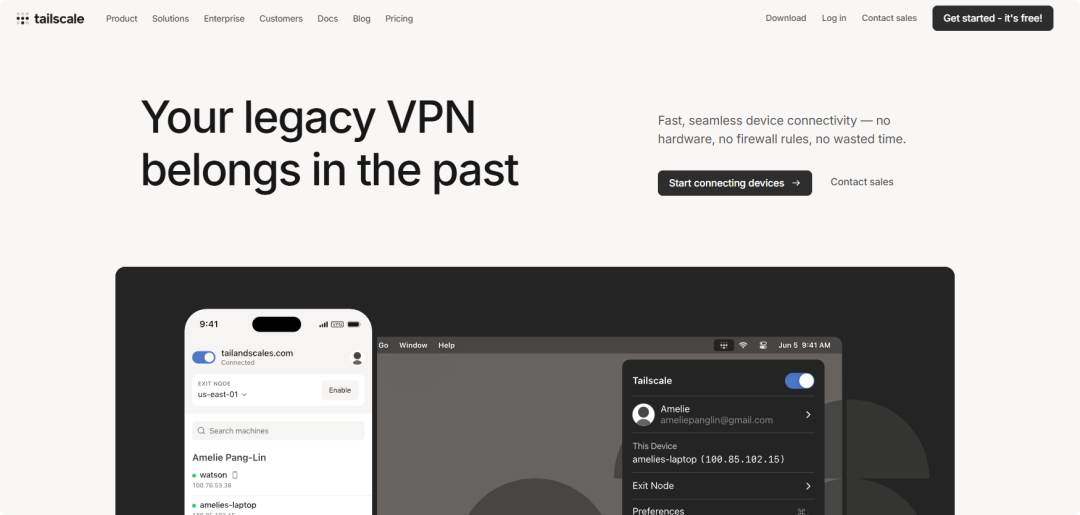
    在远程办公与分布式协作成为主流的今天,如何快速、安全地连接异地设备成为刚需。​​Tailscale​​ 应运而生,这款基于 ​​WireGuard​​ 协议的零配置 VPN 工具,凭借其极简操作与强大功能,被誉为“内网穿透界的瑞士军刀”。无需公网 IP、无需复杂防火墙配置,仅需 3 分钟即可构建安全的点对点网络,让全球设备如同置身同一局域网!

    Tailscale:零配置异地组网神器!3分钟构建安全内网,告别公网IP与防火墙

    内网穿透神器——Tailscale

    • 家里NAS在公司访问不了
    • 远程桌面连不上
    • 异地组网太复杂,公网IP、端口映射、防火墙一头雾水

    【一、Tailscale到底是啥?】

    Tailscale:零配置异地组网神器!3分钟构建安全内网,告别公网IP与防火墙

    它是一个基于WireGuard的异地组网工具,主打的就是一个“简单“。

    官网地址我放这儿了,自己去看:

    👉 https://tailscale.com

    简单来说,Tailscale能让你把不同地方的设备,组成一个虚拟局域网

    不管是Windows、macOS、Linux,还是iOS、Android、NAS,它全支持。

    而且,不用公网IP,不用配置路由器,不用开端口,3分钟搞定


    【二、3个场景,彻底被圈粉】

    Tailscale:零配置异地组网神器!3分钟构建安全内网,告别公网IP与防火墙

    ✅ 场景1:公司访问家里NAS,像本地一样打开

    我人在深圳,家里有一台群晖NAS,装了很多资料。

    以前想远程访问,得搞公网IP、DDNS、端口映射,折腾一下午还不一定成功。

    现在我用Tailscale,3分钟装好,直接访问192.168.x.x,像本地一样打开。

    不用公网IP,不用路由器设置,甚至不用重启NAS。

    那一刻,我真的有点感动。

    ✅ 场景2:异地远程桌面,延迟低到离谱

    我老家有台Windows主机,装了Pr和Ae。

    那天我回湖南过年,临时要剪个片子。

    我用Tailscale连上老家电脑,直接远程桌面开Pr,操作丝滑得像本地一样。

    延迟不到30ms,我甚至还能实时预览1080p素材。

    不用向日葵,不用TeamViewer,不用开端口。

    ✅ 场景3:手机远程控制树莓派,SSH秒连

    我在广州,树莓派放在北京朋友家,做内网监控。

    以前想SSH上去,得让他帮我开端口,还经常掉线。

    现在我用Tailscale,手机打开Termius,直接SSH连接,秒连。

    不走公网,不暴露端口,端到端加密。


    【三、Tailscale凭啥这么简单?】

    Tailscale:零配置异地组网神器!3分钟构建安全内网,告别公网IP与防火墙

    Tailscale之所以能这么猛,主要靠这几招:

    技术点
    说人话
    基于WireGuard
    最安全、最快的VPN协议之一
    NAT穿透
    不用公网IP,也能打洞成功
    控制服务器中转
    打洞失败时,官方服务器 relay,不丢包
    端到端加密
    数据不经过第三方,隐私安全
    P2P直连
    一旦打洞成功,速度直接拉满

    一句话总结:它不是VPN,它是“魔法局域网”。


    【四、Tailscale到底适合谁?】

    Tailscale:零配置异地组网神器!3分钟构建安全内网,告别公网IP与防火墙
    人群
    用途
    NAS用户
    远程访问群晖、威联通、UNRAID
    程序员
    远程SSH、访问内网Git、调试服务器
    远程办公族
    远程桌面、访问公司内网、打印机等
    家庭用户
    异地访问摄像头、智能家居、下载机
    技术爱好者
    组网、穿透、内网服务暴露

    一句话:只要你有多台设备,Tailscale就能让它们“像在同一屋檐下”。


    【五、Tailscale怎么用?】

    Tailscale:零配置异地组网神器!3分钟构建安全内网,告别公网IP与防火墙

    ✅ 第一步:下载安装

    官网:https://tailscale.com

    支持Windows、macOS、Linux、iOS、Android、NAS(群晖、威联通、UNRAID)

    ✅ 第二步:注册账号

    用Google、Microsoft、GitHub账号一键登录。

    ✅ 第三步:安装并登录

    每台设备都装Tailscale,登录同一个账号。Tailscale:零配置异地组网神器!3分钟构建安全内网,告别公网IP与防火墙Tailscale:零配置异地组网神器!3分钟构建安全内网,告别公网IP与防火墙

    ✅ 第四步:查看虚拟IP

    每台设备会分配一个100.x.x.x的IP地址,全网唯一Tailscale:零配置异地组网神器!3分钟构建安全内网,告别公网IP与防火墙Tailscale:零配置异地组网神器!3分钟构建安全内网,告别公网IP与防火墙

    ✅ 第五步:直接访问

    Tailscale:零配置异地组网神器!3分钟构建安全内网,告别公网IP与防火墙

    比如:

    • 家里NAS:100.64.0.1:5000
    • 公司电脑:100.64.0.2:3389
    • 树莓派:100.64.0.3:22

    无需端口映射,无需公网IP,直接访问。


    【六、Tailscale的隐藏彩蛋】

    Tailscale:零配置异地组网神器!3分钟构建安全内网,告别公网IP与防火墙

    ✅ 支持ACL权限控制

    你可以设置谁能访问谁,比如:

    • 只允许自己访问NAS
    • 只允许同事访问测试服务器

    图形化配置,不用写防火墙规则。

    ✅ 支持Exit Node

    你可以把某台设备设置为出口节点,比如:

    • 人在国外,想走家里IP访问国内网站
    • 人在公司,想走家里网络访问内网

    一键切换,比VPN还方便。

    ✅ 支持MagicDNS

    每台设备都有一个自定义域名,比如:

    • nas.tailnet.ts.net
    • pi.tailnet.ts.net

    不用记IP,直接域名访问。


    【七、Tailscale的缺点】

    Tailscale:零配置异地组网神器!3分钟构建安全内网,告别公网IP与防火墙

    阿江不吹不黑,Tailscale也不是完美。

    缺点
    说明
    免费版设备限制
    最多100台设备,个人够用
    国内网络偶尔抽风
    打洞失败时会走官方中继,速度一般
    需要登录第三方账号
    不支持国内邮箱注册
    企业版收费不便宜
    高级功能需付费,个人用户无感

    但说实话,这些缺点在它的优点面前,真的不算啥


    【八、Tailscale vs 其他内网穿透工具】

    Tailscale:零配置异地组网神器!3分钟构建安全内网,告别公网IP与防火墙
    工具
    是否需公网IP
    是否需配置
    是否加密
    是否P2P
    是否免费
    Tailscale
    FRP
    NPS
    ZeroTier
    花生壳

    结论:Tailscale就是“懒人版内网穿透天花板”。


    【九、建议】

    Tailscale:零配置异地组网神器!3分钟构建安全内网,告别公网IP与防火墙

    如果你:

    • 有NAS,想远程访问
    • 有多台设备,想异地组网
    • 不想折腾路由器、防火墙、公网IP
    • 想安全、稳定、快速地访问内网

    Tailscale,真的值得你试试。

    它不是万能,但它在你需要的场景里,几乎就是最优解


    【十、写在最后】

    Tailscale:零配置异地组网神器!3分钟构建安全内网,告别公网IP与防火墙

    Tailscale不是我用过最华丽的软件,但它是我用过最踏实、最靠谱、最不打断我思路的工具

    在这个远程办公、异地组网越来越普遍的时代,有一个能让你“像本地一样访问内网”的工具,真的太难得了。

  • 3.9k star!集成所有远程连接于一体,让远程管理更优雅!

    3.9k star!集成所有远程连接于一体,让远程管理更优雅!

    在开发和运维的日常工作中,我们常需管理分散的服务器、虚拟机、容器,以及各种远程环境。面对大量的命令行工具如 sshdockerkubectl、以及不同的管理接口,经常切换工具和环境不仅造成效率低下,还容易让人疲于管理。XPipe 正是为解决这些问题而生的一款工具。

    3.9k star!集成所有远程连接于一体,让远程管理更优雅!

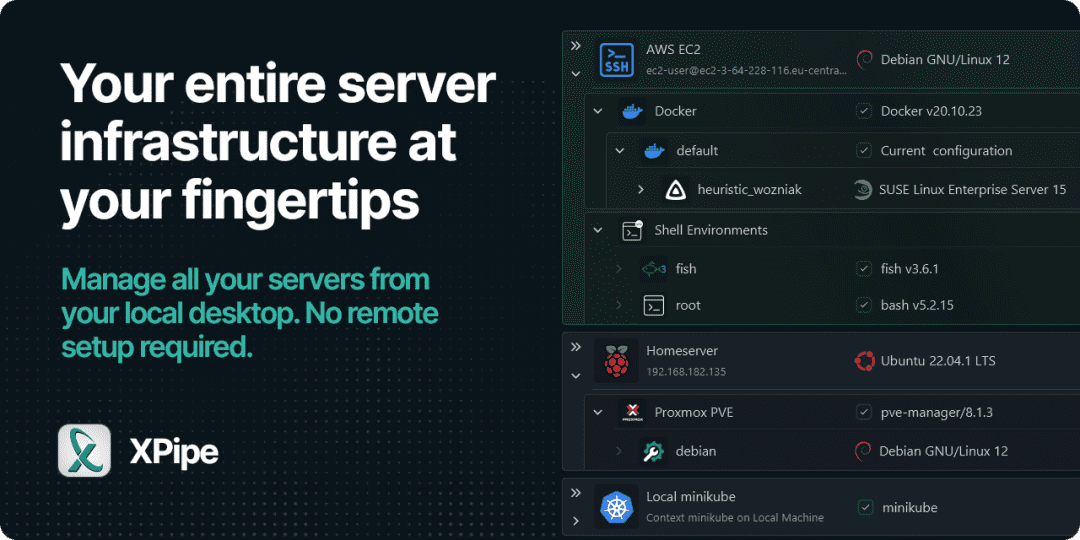
    XPipe 提供了一个集管理、操作、自动化为一体的平台,兼容现有的命令行工具,而无需对远程系统进行任何配置。它不仅让一切变得简单,更让用户高效掌控复杂的远程连接场景。


    核心功能

    一站式远程连接管理

    XPipe 支持几乎所有常见的远程连接类型,您可以通过一个界面快速管理各种环境:
    支持的连接类型

    • SSH连接与隧道
    • Docker和Podman容器
    • Kubernetes集群
    • Proxmox和VMware虚拟机
    • Windows子系统 (WSL)、VNC等

    3.9k star!集成所有远程连接于一体,让远程管理更优雅!

    层级式分类整理
    可将大量连接按照层级归类,轻松管理上百个连接。
    快捷操作
    一键执行如容器的启动/停止、建立隧道等常见操作,效率翻倍。

    专业化的文件管理

    XPipe 自带强大的文件交互功能,适用于复杂的远程文件管理需求:

    • 使用本地工具直接编辑远程文件,无需繁琐的中间传输步骤。
    • 快速在本地终端与远程系统间传输文件,支持多系统间批量操作。
    • 动态提升会话权限(如需要 sudo 权限),操作流畅无中断。

    3.9k star!集成所有远程连接于一体,让远程管理更优雅!

    智能化终端集成

    通过XPipe可以快速连接到你想要连接的终端:

    • 快速一键启动 Shell 会话,无需额外设置。
    • 支持所有主流终端模拟器和常用的 Shell(如 bashzshcmdPowerShell 等)。
    • 自动密码填写及配置环境,进一步加快连接速度。

    3.9k star!集成所有远程连接于一体,让远程管理更优雅!

    3.9k star!集成所有远程连接于一体,让远程管理更优雅!

    灵活的脚本管理

    • 支持创建可重用的 Shell 脚本、模板和分组任务
    • 自动同步脚本至任何远程会话,轻松共享或应用。
    • 自定义连接流程,打造属于个人或团队的自动化管理工具。

    3.9k star!集成所有远程连接于一体,让远程管理更优雅!

    安全存储与团队共享

    • 数据存储完全加密在本地,确保隐私与安全。
    • 通过外部 Git 仓库同步加密 Vault,支持团队成员同步数据,例如共享连接配置。

    安装与操作方法

    Windows 用户

    安装程序
    推荐使用Windows .msi安装程序,运行以下命令完成安装:

    powershell -ExecutionPolicy Bypass -Command iwr "https://github.com/xpipe-io/xpipe/raw/master/get-xpipe.ps1" -OutFile "$env:TEMPget-xpipe.ps1" ";"  "&" "$env:TEMPget-xpipe.ps1"

    便携选择
    也可以通过下载压缩包并解压安装:

    Windows .zip 版本 (x86-64) https://github.com/xpipe-io/xpipe

    通过包管理工具安装
    使用 Chocolatey:

    choco install xpipe

    使用 Winget:

    winget install xpipe-io.xpipe --source winget

    Linux 用户

    快速安装
    运行以下 Shell 命令即可快速完成安装:

    bash 

    手动安装方式
    根据您的操作系统,选择相应安装包:Debian 系统:

    sudo apt install ./xpipe_xxx.deb

    RHEL 系统:支持 dnf/yum 加载。


    个性化设置

    为了适配不同的需求和习惯,XPipe 提供了丰富的个性化选项:

    连接的组织与分类
    使用分层目录或标签管理连接,确保您可以快速找到需要的连接。
    对于常用的连接操作,创建桌面快捷方式,一键直达。

    自定义 Shell 环境
    配置有效的初始化脚本(如 .bashrc 或 .zshrc),让每次连接都自动加载个性化环境。
    创建预设的“任务模板”或脚本,让重复任务自动化。

    端到端的文件操作
    自定义远程文件编辑时的本地工具(如使用 VS Code 或 Vim)
    配置传输规则与远程文件传递的目录。

    密码与安全性配置
    可启用主密码进行二次加密。
    在多设备团队协作场景下,启用 Git 共享 Vault 配置。


    写在最后

    XPipe完全适用于开发者、运维工程师和IT管理者提供一站式的连接管理、文件操作和自动化等日常工作。通过统一管理、专业优化和个性化配置,可以减少工具之间切换的时间,将更多精力专注于高价值任务。无论是需要高效的远程服务器管理,还是灵活的资源调度,XPipe都是不可多得的优秀工具。

    开源地址:https://github.com/xpipe-io/xpipe

    安装包:https://github.com/xpipe-io/xpipe/releases