分类: 科学节点

在你的设备(手机、电脑)和远程服务器之间建立一条加密的“隧道”。你所有的网络请求会先被​​加密​​,然后通过这条隧道发送到远程服务器,再由该服务器解密后转发到目标网站。目标网站返回的数据同样经服务器加密后,通过隧道传回你的设备。

  • SSH隧道完全指南:从原理到实战,轻松实现内网穿透

    SSH隧道完全指南:从原理到实战,轻松实现内网穿透

    你是否遇到过无法直接访问公司内网、家中NAS或远程服务器的困扰?拥有一台公网主机,却不知如何让它成为连接内网的桥梁?本文将深入浅出地解析SSH隧道的四种工作模式,并通过详尽的实战案例,手把手教你如何利用SSH这把“瑞士军刀”,构建安全、灵活的内网穿透通道,让网络边界消失于无形。
    在网络管理和安全运维中,SSH(Secure Shell)远不止是一个远程登录工具。其强大的隧道功能,能够构建加密的通信渠道,实现灵活的内网穿透和端口转发。本文将系统性地介绍SSH的四大端口转发模式,并辅以典型应用场景,助你掌握这一实用技能。

    SSH支持的端口转发模式

    正文开始前先用5分钟过一遍ssh支持的端口转发模式,具体使用场景在下一节详述。太长不看的可直接跳到下一节。

    1.”动态“端口转发(SOCKS代理):

    ssh -D 1080 JumpHost  # D is for Dynamic

    区别于下面要讲的其他端口转发模式,-D是建立在TCP/IP应用层的动态端口转发。这条命令相当于监听本地1080端口作为SOCKS5代理服务器,所有到该端口的请求都会被代理(转发)到JumpHost,就好像请求是从JumpHost发出一样。由于是标准代理协议,只要是支持SOCKS代理的程序,都能从中受益,访问原先本机无法访问而JumpHost可以访问的网络资源,不限协议(HTTP/SSH/FTP, TCP/UDP),不限端口。

    2.本地端口转发

    ssh -L 2222:localhost:22 JumpHost  # L is for Local

    这条命令的作用是,绑定本机2222端口,当有到2222端口的连接时,该连接会经由安全通道(secure channel)转发到JumpHost,由JumpHost建立一个到localhost(也就是JumpHost自己) 22端口的连接。
    如果上述命令执行成功,新开一个终端,执行ssh -p 2222 localhost,登录的其实是JumpHost。
    所以-L是一个建立在传输层的,端口到端口的转发模式,当然远程主机不仅限于localhost。
    后面的stdio转发和ProxyJump可以看做是本地端口转发的升级版和便利版(参见OpenSSH netcat mode

    3.远程端口转发

    ssh -R 8080:localhost:80 JumpHost  # R is for Remote

    顾名思义,远程转发就是在ssh连接成功后,绑定目标主机的指定端口,并转发到本地网络的某主机和端口:和本地转发相比,转发的方向正好反过来。
    假如在本机80端口有一个HTTP服务器,上述命令执行成功后,JumpHost的用户就可以通过请求http://localhost:8080来访问本机的HTTP服务了。

    4.stdio转发(netcat模式)与ProxyJump

    ssh -W localhost:23 JumpHost

    netcat模式可谓ssh的杀手特性:通过-W参数开启到目标网络某主机和端口的stdio转发,可以看做是组合了netcat(nc)和ssh -L。上述命令相当于将本机的标准输入输出连接到了JumpHost的telnet端口上,就像在JumpHost上执行telnet localhost一样,而且并不需要在本机运行telnet!
    既然是直接转发stdio,用来做ssh跳板再方便不过(可以看做不用执行两遍ssh命令就直接跳到了目标主机),所以在ProxyJump面世前(OpenSSH 7.3),ssh -W常被用于构建主机到主机的透明隧道代理,而ProxyJump其实就是基于stdio转发做的简化,专门用于链式的SSH跳板。

    使用场景

    建立代理

    假设你在局域网A,HostB在局域网B,JumpHost有双网卡可以同时连接到局域网A和B。此时的你想要访问HostB上的web服务,便可以通过如下命令建立代理:

    ssh -D '[::]:1080' JumpHost

    这样,浏览器设置代理socks5://localhost:1080后,就可以直接访问http://HostB了。

    当然,还可以通过这个代理ssh登录到HostB:

    ssh -oProxyCommand="nc -X 5 -x localhost:1080 %h %p" HostB

    其中, nc需要BSD版(Ubuntu和OS X默认就是BSD版本),-X 5指定代理协议为SOCKS5,-x指定了代理地址,%h %p用于ProxyCommand中指代代理目的地(HostB)和目的端口。更多代理用法参见lainme姐的通过代理连接SSH通过代理使用GIT

    ssh -D也是最基本的翻墙手段之一。

    通过公网主机穿透两个内网

    好,现在进入一种更复杂的情况:你(HostA)和目标主机(HostB)分属不同的内网,从外界都无法直接连通。不过好在这两个内网都可以访问公网(JumpHost),你考虑通过一台公网机器建立两个内网之间的隧道。

    于是在目标网络,你吩咐现场人员帮你连通公网主机:

    # Host in LAN-B
    ssh -qTfNn -R 2222:localhost:22 JumpHost

    -qTfNn用于告知ssh连接成功后就转到后台运行,具体含义见下一节解释。

    现在,你只需要同样登录到跳板机JumpHost,就可以通过2222端口登录HostB了:

    # in JumpHost, login HostB
    ssh -p 2222 localhost

    更进一步

    如果我们将2222绑定为公网端口,甚至都不用登录跳板机,从而直接穿透到HostB:

    ssh -qTfNn -R '[::]:2222:localhost:22' JumpHost

    (因为要绑定公网端口,请确保在JumpHost的/etc/ssh/sshd_config里,配置了GatewayPorts yes,否则SSH Server只能绑定回环地址端口。)

    在HostA上执行:

    ssh -p 2222 JumpHost # Login to HostB

    这样还有一个好处,作为管理员可以直接禁用跳板机的shell权限,使他作为纯粹的隧道主机存在(见“安全性”一节)。

    当然还有粗暴的方式,通过组合ssh -Dssh -R打开Socks5代理:

    # Host in LAN-B
    ssh -qTfNn -D :1080 localhost  &&  \
    ssh -qTfNn -R '[::]:12345:localhost:1080' JumpHost

    上述命令在HostB创建了SOCKS代理,并且映射到了公网JumpHost的12345端口,整个内网对我们而言已经一览无余,ssh登录更是手到擒来:

    # Host in LAN-A
    ssh -oProxyCommand="nc -X 5 -x JumpHost:12345 %h %p" localhost

    限制访问

    然而,直接在公网主机上暴露穿透到内网的端口非常不安全。为提高安全性,我们把远程转发限制到回环地址, 这样就限制了只有有权限登录JumpHost的人才能穿透到局域网B。首先在HostB上设定远程转发:

    # Host in LAN-B
    ssh -qTfNn -R 2222:localhost:22 JumpHost

    在HostA执行:

    # Host in LAN-A
    # 通过ProxyJump跳板登录到目标主机,即使跳板机用户不能分配tty也没关系
    ssh -J JumpHost -p 2222 localhost

    (如果要限制socks5代理的使用,道理也一样,不过是加一层由本机端口到跳板机socks5端口的本地转发而已)

    如果OpenSSH版本<7.3, 需要用stdio转发(ssh -W)代替-J,该命令会先登录JumpHost,继而转发本机stdio到JumpHost,所以接下来的ssh登录操作如同是在JumpHost完成一样:

    ssh -oProxyCommand="ssh -W %h:%p JumpHost" -p 2222 localhost

    通常意义的”跳板“

    通常意义的”跳板“,指的是连接发起端A,经由跳板机B->C->D,连接到目标主机E的过程。连接和数据流都是单向的,比起上述情况反而简单了许多。这里不再赘述,只举两个简单的例子说明。更多示例参见OpenSSH/Cookbook/Proxies and Jump Hosts

    ssh -L 1080:localhost:9999 JumpHost -t ssh -D 9999 HostB

    这条命令会在登录JumpHost时,建立本机1080端口到JumpHost 9999端口的转发,同时在JumpHost上执行ssh登录HostB,同时监听9999端口动态转发到HostB。于是,所有到本机1080端口的连接,都被代理到了远程的HostB上去。

    ssh -J user1@Host1:22,user2@Host2:2222 user3@Host3

    这条命令就是经由Host1, Host2,ssh登录到Host3的过程(需ssh版本高于7.3)。

    Tips

    ssh执行为后台任务

    ssh -qTfNn用于建立纯端口转发用途的ssh连接,参数具体含义如下:

    • -q: quiet模式,忽视大部分的警告和诊断信息(比如端口转发时的各种连接错误)
    • -T: 禁用tty分配(pseudo-terminal allocation)
    • -f: 登录成功后即转为后台任务执行
    • -N: 不执行远程命令(专门做端口转发)
    • -n: 重定向stdin为/dev/null,用于配合-f后台任务

    安全性

    • 建议为端口转发建立专门的账户,使用随机密码(当然使用私钥登录更好),并且禁掉其执行命令的权限。最简单的方式为
    # add user tunnel-user for ssh port forwarding
    sudo useradd -m tunnel-user
    # generate 10 random passwords with 16 length
    pwgen -sy1 16 10
    # pick one password and set it to tunnel-user
    sudo passwd tunnel-user
    # disable shell for tunnel-user
    sudo chsh -s /bin/false tunnel-user
    • 更多可参考Ask Ubuntu
    • 避免在公网直接暴露动态代理转发,很危险。 尽量远程端口转发到目标主机的ssh端口。这样需要远程接入的人可以自行ssh登录或打开本地Socks代理。

    保持连接

    客户端设置(~/.ssh/config):

    Host *
         ServerAliveInterval 180

    每180秒向SSH Server发送心跳包,默认累积三次超时即认为失去连接。

    服务器端同样可以设置心跳(/etc/ssh/sshd_config),作用同理:

    ClientAliveInterval 180

    Windows 客户端

    (我是个不喜欢贴图的人。。)以PuTTY为例,假如这台Windows主机在内网,我们要借助公网主机的远程端口转发建立隧道:

    1. 和往常一样,在Session菜单输入公网主机的IP和SSH端口
    2. SSH菜单里勾选Don't start a shell or command at all,以建立一个纯隧道连接(不需要登录shell)
    3. 展开SSH菜单,进入Tunnels子菜单:
      1. 勾选Remote ports do the same (SSH-2 only),使远程端口监听公网连接。
      2. 输入具体端口配置,比如Source port(也就是远程主机要监听的端口)填写22222,Destination填写HostIP:22,其中HostIP为内网中SSH服务器的IP。
      3. 选择RemoteAuto,表示建立远程端口转发。点击Add添加配置
    4. 点击Open登录公网主机即可建立隧道。

    SSH隧道是一门实用且强大的技术,它将加密、认证和转发融为一体。通过理解和灵活运用本地转发、远程转发、动态代理等模式,你可以轻松化解各种网络访问难题,无论是在运维、开发还是日常学习中,都能游刃有余。

  • 告别网络限制!利用Cloudflare免费服务,在国内稳定调用Gemini API

    告别网络限制!利用Cloudflare免费服务,在国内稳定调用Gemini API

    兄弟们,是不是被Gemini API那堵“墙”给整烦了?想用个最新的AI模型,还得各种折腾网络环境,代码动不动就给你报个400、403?别慌,今天李哥就带你玩个花的——直接白嫖Cloudflare的全球网络,给Gemini API搭个免费、高速还稳得一匹的“国内专线”!咱不整那些虚头巴脑的理论,就讲究一个实战落地。核心思路非常简单:利用 Cloudflare Workers​ 这个“神器”做个反向代理,让它帮你跑腿去访问Gemini,你再从国内直接调用这个代理地址就完事了。

    一、核心原理:反向代理(Reverse Proxy)

    简单来说,就是把 Cloudflare 当作一个“中转站”。

    我们遇到的问题是:我们的设备(电脑、服务器)无法直接访问 Google Gemini 的 API 服务器地址 generativelanguage.googleapis.com

    Cloudflare 的作用就是:

    1. 你访问 Cloudflare:你将本来要发送给 Gemini API 的请求,发送到一个由你控制的、Cloudflare 提供的域名上(例如 xxx.yourname.workers.dev)。

    2. Cloudflare 访问 Gemini:Cloudflare 的服务器遍布全球,它会从一个可以正常访问 Google 的海外节点,去请求真正的 Gemini API 地址 generativelanguage.googleapis.com

    3. Cloudflare 返回结果:Cloudflare 拿到 Gemini API 的返回结果后,再通过那个你可以访问的域名,原封不动地返回给你。

    在这个过程中,Cloudflare 就像一个中间人,帮你完成了“出海”访问的步骤。你的设备始终只和 Cloudflare 通信,从而绕过了直接访问的限制。

    Image

    二、实现方法:Cloudflare Workers (最常用、最灵活)

    Cloudflare Workers 是一个无服务器(Serverless)计算平台,允许你在 Cloudflare 的全球网络边缘上运行 JavaScript 代码。用它来做反向代理非常完美。

    准备工作:

    1. 一个 Cloudflare 账户(免费版即可)。

    2. 一个 Cloudflaret 托管的域名。

    3. 一个 Google Gemini API 密钥。


    三、操作步骤:

    1. 登录Cloudflare,点击左侧菜单Workers和Pages,点击创建应用程序

    https://dash.cloudflare.com/

    Image

    2. 选择从Hello World!开始,点击开始使用
    Image

    3. 给worker起个自己中意的名称,这里叫gemini-proxy;然后点击下方部署按钮。
    Image

    点击访问,打开页面就能看到Hello World了,说明部署成功。


    Image

     4点击编辑代码按钮。

    Image

    5. 将下列代码覆盖贴入左侧代码栏中,点击部署

    exportdefault {
    asyncfetch(request, env) {
        // 1. 解析原始 URL
        const url = newURL(request.url);

        // 2. 仅替换主机名(协议、路径、查询都保留)
        url.hostname = 'generativelanguage.googleapis.com';
        url.port   = '';          // 443 默认
        url.protocol = 'https:';  // 向外走 HTTPS

        // 3. 构造新请求:把 method、headers、body 原样带过去
        const newReq = newRequest(url.toString(), {
          method  : request.method,
          headers : request.headers,
          body    : request.body
        });

        // 4. 发出去并直接把响应返回给浏览器
        returnfetch(newReq);
      }
    };

    Image

    因为被封了这个域名后缀,这时需要梯子去访问你的worker地址。


    接下来我们进一步设置,就是用自己的域名去访问。


    Image

    6. 开始DNS解析记录操作,依次点击主页>DNS记录>添加记录
    Image

    Tips:

    • 代理状态关闭(仅DNS)。

    • DNS可以添加多个IP,选用以下即可,也可网上自行查找可用IP。

    • 点击查看支持的区域:https://ai.google.dev/available_regions


    #IP属地不对,使用时会报错


    Connection failed!
    {
      "error": {
        "code"400,
        "message""User location is not supported for the API use.",
        "status""FAILED_PRECONDITION"
      }
    }


    #可用IP

    104.23.240.1      # 美西 151 ms
    104.16.123.1      # 美西 140 ms
    172.64.32.1       # 美西 135 ms


    这里名称填写gemini,并指向可用的IP


    Image

    7. 左侧菜单Workers路由,点击添加路由按钮

    • Image
    • 设置的域名和worker的路由关系,填写如下:

    • gemini.chinapmcc.com/*

    • gemini-proxy

    • Image
    •  

    8. 生成Google AI的API密钥,需要梯子。 Gemini Pro的api key获取地址:https://makersuite.google.com/app/apikey
    Image

    9. 验证并应用,配置时用到两个东西:API KEY、API 地址 经过上述配置,就可以使用Gemini了,下面通过两个应用例子验证,在其他应用中使用也是一样的方法。 

    官方Gemini API 调用地址https://generativelanguage.googleapis.com/v1beta/models/{model}:generateContent?key={key}
    将前面地址替换成 
    https://gemini.chinapmcc.com/v1beta/models/{model}:generateContent?key={key}

    • 沉浸式翻译 API配置 API KEY,API 地址贴入,点击测试服务,绿色勾代表成功

      Image

      打开外文网站时,点击沉浸式翻译图标,翻译服务选择设置好的Gemini API,点击翻译即可翻译网站。

      Image


    • Chatbox API配置 https://web.chatboxai.app/settings API KEY,API 地址贴入,点击Check,Connection successful!代表成功,点击右上ESC返回 General Settings中可设置中文语言
      Image

      OK~现在可以在chatbox中免费使用Gemeni了

      Image


    Previous Posts
    往期推荐
    💡你的免费建站好搭档(Cloudflare R2):零成本享受云储服务,全球加速访问文件库


  • CloudFlare优选Cname域名

    CloudFlare优选Cname域名

    小提示:
    公共 cname 可能会将搜索引擎蜘蛛路线解析到其他服务器来劫持蜘蛛,请使用信得过的 cname 地址。
    公共地址可能存在解析到第三方服务器的情况,请使用信得过的 cname 地址。
    公共 CNAME 域名可能存在被污染的情况,请隔段时间测试一下,及时更换掉被污染的域名。
    第三方反代 IP 也可能会导致域名被注册局禁用或被墙的情况,网站用户不建议使用反代 IP。
    CloudFlare 每隔一段时间会调整变更路由线路,因此请尽可能选择更新频率高的 cname 域名。

    [members_only]
    网站使用 CloudFlare 优选域名的教程https://www.baota.me/post-433.html

    地址名称协议版本维护周期备注说明
    *.cloudflare.182682.xyz4&615ip/15分钟泛域名解析可以解析到任意前缀,本站提供维护
    bestcf.top424HVPS789
    cdn.2020111.xyz415ip/10分钟网络收集
    cfip.cfcdn.vip46ip/1天网络收集
    cf.0sm.com4&6手动更新网络收集
    cf.090227.xyz4&6未知频率网络收集
    cf.zhetengsha.eu.org4未知频率网络收集
    cloudflare.9jy.cc4未知频率网络收集
    cf.zerone-cdn.pp.ua4未知频率网络收集
    cfip.1323123.xyz4未知频率网络收集
    cnamefuckxxs.yuchen.icu4未知频率网络收集
    cfip.xxxxxxxx.tk4未知频率OTC大佬提供维护
    cloudflare-ip.mofashi.ltd4未知频率网络收集
    115155.xyz4&618ip/1小时网络收集
    cname.xirancdn.us4&6未知频率网络收集
    f3058171cad.002404.xyz4&6未知频率网络收集
    speed.marisalnc.com41000ip/3分钟【推荐】ktff大佬提供维护
    8.889288.xyz4未知频率网络收集
    cdn.tzpro.xyz4未知频率网络收集
    cf.877771.xyz4未知频率网络收集
    xn--b6gac.eu.org4未知频率↗↘↗.eu.org
    freeyx.cloudflare88.eu.org41000ip/3分钟同speed.marisalnc.com

    原站链接:CloudFlare优选Cname域名 – 微测网

    [/members_only]

  • 用X-UI 10秒建梯子 Xray面板 X-UI 保姆级新手指南

    用X-UI 10秒建梯子 Xray面板 X-UI 保姆级新手指南

    [members_only]

    之前的教程中写过 Trojan-goShadowSocks、以及 Vmess 的新手部署指南。现在介绍一个 “全能型” 的选手——X-UI 面板

    与之前不同的是,它本身并非一个协议,而是协议的合集。相当于把市面上主流的流量传输加密协议(vmess、vless、trojan、shadowsocks、dokodemo-door、socks、http)全部囊括其中。

    推荐阅读

    👑自建梯子 Vultr + ShadowSocks(SS)
    👑自建梯子科学上网:Vultr + Trojan-Go(新手推荐)
    👑VMess + Vultr 自建节点
    👑VLess(Xray) + XTLS 科学上网
    👑全协议 X-UI 面板保姆级教程(新手推荐)

    你可以把它理解为流量传输加密协议中的 “瑞士军刀”。即使你再小白,只要会了 X-UI 面板,主流协议的部署都会变得非常轻松。

    本教程因为是面向小白的,每个步骤都会配有详细的示例图、以及操作说明文字。

    不多说,先从定义、以及基础概念开始。

    X-UI 是什么

    X-UI 是一个支持多协议、多用户的 xray 面板。除了基础的协议部署之外,还附带了流量统计、限制流量、限制到期时间等功能。

    用一个比喻来说:过去部署单个协议,就像是自己做了一个独立的网店。而 X-UI 就像是直接开了一个网点平台,囊括了特色各异的网店一样。

    X-UI 的 特色

    在 GitHub 上已近罗列了很多,我这里就不多写了,直接复制粘贴:

    • 系统状态监控
    • 支持多用户多协议,网页可视化操作
    • 支持的协议:vmess、vless、trojan、shadowsocks、dokodemo-door、socks、http
    • 支持配置更多传输配置
    • 流量统计,限制流量,限制到期时间
    • 可自定义 xray 配置模板
    • 支持 https 访问面板(自备域名 + ssl 证书)
    • 支持一键 SSL 证书申请且自动续签
    • 更多高级配置项,详见面板

    我个人觉得最突出的就是打包了多协议,同时支持多用户可视化操作功能。详情可以看这个(https://github.com/vaxilu/x-ui

    X-UI 服务器端部署

    现在开始最核心的部分:X-UI 面板服务器端的部署。

    1、选择服务器

    之前演示用的都是 Vultr 服务器,但是目前推荐新手使用狗云的服务器会更好。操作基本是没有变化的,大家依葫芦画瓢即可。

    2、链接 SSH 工具,并开始部署 X-UI 面板

    这里 Shell 链接工具(SSH)我们依然选择使用 FinalShell(地址)。如果你是新手还不会连接,建议先看这个 SS 教程的这个部分:配置服务器端

    1.FinalShell 连接测试

    出现 root@vultr: 代表链接成功

    2.执行命令、进行面板安装。

    bash <(curl -Ls https://raw.githubusercontent.com/vaxilu/x-ui/master/install.sh)

    只需要几秒钟,就会提示:出于安全考虑,安装/更新完成后需要强制修改端口与账户密码

    这里直接输入 “y”,回车,具体可以看右侧的我的设置:用户名(admin)、密码(admin123456)、端口(8377)

    账号、密码、端口修改

    3.之后便会出现 x-ui 的菜单

    4.这个时候不需要执行 x-ui start,因为面板已经处于运行状态。你只需要查看 x-ui 菜单即可。

    x-ui 脚本列表

    x-ui
    

    5.输入脚本,回车打开 x-ui 脚本菜单。

    脚本列表里有一些基础的命令。目前我们需要用的到就是 15(一键安装 bbr)和 16(一键申请SSL证书)。为了讲述流程,我们暂时先不操作,后面会详细讲。

    6.通过命令打开 8377(之前我们设置的)端口。重要!

    ufw allow 8377

    如果你不打开端口的话是无法访问面板的!

    7.在浏览器中输入 IP:端口 进行访问。

    这里就是 64.176.37.182:8377,就会得到图示中的界面。

    IP:端口 访问后的界面

    随后输入设置的账号(admin)、密码(admin123456)进行访问。

    以上,基础的面板部署就已经完成。

    你也可以成功的访问进入面板了。

    3、X-UI 基础设置

    x-ui 面板支持这些协议:vmess、vless、trojan、shadowsocks、dokodemo-door、socks、http。所以我们可以按照自己的喜好和需求继续部署。

    我们这里就演示一个最基础的 ShadowSocks 的配置:

    x-ui 面板 最基础的 ShadowSocks 配置

    x-ui 面板 > 入站列表 > “+” 号

    protocol 选择 ShadowSocks ;其他一切默认即可。

    当然你也可以设置 “到期时间” 或者是 “总流量” 的限制。

    重要!这里配置的端口,需要在 SSH 里打开。例如这里的端口(57950)就需要执行下方命令:

    ufw allow 57950


    然后你就可以用 V2RayN 或者是 Clash for Windows 等客户端进行连接。

    4. 高级一点的设置

    以上配置 ShadowSocks 就是我们所谓的 “裸连”(具体可以看这个部分)。通常我们在单独配置 SS 的时候都会加一个插件,将流量再次进行加密。

    那么在 x-ui 里如何进行对流量再次加密的设置呢?

    你只需要有一个域名,将该域名解析到当前的服务器IP,同时申请一个SSL。然后通过 TLS(https)伪装的方式进行加密。最后在添加 ShadowSocks 的节点时,把最底下的 TLS 选项给打开。同时填写入域名,以及 TLS 的公钥、私钥的证书地址即可。

    注意,这个方式虽然不是之前这部分的加密方式,但是比其更好。毕竟是将流量伪装成了 https 加密流量,和我们浏览正常的网站流量一样。所以一般况是不会被探测到的。

    详细步骤如下:

    将自己的域名解析到当前的服务器上。

    建议将域名绑定到 CloudFlare 上再进行操作。关闭 Proxy 进行 A 记录的 @ 地址解析即可。

    域名解析到当前的服务器

    使用 Windows 的 CMD 的 Ping 命令查看解析是否成功。苹果系统也是类似操作。

    CMD 的 Ping 命令查看解析是否成功

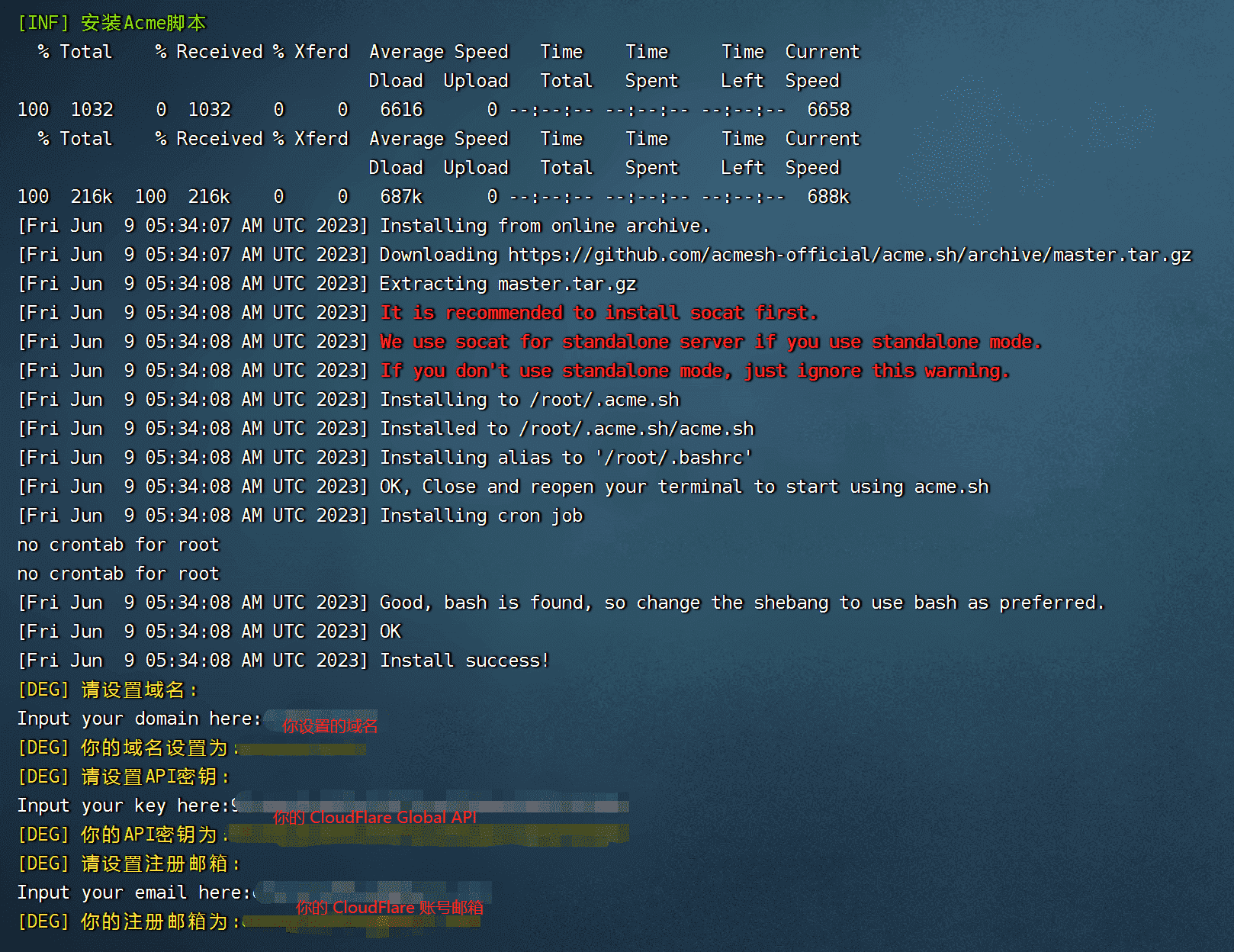
    然后在 Shell 中开启 x-ui 的菜单,并且输入 16(一键申请SSL证书)进行 SSL 证书申请。此时会出现这样的提示:

    一键申请 SSL 证书后 x-ui 的提示

    输入 “y” 继续就可以。

    随后就会让你填写自己的域名(确认是绑到了 CloudFlare 上)。

    CloudFlare 的 Global API(具体位置看图)。以及 CloudFlare 的账号(邮箱)。

    填写之后的结果
    输入完成后,最后会得到这样的证书安装成功的提示。

    证书安装成功的提示
    之后就可以通过 域名:端口 的方式访问面板了。例如我这里就是 域名:8377 进行访问。账号和密码不变。随后还是按照之前的方式添加 ShadowSocks 的协议,然后打开 TLS 加密,并填写解析好的网站域名就可以。

    点击设置好的节点 “查看” 选项就会得到这样的界面:

    SS 协议配置信息:示例
    然后只需要在 V2RayN 客户端进行相同的配置。

    记得按照 x-ui 上配置的节点信息进行相同的配置。

    重要!节点端口记得用 ufw allow 端口号 打开。

    V2RayN 客户端 SS 配置:示例

    最后直接进行 Ping 测试。

    只要有测试结果,代表线路通畅。

    你就可以顺利的进行科学上网了!

    V2rayN 中进行 Ping 测试


    X-UI 使用时的注意事项

    为了便于小白理解,这里设置的是最常见的 ShadowSocks 协议。其他的协议,例如 Trojan-go、或者 Vmess、Vless,基本的设置都是一样的。你只要记得如下几件事情就可以:

    • 选择自己需要的节点协议类型,并且在客户端填写配置相同的信息
    • 记得创建协议后,查看端口,并且在服务器端开放对应的端口
    • 如果你需要启用 TLS 加密,那么就需要申请证书。记得讲域名绑定到 CloudFlare 上再进行解析。具体 CloudFlare 怎么用,可以看Cloudflare设置网站CDN

    如果你的客户端使用的是 Clash,则可以 x-ui 中节点的 “查看” 界面生成连接,并导入的方式直接将信息导入到 Clash 中。

    因为 Clash 界面非常简单,我这里就不演示了,大家可以自行尝试。

    复制节点配置连接

    一些有意的玩法

    你可以配置多个相同的节点,并且在这些节点中利用 Clash 进行负载均衡的配置。

    或者,如果你是一个公司、或者一个团队,可以给不同的角色设置不同的节点信息。或者对不同的应用(Facebook、Twitter、Instagram、YouTube、TikTok 海外版等)设置不同的协议、使用流量等。

    具体建议大家看大佬不良林的 YouTube 频道进行深入的了解。

    最后

    本文演示了 x-ui 面板的设置,以及基础配置、高级配置的玩法。对于新手来说绰绰有余。如果你希望了解更多关于 x-ui 的信息,建议直接去 GitHub 查看。本文中演示的服务器已经在写完教程后直接删除,别有用心的小伙伴就不要再尝试了。没有意义。

    最后建议新手小白多做尝试,仔细阅读我之前写的一些单一节点配置教程。能上手熟悉的都熟悉一边。如果你不喜欢自己搭建。那么建议干脆使用下面搭建好的节点服务就可以。价格反而比自己搭建还要便宜一些。

    博主说:其实自己配置节点的费用不如直接购买机场服务。推荐下方三个机场,均可以通过 Clash 使用负载均衡来实现速度最大化。除非你需要特定地区IP,才会考虑自己配置节点服务器。

    [/members_only]

  • 如何在Vultr上一键部署 ShadowSocks 实现科学上网?

    如何在Vultr上一键部署 ShadowSocks 实现科学上网?

    [members_only]

    这篇 Vultr + ShadowSocks(以后简称 SS)自建梯子教程完全是针对小白。目的也是为了让新手能够快速了解 SS 的运行逻辑

    在文章最后会附上一些必要软件的下载地址,以及常见问题解答。同时还会对数据传输加密做一些简单的解释。

    注意:本文仅供学习使用,请遵守当地法律法规,学习尝试后请自行删除违规内容。

    准备工作

    • Vultr 账号,以及一台 Vultr 的 VPS 服务器。(之前使用 Vultr,目前建议大家选择狗云)
    • SSH 工具:可以用 XShell 或者 FinalShell。文末有提供地址。
    • 客户端工具:v2rayN、SS 客户端、Clash 之类的都可以。文末有提供地址。
    • 辅助工具:可以免费科学扶墙的 VPN工具(用于防止下载失效)。
    https://leepoet.cn/webnote/1861.html

    打开自己的 SSH 链接工具,并通过记录的内容进行链接(22端口)。第一次用的参考我下图填写即可(上面已经把 Vultr 换成了 狗云,所以记得填写对应的IP、账号、和密码):

    通过 FinalShell 工具链接服务器

    我这里用的是 FinalShell 工具(文末有下载地址)。其他 SSH 工具(比如 XShell 之类的)操作原理差不多,我就不演示了。

    为何博主选择用 FinalShell 工具?因为 FinalShell 不需要使用 vim 命令,就可以用图形化界面,辅助编辑文件。这对于新手来说非常友好!

    点击确定之后,如果出现下图标识就代表连接成功:

    连接成功

    输入下方代码,回车,开始安装 SS:

    apt install shadowsocks-libev

    期间会提示问题是否继续,直接输入 “y” 继续即可,我就不截图演示了。大概 30 秒就会运行完毕。完毕后输入下方指令查看运行状态:

    systemctl status shadowsocks-libev.service
    

    出现绿色的 Running(运行中)标识,即代表运行成功:

    通过 systemctl status 查询运行状态:运行成功

    大家看,选择 Ubuntu 环境的好处凸显出来了。源中自带 ss 编译文件。新手非常友好。

    同时通过上图也可以看到,SS 的配置文件 config.json 文件是安装在:etc/shadowsocks-libev/ 中的。

    你可以在 FinallShell 下方,右击刷新,并在 etc/shadowsocks-libev/ 目录中找到 config.json 文件:

    etc/shadowsocks-libev/ 目录

    双击进行编辑。注意第一行的 Servier 后面需要修改为下图中的 [“0.0.0.0”],其余的默认即可:

    编辑 config.json 文件

    为什么要修改成 [“0.0.0.0”]?因为这个配置是允许特定 IP 访问当前服务器。既然这个服务器需要做成节点,那么就需要放开所有IP 段。那么就是 “0.0.0.0”。

    记录好上图中提示的信息,并且 Ctrl+S 保存(或者菜单中选择保存)就可以。

    因为部署 Vultr 服务器,默认只开了 22 端口。而我们现在用的是 8388 端口,所以需要将 8388 端口打开。

    重要:端口号是可以自行定义的。但是定义之后,记得要在防火墙中打开端口。并且客户端中也需要同步修改

    首先用下面命令查询下端口状态:

    ufw status

    会看到目前只有 22 端口开启:

    目前只开启了 22 端口

    然后使用 allow 命令打开 8388 端口:

    ufw allow 8388

    再次通过 status 命令查看端口发现 8388 已经打开:

    8388 端口已打开

    运行 restart 重启 SS 服务,并通过 status 查看状态:

    systemctl restart shadowsocks-libev.service
    
    systemctl status shadowsocks-libev.service

    状态为 Running(运行中)就可以(之前放了示例)。

    到此,服务器端的配置就已经全部结束了。

    配置客户端:v2rayN 或 SS 客户端

    我这里使用的是 v2rayN 客户端(5.39 版本)进行演示(文末有下载地址)。SS 客户端的使用方式基本相同(后续配合插件的话就需要使用 SS 客户端)。

    推荐阅读:V2rayN 和 Clash 客户端哪个好用?

    下载 v2rayN 并解压,双击 v2rayN.exe 启动客户端。

    左上角服务器,选择添加 [ShadowSocks] 服务器,并按照上一步中的记录的 config.json 的信息在下方填写:

    添加 [ShadowSocks] 服务器,填写按照 config.json 的内容进行填写

    • 别名:随意填,就是让你标注信息的。
    • 地址:就是你的服务器 IP 地址,可以直接从 Vultr 那里复制。
    • 端口:就是上一步中记录的端口位置(可以自行调整,记得服务器端和客户端要一样)。
    • 密码:和 config.json 中的一样(********)。
    • 加密方式:和 config.json 中的一样(chacha20-ietf-poly1305)。

    小知识:SS 采用的是对称加密算法。简单说就是:上锁的和开锁的用的是同一把钥匙。所以客户端和服务器端的配置需要匹配上才能够链接。在这里就是密码和加密方式

    点击确定保存之后,在 v2rayN 中选择添加的服务器,回车启用。

    然后,电脑右下角小图标右击之后,系统代理选择:自动配置系统代理;路由:选择绕过大陆(Whitelist)模式:

    系统代理以及路由设置

    此时,再回到 v2rayN 界面,右击添加的服务器,选择测试服务器真连接延迟测试(或者 Ctrl + R)。

    如果出现测试结果,即代表链接成功:

    真连接测试:链接成功

    此时,你应该就可以愉快的科学上网了!

    但是…

    SS 裸奔(不用插件)逻辑

    以上的方式,我称为 SS 裸奔。直白的说就是:SS 会对数据加密,具有一定的隐秘性,但是依然会被防火墙识别。

    SS 裸奔示例

    我估计是这样的:

    之前 SS 的开发者被请去喝茶了,可能把 SS 的一些漏洞(或者说是用于辨别的特征)放了出来。

    防火墙会进行回放攻击(重放攻击)。就是拿着我们发送给服务器的数据包,伪装之后,发送给我们的节点服务器,并测试服务器中是否运行了 SS 服务(我估计是返回数据中有可以识别 SS 的特征\指纹之类的数据段)。

    这里不得不地说,我种花家的防火墙真牛逼!

    因为 Vultr 服务器用来搭梯子的很多,所以特定 IP 段的服务器会被重点照顾。

    所以…

    如果你用了上面的方法,并且真链接成功。那么恭喜你,你安全了。但是如果你真连接之后,节点就连不上了,就说明你运气不好,你的服务器在防火墙的监控范围内。

    这个时候你可以选择:

    • 换个服务器(IP)。有钱人真好。
    • 对数据进行二次加密。为了学习就选择这个。

    注意这个时候切换节点的端口是没有用的(毕竟服务器被关照了),只能用插件对数据进行进一步进行加密处理。逻辑大概是这样的:

    加密之后的数据在一定程度会消除特征\指纹,回放攻击无法识别数据。从而达到不会被墙的效果。

    SS 之后有个升级版 SSR。其实原理和此类似,都是对数据进行升级加密。我并不推荐 SSR,因为很久没更新的了(喝茶了?)如果你对安全性有担忧,那么就果断使用 Trojan-Go 吧

    用插件进行数据加密

    如上面的示例图。插件需要同步装在客户端以及服务器端。

    我们先来配置服务器端

    服务器端配置插件

    Ubuntu 同样内置了 SS 的插件,我们只需要回到 FinalShell 执行如下命令即可:

    apt install shadowsocks-v2ray-plugin

    然后输入文件名启动插件:

    ss-v2ray-plugin

    启用后,需要在之前的 config.json 文件中修改配置,主要就是最后的两行,如下图:

    config.json 中添加配置:重点在最后两行

    完整的代码如下图所示:

    {
        "server":["0.0.0.0"],
        "mode":"tcp_and_udp",
        "server_port":8388,
        "local_port":1080,
        "password":"p0GaoLRqia1u",
        "timeout":86400,
        "method":"chacha20-ietf-poly1305",
        "plugin":"ss-v2ray-plugin",
        "plugin_opts":"server"
    }

    记得修改完 config.json 之后 Ctrl+S 保存文件。

    回到终端,使用 restart 命令重启 SS 服务:

    systemctl restart shadowsocks-libev.service

    之后再次查看 status 就会看到其中包含了 SS 的插件:

    执行 status 命令之后会看到 SS 插件

    客户端配置插件

    应为目前 v2rayN 客户端不支持 SS 插件,所以这里我们使用 SS 客户端(下载地址在文末)。

    你需要下载两个东西:

    1. Shadowsocks-4.4.1.0 下载之后解压缩到文件夹。
    2. 还有一个是 v2ray-plugin-windows-amd64-v1.3.2.tar

    将 2 解压缩之后出来的 v2ray-plugin_windows_amd64.exe 放入到 1 解压缩之后的文件夹中,如下:

    将 v2ray-plugin_windows_amd64.exe 放入 SS 客户端目录

    双击 Shadowsocks.exe 启动 SS 客户端,并按照下图填写参数:

    SS 客户端参数填写,注意插件程序名称以及插件选项

    服务器地址、端口、密码、加密方式和 config.json 的一样。插件程序(就是你放入文件夹的文件名称)、以及插件选项 “server” 注意填写正确。

    然后右击电脑右下角小飞机图标,选择 PAC 模式(推荐)、或者全局模式。就可以合理的科学上网了!

    结语

    以上,自建梯子 Vultr + ShadowSocks(SS) 完整的过程就算结束了。这个教程看起来很长,但是实际操作只需要 10 分钟就可以完成。

    记得学习完之后,自行删除服务哦。我演示只是学习技术,不违反地区法律规定。同时演示中的服务器也不用测试,就在我打这段文字的同时,我已经将服务器删除了。

    配套软件下载地址

    下载注意事项:这些工具均上传到了 pCloud。可以直接点击链接下载。如果下载失效,或者下载速度过慢可以考虑先使用免费的 VPN 工具进行下载,然后再按照教程进行配置。

    1FinalShell.exe
    2Shadowsocks-4.4.1.0.zip
    3v2ray-plugin-windows-amd64-v1.3.2.tar.gz
    4v2rayN-Core-5.39.zip
    5免费的 VPN 工具

    额外的学习资料地址

    提前说明:GitHub 和 YouTube 在特定地区无法打开,如果你需要提前观看这些资料,请使用免费的 VPN 工具打开学习。

    GitHubhttps://github.com/shadowsocks/v2ray-plugin
    GitHubhttps://github.com/2dust/v2rayN
    GitHubhttps://github.com/shadowsocks/shadowsocks-windows
    YouTube电玩科技AK:https://www.youtube.com/watch?v=ePxnyW7iju4
    YouTube不良林:https://www.youtube.com/watch?v=3ivwonJuqyI

    [/members_only]

  • VLess自建梯子科学上网萌新指南Vultr XRay 配置 VLess 协议

    VLess自建梯子科学上网萌新指南Vultr XRay 配置 VLess 协议

    [members_only]

    如果你已经学会使用 VMess 协议来搭建梯子,那么相比你也应该听说过它的升级版——VLess 协议。

    在使用 TLS 的情况下,VLess 协议比 VMess 速度更快,性能更好,因为 VLess 不会对数据进行加解密。

    今天就教新手用户如何在 Vultr 服务器(其他的也一样)上,搭建&配置科学上网用的 VLess 协议。如果你和我一样,想法学习节点相关知识,建议也同时观看下方的教程

    注意:本文大部分官方链接需要借助外网(YouTube、GitHub 等)才能看到。所以建议大家在看文章之前,先下载一个免费的加速器,然后在进行学习。否则大部分的学习资料你是无法打开的

    基础概念

    先从基础的概念开始。新手在部署前最好对这些概念有个大概的认知:

    XTLS 和 TLS

    TLS 想必看过之前教程的用户都不陌生(https)。 XTLS 也是一种通信加密协议,用于保护网络通信中的数据安全,是 TLS 的加强版本。在加密性能、以及防干扰(重放攻击)上比传统 TLS 有更好的表现,并且它支持更多的扩展功能和自定义配置。VLess 最突出的就是它可以配合 XTLS 进行数据加密,效果更好、性能更强。

    关于 TLS 加密,大家可以看 Trojan-go 教程开头的定义部分。

    重点:XTLS 和 TLS 是通讯用的加密协议

    XRay 是什么

    XRay 是 V2Ray 服务端的分支(Fork)。新手可以理解为是 V2Ray 的加强版本。它支持 VLess 协议,并支持实现 XTLS。如果你需要用 VLess + XTLS,那么就需要部署 XRay 服务端。之前很多小白不理解协议与服务之间的区别,可以具体看看这个解释:VMess 和 V2ray 的关系,来加深你的理解。

    重点:XRay 和 V2Ray 都是一种服务(其中可以包含各种协议)。

    VLess 是什么

    VLess 和 VMess 一样,是一种无状态的轻量级数据传输协议VLess 支持最新的 XTLS。你可以这么理解:VLess 是 Vmess 的一个精简、升级版本。因为 VMess 协议加密中包含时间因子(校验前后相差不能超过 90 秒)、同时 VMess 并不自带伪装、即使套上 TLS 也显得非常冗余。为了解决 VMess 这些问题,VLess 应运而生。

    重点:VLess 和 VMess 都是一种传输协议


    准备工作

    • Vultr 账号,以及一台 Vultr 的 VPS 服务器
    • SSH 工具:可以用 XShell 或者 FinalShell。文末有提供地址。
    • 客户端工具:v2rayN、SS 客户端、Clash 之类的都可以。文末有提供地址。
    • 辅助工具:可以免费科学扶墙的 VPN工具(用于防止下载失效)。
    https://leepoet.cn/webnote/1861.html

    部署 XRay 服务

    和 SS 教程里的一样,通过 FinalShell 工具来进行 SSH 链接。并使用 Xray 官方提供的一键部署脚本来进行安装或更新:

    bash -c "$(curl -L https://github.com/XTLS/Xray-install/raw/main/install-release.sh)" @ install

    安装完成后,执行下方命令查看 Xray 运行状态:

    systemctl status xray.service

    Xray 已经正常运行

    可以看到 Xray 已经正常运行。上图红框的位置就是配置文件 config.json 的位置。

    解析域名并申请 SSL

    将域名解析到服务器 IP(示例中就是 64.176.37.182)。解析完成之后,最好使用 CMD 的 Ping 指令查看解析是否完成:

    Ping 指令查看解析是否完成

    完成之后回到 FinalShell,并按照依次以下命令安装证书。(感谢不良林大佬的教程

    关闭防火墙

    ufw disable
    

    安装acme

    curl https://get.acme.sh| sh

    安装socat:

    apt install socat

    添加软链接:

    ln -s /root/.acme.sh/acme.sh /usr/local/bin/acme.sh

    切换CA机构:

    acme.sh --set-default-ca --server letsencrypt

    申请证书:

    acme.sh --issue -d 你的域名 --standalone -k ec-256

    安装证书:

    acme.sh --installcert -d 你的域名 --ecc --key-file 
    /usr/local/etc/xray/server.key --fullchain-file 
    /usr/local/etc/xray/server.crt
    

    注意:上述只是将证书的地址放到对应的文件夹。这个位置是可以自定义的,但是需要和下方的配置统一起来。

    得到下方结果,就代表域名已经申请 SSL,并成功将公钥私钥文件放到了对应的位置:

    域名已经申请 SSL

    配置服务器端

    只需要在 FinalShell 下方文件浏览器部分放入配置文件路径就可以找到其配置文件。

    放入配置文件路径就可以找到配置文件 config.json

    双击 config.json 打开配置文件,里面是空的,这时就需要我们自己去填写配置文件。

    配置内容如下,可以一键复制,并粘贴到文件中,并且 Ctrl+S 进行保存上传:

    {
        "log": {
            "loglevel": "warning"
        },
        "routing": {
            "domainStrategy": "AsIs",
            "rules": [
                {
                    "type": "field",
                    "ip": [
                        "geoip:private"
                    ],
                    "outboundTag": "block"
                }
            ]
        },
        "inbounds": [
            {
                "listen": "0.0.0.0", 
                "port": 443, 
                "protocol": "vless",
                "settings": {
                    "clients": [
                        {
                            "id": "72bac1c4-02de-49b4-e498-fa8767638c23", 
                            "flow": "xtls-rprx-vision"
                        }
                    ],
                    "decryption": "none"
                },
                "streamSettings": {
                    "network": "tcp",
                    "security": "tls",
                    "tlsSettings": {
                        "rejectUnknownSni": true,
                        "minVersion": "1.2",
                        "certificates": [ 
                            {
                                "ocspStapling": 3600,
                                "certificateFile": "/usr/local/etc/xray/server.crt", 
                                "keyFile": "/usr/local/etc/xray/server.key"
                            }
                        ]
                    }
                },
                "sniffing": {
                    "enabled": true,
                    "destOverride": [
                        "http",
                        "tls",
                        "quic"
                    ]
                }
            }
        ],
        "outbounds": [
            {
                "protocol": "freedom",
                "tag": "direct"
            },
            {
                "protocol": "blackhole",
                "tag": "block"
            }
        ]
    }

    然后重新加载 Xray 服务:

    systemctl restart xray.service

    并再次查看状态:

    systemctl status xray.service
    

    出现如下界面代表 Xray VLess 服务端成功配置完成:

    Xray VLess 服务端成功配置完成

    这边如果有人出现 restart 后报错的情况,请查看 config.json 文件目录下的三个文件权限(config.jsonserver.crt 以及 server.key)必须是 -rw-r--r-- 状态(可右击文件编辑权限)。就像像下图这样:

    如果报错,请确认文件权限

    到此,服务端的配置就结束了。

    V2RayN 客户端配置 VLess

    这里我们使用 V2RayN 配置客户端。具体配置可以看下方截图:

    V2RayN 客户端配置 VLess

    注意:域名(你解析的域名)、端口(你配置文件里写的 443、或是你自己定义的)、用户ID(示例里就是配置文件中的 72bac1c4-02de-49b4-e498-fa8767638c23)、流控(xtls-rprx-vision)、以及传输层安全(XTLS)、

    保存之后就可以执行真延迟检测,发现已经线路已经通了,可以正常的科学上网了。

    线路已通

    VLess · VMess · ShaodowSocks · Trojan 之间的区别

    VLess、VMess、ShaodowSocks、Trojan-go、都是传输协议的一种。都算是大多数机场服务商在使用的主流协议。大致的区别、以及新手推荐如下:

    协议
    名称
    备注
    解释
    新手
    推荐度
    Trojan-goTLS 非对称加密。可以将流量伪装成自然的网站浏览。
    基本不会被GFW防火墙探测到。除非服务器 IP 本生就在黑名单内。
    推荐
    VMess可以裸连(基础链接)也可以套 TLS。一般
    VLess可套 TLS,支持 XTLS,VMess 的修改·加强版。
    但是类型和 Trojan-go 更为类似。
    一般
    ShadowSocks喝过茶,有插件可以进行加密。貌似还是会留有指纹痕迹。
    很多机场都在用,被封的频率也挺高
    一般

    总结

    本教程里演示的是在 Xray 内核服务中配置 VLess + XTLS 的教程(VLess 也可以搭配 TLS,Xray 内核 和 V2ray 很像,玩法很多。具体可以看这里。)。也是将 VLess 协议功能最大化的一个。

    但是对于新手来说可能配置过程相对复杂。建议新手先从 SS 教程开始入手,熟练之后直接使用 x-ui 面板进行配置可能是最好的选择。

    但是还是那句话,本教程只是用来学习。如果你只是为了翻墙,那么直接用别人搭建好的就行。 没有必要自己行配置,成本也高。

    资料

    Xray-corehttps://github.com/XTLS/Xray-core
    Xray-exampleshttps://github.com/XTLS/Xray-examples
    不良林大佬https://www.youtube.com/watch?v=7GHh91AYAmM&t=124s

    [/members_only]

  • Vultr+Trojan-Go一键部署指南,轻松搭建专属高速通道​

    Vultr+Trojan-Go一键部署指南,轻松搭建专属高速通道​

    [members_only]

    还在为网络不畅而烦恼?本教程专为新手设计,手把手教你如何在Vultr云服务器上,通过一键脚本快速部署Trojan-Go代理服务,打造稳定、高速的个人网络环境。从服务器选购到客户端配置,全程无坑点指南!

    对于很多刚接触自建服务的朋友来说,复杂的命令行和配置参数往往让人望而却步。但请放心,本篇教程的核心理念就是 ​​“简单”​​ 和 ​​“高效”​​ 。我们将利用成熟的自动化脚本,将繁琐的部署过程压缩到寥寥数条命令之内。

    为什么选择 Vultr + Trojan-Go?

    1. ​Vultr​​:全球知名的云服务商,对新用户友好(通常有赠金活动),支持按小时计费,数据中心分布广泛,方便选择离你最近的节点,延迟更低。
    2. ​Trojan-Go​​:作为Trojan协议的增强版,它模仿HTTPS流量,具有极强的隐蔽性,同时性能优异,在抗封锁和速度之间取得了很好的平衡。

    ​核心优势:一键脚本!​​ 我们将使用社区内广受好评的脚本(如某知名脚本项目),它自动完成了从环境配置、软件安装到证书申请的所有步骤。

    我个人观点,从安全性角度来说,SS 即使装了插件,还是不如 Trojan-go。

    毕竟不管流量怎么伪装,只要是和正常数据不一样的都有可能被防火墙找到规律、并甄别。

    而 Trojan-go 的原理就是把你的发送的数据通过 TLS,伪装成 HTTPS 流量。即使回放攻击也会返回正常数据。简单说就是把一棵树藏在了一片森林中。(后续有一篇 VMess 教程,和 Trojan 类似)

    本篇教程依然是为新手学习使用,记得学习完成后主动删除所有服务器,做个遵纪守法的好公民哦!

    话不多说,直接开整~

    准备工作

    • Vultr 账号,以及一台 Vultr 的 VPS 服务器
    • SSH 工具:可以用 XShell 或者 FinalShell。文末有提供地址。
    • 客户端工具:v2rayN、SS 客户端、Clash 之类的都可以。文末有提供地址。
    • 辅助工具:可以免费科学扶墙的 VPN工具(用于防止下载失效)。

    域名购买、并解析域名

    最开始说过 Trojan-go 协议是将你发送的数据通过 TLS 伪装成正常的 HTTPS 流量。所以你需要有一个域名去申请 CA 机构的证书。从而达到伪装的目的。

    采用 TLS 的好处在于它是非对称加密。就是数据的加密、解密的是两个不同的东西(就是私钥公钥)。可以有效地防御回放攻击。

    新手可以这么理解上面的内容:客户端和服务器端都上了两把锁,而都只有对方才能打开这其中的一个锁,不存在中间人(防火墙)在其中捣乱。(如果你还是不理解那就 PASS 好了,不需要理解)

    小提示:其实也可以不用域名, 但是我并不推荐。

    域名购买直接从 Namecheap 或者 Godaddy 购买一个就可以(有那种 .xyz 后缀的非常便宜,就几块钱)。这里就不赘述了。

    然后,将域名 A 解析到自己购买的服务器上。添加完解析之后应该会出现类似这样的记录:

    解析之后,通过 win+R 输入cmd 命令进入控制器。然后 Ping 一下刚才解析的域名,Ping 出的 IP 地址是服务器的 IP 地址后就可以。

    一键部署服务器端

    本次部署采用的是一键式部署命令。期间不需要任何操作,只需要按照提示操作即可。如果你有深入学习的需求,可以看最下方的学习资料。

    这次我弄了一个日本大阪的服务器(好像是 Vultr 新上的)IP 地址是:64.176.34.199。记得刚才的域名要解析到这个服务器上。

    通过 FinalShell (或者其他的 SSH 工具)连接该服务器:

    利用下面的命令一键部署 Trojan-Go:

    bash <(curl -sSL "https://raw.githubusercontent.com/veip007/hj/main/trojan-go.sh")
    

    会得到如下界面:

    第一次配置就输入 “1” 执行安装 Trojan-go 命令。然后会有提示,如果你域名已经解析好了,并且通过 Ping 得到服务器 IP 之后,输入 “y” 继续:

    这是你需要输入伪装的域名,也就是你购买的域名。例如你购买的是 “abc.xyz”,然后解析的是 “tro.abc.xyz”。那么你需要输入 “tro.abc.xyz” 才可以。

    域名如果没有解析到服务器,那么就会出现 “伪装域名未解析到当前服务器 IP”:

    小提示:域名如果输入错误,使用 ctrl + Backspace 才能删除内容。直接按 Backspace 是不行的。如果在输入错误后,已经回车执行,需要重新执行安装命令。

    这里我就选择已经解析好的域名,输入,并执行下一步操作(这里就不截图了)。

    之后你就可以自定义密码:

    随后会提示是否需要在设置一组密码。由于没必要,就不需要设置。直接输入 “n”,进入下一步。

    随后会设置端口,因为 HTTPS 默认是走 443 端口。所以我们这里也输入 443 就可以:

    后面的步骤就简单了,因为需要伪装流量,所以你需要选择一个伪装网站类型,我这里选择的是 “5” 自定义网站,同时输入了百度的域名,禁止了搜索引擎的抓取,同时开启了 BBR 加速:

    之后会自动执行这些步骤:

    • 生成私钥和公钥
    • 申请 CA 证书
    • 安装 CA 证书

    这些内容可以在执行的结果中看到,但是所谓新手,直接 Enter 到最后,直至出现如下结果:

    记录出现的的信息,关闭 FinalShell。

    注意,当前的一键式命令并不会帮我们开启服务器的端口,所以这里我们需要执行下方命令,开启 443 端口:

    ufw allow 443

    你可以通过 status 命令查看是否已开启对应端口:

    ufw status

    之后,重启下 trojan-go 服务即可:

    systemctl restart trojan-go.service 
    

    到此,服务器端的配置就算结束了。接下来就需要进入客户端的配置。

    配置客户端

    客户端我们依然使用 v2rayN 5.39 版本客户端。当然你也可以用 Clash 客户端,或者其他支持 Trojan 协议的。文末提供对应的下载地址。
    推荐阅读:客户端对比:V2rayN vs Clash

    打开 V2rayN,点击左上角 [服务器] 选择 “添加 [Trojan] 服务器”。并按照下图进行填写:

    点击确定,结束客户端配置。

    此时,你可以 Ctrl + R,或者右击测试真连接延迟:

    可以看到,真连接测试ok,虽然延迟用点高,但是并不影响使用。

    最后

    对于 Trojan-go 目前来看安全性还是非常的不错。过去用 SS 搭建,服务器周期性的会被封,而使用 Trojan 的一直都很稳定。

    理论上讲 SS 的速度会比 Trojan 快一些。但是实际在使用过程中,几毫秒的差异并没有那么明显。油管白天跑个 4k 画质还是没问题的。晚上跑个 1080p 也就够了。

    本教程中使用的是 Trojan-go 的一键式部署代码,所以新手十分友好。如果你希望深入研究可以通过下面的学习资料自行学习。

    [/members_only]

  • VMess协议指南:基于DogYun服务器从零开始搭建专属代理服务

    VMess协议指南:基于DogYun服务器从零开始搭建专属代理服务

    [members_only]

    本文是一份面向新手的保姆级教程,详细讲解如何使用VMess协议,在DogYun云服务器上从零搭建一个安全、高效的网络代理服务,并完成Clash或V2rayN客户端的配置。

    一、核心概念:快速理解VMess与V2Ray​

    在开始操作前,厘清几个基本概念至关重要,这能避免很多混淆。

    • ​VMess是什么?​​VMess是一种网络通信协议,核心功能是​​加密和混淆​​数据传输。它通过独特的协议设计,将你的网络流量“伪装”起来,使其在传输过程中更难被识别和干扰。
    • ​VMess和V2Ray的关系?​​这是一个常见的误解。简单来说:
      • ​V2Ray​​ 是一个功能强大的​​工具软件​​(好比一个多功能工具箱)。
      • ​VMess​​ 是V2Ray工具所支持的其中一种​​通信协议​​(好比工具箱里的一把螺丝刀)。
      • 因此,我们说“使用V2Ray软件来配置VMess协议”。两者是工具与工具用途的关系,并非并列可比的项目。
    • ​VMess的优势是什么?​​相比早期协议,VMess的安全性更高。它通过动态ID和时间戳等因素对数据进行多次加密,能有效防御“重放攻击”,即恶意分子截获并重复发送你的数据包。

    ​二、准备工作:三样必备工具​

    开始搭建前,请确保你已准备好以下三样东西:

    3.​​一个本地客户端​​:用于连接你的代理服务。推荐 ​​V2rayN​​(Windows)或 ​​Clash​​(多平台)。

    1.​​一台云服务器​​:本教程以​​DogYun(狗云)​​ 为例,因其对中文用户友好且IP质量相对稳定。

    2.​​一个SSH连接工具​​:用于远程操作服务器。推荐免费且易用的 ​​FinalShell​​。

    VMess Shadowsocks Trojan Vless 之间的对比

    协议
    名称
    备注
    解释
    新手
    推荐度
    Trojan-goTLS 非对称加密。可以将流量伪装成自然的网站浏览。
    基本不会被GFW防火墙探测到。除非服务器 IP 本生就在黑名单内。
    推荐
    VMess可以裸连(基础链接)也可以套 TLS。一般
    VLess可套 TLS,支持 XTLS,VMess 的修改·加强版。
    但是类型和 Trojan-go 更为类似。
    一般
    ShadowSocks喝过茶,有插件可以进行加密。貌似还是会留有指纹痕迹。
    很多机场都在用,被封的频率也挺高
    一般

    VMess 服务器端配置保姆级指南

    你需要有如下这几个东西:

    • 一个免费的加速器软件(用来下载、以及部署用的,后续可以不用)
    • DogYun 服务器(其他服务器也行)
    • FinalShell 一个免费的 SSH 软件工具(下载地址,如果失效请留言)

    购买节点服务器

    之前演示用的都是 Vultr 服务器,但是目前推荐新手使用狗云的服务器会更好。操作基本是没有变化的,大家依葫芦画瓢即可。

    狗云(DogYun)服务器购买和配置教程(最新)

    之前很多观众在评论区反馈 Vultr 服务器的 IP 被封的概率很高,同时很多小伙伴也无法打开 Vultr 官网。所以这里给他大家再推荐一个小众、但非常安全的服务商——狗云(DogYun)

    点击上方链接进入狗云官网,并点击右上角控制台的图标:

    注册号账号之后就可以开始购买对应的服务器了。点击菜单左侧的 【Create Elastic Cloud(弹性云)】这里有众多地区和线路供大家选择(香港、日本、美国、德国、荷兰):

    如果你们只是为了更好的科学上网,那么选择香港,并且线路中带有 BGP 或者 CMNET 的就可以。如果你们需要特定的 IP(例如玩 Tiktok、或者 FaceBook 的)就可以根据自己需求进行选择。下面三个是大家可以考虑入手的,最开始学习买一个月或者一个季度就可以(这里我就用 香港-KC 做演示):

    选玩服务器位置,就需要选择具体节点配置了,在最下方。如果显示 【Sold Out】就代表卖完了,如果显示绿色的 【Normal】 就代表还可以购买,这里我选择 【组B】:

    之后就可以选择自己的配置,这里我就使用默认最小的配置【1 核心 2GB内存 20GB硬盘】,目前看来只需要 46元/月。如果算上汇率,和 Vultr 的服务器差不多:

    之后就是带宽、流量、线路的选择。新手建议默认即可(按照下图所示的那样):

    之后就是系统选择,这里和之前 Vultr 的一样,选择 【Ubuntu 22】:

    然后点击【Next】购买服务器即可。

    注意:这里需要提前进行充值,在左侧菜单中有个【Add Balance】按钮,点击一下,新手最开始充值 50 元就行。如果你熟悉配置服务器,那么可以根据自己的需求进行充值。充值支持支付宝

    购买之后,点击左侧菜单中的 【My Elastic Cloud(我的弹性云)】就可以看到刚才购买的服务器。点击对应服务器后面的⚙图标就可以看到详细的设置:

    通过 FinalShell 配置服务器端

    通过 Vultr 购买好服务器后,就需要通过 FinalShell 工具 SSH 连接至服务器。具体流程可以看上面的 Trojan 的那篇教程这里就不多说了。

    成功连接之后,在界面直接粘贴如下命令:

    bash <(curl -L https://raw.githubusercontent.com/v2fly/fhs-install-v2ray/master/install-release.sh)
    

    这个是用来安装或更新 V2ray 工具的。

    PS:如果你需要卸载,那么就执行如下命令:

    bash <(curl -L https://raw.githubusercontent.com/v2fly/fhs-install-v2ray/master/install-release.sh) --remove

    安装完成后会如下显示:

    可以看到成功安装的代码中有一个配置文件位置(就是上方箭头的位置):

    /usr/local/etc/v2ray/config.json

    这个就是告诉我们配置文件的储存位置(/usr/local/etc/v2ray/)。直接在 FinallShell 下方的文件目录里放入上上面的地址,并双击 config.json 配置文件:

    这个时候,config.json 文件中的配置其实是空的,需要我们自行填写配置文件。具体配置文件如下,直接将以下代码复制到打开的文件中,Ctrl+S 进行保存。

    {
      "inbounds": [
        {
          "port": 8388, 
          "protocol": "vmess",    
          "settings": {
            "clients": [
              {
                "id": "af41686b-cb85-494a-a554-eeaa1514bca7",  
                "alterId": 0
              }
            ]
          }
        }
      ],
      "outbounds": [
        {
          "protocol": "freedom",  
          "settings": {}
        }
      ]
    }

    其中的 Port 就是端口,这个可以自行填充。新手建议默认的 8388 端口。同时记得回到 FinalShell 使用如下命令放行这个端口,否则接下来将无法连接:

    ufw allow 8388

    Protocol 就是协议,这里就保持代码里的 vmess 即可。同时 Clients id 部分就是用户ID,这里的数字字母可以随意改动,但是建议保持代码中的格式。alterID 就是随机ID部分,直接填写 0 就可以。后面会讲为什么这么设置。

    文件保存之后,记得重启以下 v2ray 服务即可,命令如下:

    systemctl restart v2ray

    并通过如下命令确认(active)已经运行成功:

    以上,服务器端 VMess 配置就已经完全结束了。下面就是客户端的配置。

    V2rayN 客户端上配置 VMess

    下载 V2rayN 客户端(Github | 云盘),左上角添加一个 VMess 服务器,并按照下图填写和 config.json 一致的配置内容:

    需要注意的是在没有加 TLS 的情况,地址部分必须填写节点服务器IP地址;端口则是配置文件中的端口地址;同时用户 ID 以及 alterID 也需要一一对应好才可以。

    设置好后,通过 V2rayN 真连接测试速度:

    最后调整下 V2rayN 客户端的全局链接状态即可。至此,最基础的 VMess 节点科学上网你已经成功实现了!

    更高级的做法 VMess + TLS(Https)

    正如开头说的那样,我个人为目前最好的协议是 Trojan-go(利用 TLS 加密,伪装成正常的 https 数据)。其实 VMess 也可以在原有的多重加密的基础上,再次进行 TLS 加密,对流量进行伪装。

    首先,为了伪装成 https 流量,你就需要一个域名,同时还需要解析到节点服务器。你可以使用电脑自带的 cmd 命令,去ping 一下当前的域名,看看是否解析到了节点服务器上。就像这样:

    做完这一步之后,你需要为当前域名申请一个证书,具体方法如下:

    #安装socat:
    apt install socat
    
    #安装acme:
    curl https://get.acme.sh | sh
    
    #添加软链接:
    ln -s  /root/.acme.sh/acme.sh /usr/local/bin/acme.sh
    
    #切换CA机构: 
    acme.sh --set-default-ca --server letsencrypt
    
    #申请证书: 
    acme.sh  --issue -d 你的域名 --standalone -k ec-256

    你可以逐条执行上方的文件。申请证书时间 5-10 分钟不等。得到如下结果即可:

    注意:如果出现了 Verify error 的标识,大概率是因为你的域名解析除了问题。记得 ping 下自己的域名查看解析是否正确。

    然后使用如下命令将申请下来的公钥和私钥通过如下命令放到 /usr/local/etc/v2ray/ 目录下:

    #安装证书: 
    acme.sh --installcert -d 你的域名 --ecc  --key-file   
    /usr/local/etc/v2ray/server.key   --fullchain-file 
    /usr/local/etc/v2ray/server.crt 

    然后,服务器端的 config.json 也需要重新修改一下,基础部分并没有变化,但是多加了一段 TLS 的验证配置:

    {
      "inbounds": [
        {
          "port": 8388, 
          "protocol": "vmess",    
          "settings": {
            "clients": [
              {
                "id": "af41686b-cb85-494a-a554-eeaa1514bca7",  
                "alterId": 0
              }
            ]
          },
          "streamSettings": {
            "network": "tcp",
            "security": "tls",
            "tlsSettings": {
              "certificates": [
                {
                  "certificateFile": "/usr/local/etc/v2ray/server.crt", 
                  "keyFile": "/usr/local/etc/v2ray/server.key" 
                }
              ]
            }
          }
        }
      ],
      "outbounds": [
        {
          "protocol": "freedom",
          "settings": {}
        }
      ]
    }

    配置结束之后,需要在 V2rayN 客户端,按照下图进行设置。重点在我标注红框的区域:

    然后还是和刚才一样,进行真连接测试,并配置好 V2rayN 全局设置即可进行科学上网。

    使用Vultr服务器和VMess协议,新手只需10分钟即可配置自己的机场节点,非常适合进行Facebook广告投放,个人观看YouTube和Netflix。

    VMess是一种保护隐私和网络通信安全的协议,通过V2Ray项目开发,提供安全的通信通道。VMess和V2Ray是两个不同的东西,不能混淆。

    VMess协议对数据进行多次加密,有效对抗网络攻击和监视。配置 VMess 服务器需,本教程使用了 Vultr 服务器、FinalShell 工具和 V2ray N客户端。

    为了进一步提升安全性,可以将 VMes s与 TLS(Https)结合使用,对流量进行伪装。申请域名并获取证书后,对服务器端的 config.json 进行相应修改,并在V2rayN客户端进行设置,即可实现科学上网。

    [/members_only]

  • 提升WordPress性能与实用插件推荐:打造高效博客的完整指南

    提升WordPress性能与实用插件推荐:打造高效博客的完整指南

    拥有自己的VPS和域名,并搭建好带伪装的V2ray或Trojan环境后,许多用户会选择建立WordPress博客。本文将为WordPress新手提供全面的性能优化方案和实用插件推荐,帮助您打造更快、更安全、功能更丰富的博客平台。

    WordPress性能优化指南

    以下优化方案适用于CentOS系统(Ubuntu用户请相应调整命令):

    1. 启用OPcache加速PHP执行

    yum install -y php-opcache
    sed -i 's/;opcache.revalidate_freq=2/opcache.revalidate_freq=30/' /etc/php.d/10-opcache.ini

    2. 调整文件上传大小限制

    # 修改Nginx配置
    line=`grep -n access_log /etc/nginx/nginx.conf | cut -d: -f1`
    line=`expr ${line} + 1`
    res=`grep client_max_body_size /etc/nginx/nginx.conf`
    [ "$res" ] || sed -i "${line}a client_max_body_size 200m;" /etc/nginx/nginx.conf

    # 修改PHP配置
    sed -i 's/upload_max_filesize = 2M/upload_max_filesize = 200M/' /etc/php.ini
    sed -i 's/post_max_size = 8M/post_max_size = 200M/' /etc/php.ini

    3. 启用Nginx Gzip压缩

    res=`grep gzip /etc/nginx/nginx.conf`
    [ "$res" ] || sed -i "${line}a gzip on;" /etc/nginx/nginx.conf

    4. 增强安全设置

    # 禁用服务器令牌
    res=`grep server_tokens /etc/nginx/nginx.conf`
    [ "$res" ] || sed -i "${line}a server_tokens off;" /etc/nginx/nginx.conf

    # 添加安全头部
    res=`grep SAMEORIGIN /etc/nginx/nginx.conf`
    [ "$res" ] || sed -i "${line}a add_header X-Frame-Options SAMEORIGIN;" /etc/nginx/nginx.conf

    res=`grep nosniff /etc/nginx/nginx.conf`
    [ "$res" ] || sed -i "${line}a add_header X-Content-Type-Options nosniff;" /etc/nginx/nginx.conf

    res=`grep Protection /etc/nginx/nginx.conf`
    [ "$res" ] || sed -i "${line}a add_header X-XSS-Protection \"1; mode=block\";" /etc/nginx/nginx.conf

    5. 重启服务应用更改

    bash复制systemctl restart php-fpm nginx

    ​进阶建议​​:对于高流量网站,可考虑启用Nginx fastcgi_cache缓存,但这可能导致内容更新延迟,建议在流量增长后再实施。

    必备WordPress插件推荐

    1. Titan Anti-spam & Security

    • •​​功能​​:高效过滤垃圾评论,无需API密钥
    • •​​安装​​:在插件库搜索”anti spam”,选择Titan Anti-spam & Security
    • •​​优势​​:比默认的Akismet更便捷,提供强大的安全防护

    2. WordPress Popular Posts

    • •​​功能​​:统计文章访问量,显示热门内容
    • •​​使用​​:安装后可在”设置”中配置统计参数,并通过小工具添加到侧边栏
    • •​​价值​​:帮助了解读者偏好,优化内容策略

    3. Autoptimize

    • •​​功能​​:通过优化JS/CSS/HTML、图像和额外设置加速网站
    • •​​配置建议​​:
      • •JS/CSS/HTML:启用所有优化选项
      • •图像:启用延迟加载
      • •额外:移除谷歌字体和emojis
    • •​​效果​​:显著提升页面加载速度,实现近乎秒开

    4. EWWW Image Optimizer

    • •​​功能​​:自动优化上传图像,减小文件体积
    • •​​推荐设置​​:在Basic选项中启用”Remove Metadata”
    • •​​进阶​​:支持WebP格式转换(需要技术基础)

    5. Simple Links

    • •​​功能​​:管理友情链接
    • •​​使用​​:添加链接后通过小工具添加到侧边栏

    6. 博客社交分享组件

    • •​​功能​​:为文章添加点赞、分享和打赏按钮
    • •​​配置​​:在插件设置中启用所需功能

    总结

    WordPress拥有庞大的生态系统,通过合理的性能优化和插件选择,您可以打造出既快速又功能丰富的博客平台。本文介绍的优化方法和插件只是冰山一角,随着对WordPress的深入了解,您会发现更多有趣且实用的工具和技巧。

  • Shadowsocks/SS一键脚本Ubuntu版:快速搭建个人代理服务

    Shadowsocks/SS一键脚本Ubuntu版:快速搭建个人代理服务

    Shadowsocks(简称SS)是一款轻量级、高效的代理工具,特别适合个人用户搭建科学上网环境。本文将介绍在Ubuntu系统上使用一键脚本快速部署Shadowsocks服务的方法。

    [members_only]

    Ubuntu 系统的Shadowsocks/SS的一键安装脚本已经写好,github地址: Github

    提示:这是自行搭建科学上网环境的第三步,请确认已经做了前两步:

    1. 购买服务器。
    2. 连接到服务器,Windows系统请参考 Bitvise连接Linux服务器教程

    如果你有域名,强烈建议使用 v2ray带伪装一键脚本能有效应付近些天的疯狂封杀,提供稳如狗的体验!

    使用教程

    终端登录到服务器(windows系统请参考Bitvise连接Linux服务器教程),在终端(黑框框)里输入如下命令:

    bash <(curl -sL https://raw.githubusercontent.com/hijkpw/scripts/master/ubuntu_install_ss.sh)

    按回车键,屏幕出现“请设置SS的密码(不输入则随机生成)” 的提示,按照提示设置密码(SS的密码,例如1234abcd,不是买服务器后台的密码)、端口(SS的端口,例如2345,不能是22)并选择加密方式。接下来屏幕上开始疯狂出现一堆你看得懂也可能看不懂的东西,如果卡住请耐心等待,直到安装成功,屏幕输出SS的配置信息。如果安装过程卡住,请耐心等待几分钟;如果期间网络断开(windows上表现为黑框框中或者顶部标题出现disconnected字样,mac表现为终端出现“closed by remote host”或”broken pipe”),请重新连接后再次执行命令

    安装成功后的界面如下:

    ubuntu ss一键脚本安装成功

    到此服务端配置完毕,服务器可能会自动重启,windows终端出现“disconnected”,mac出现“closed by remote host”说明服务器重启了,如果没提示重启则不需要

    SS一键脚本做了如下事情:

    1. 更新系统到最新版
    2. 安装bbr加速模块
    3. 通过交互式安装SS,并设置开机启动

    客户端下载和配置

    接下来是科学上网最后一步:下载客户端,并参考页面中的配置教程进行配置:

    Shadowsocks/SS windows客户端下载

    SS是Shadowsocks的简称,也被称为影梭、酸酸、小飞机、纸飞机,是目前主流的科学上网工具,官方网站是https://shadowsocks.org(已被墙)。

    最新版Shadowsocks/SS windows客户端下载:

    本地下载:Shadowsocks-4.3.1.0.zip

    官网下载:官网下载链接

    此外,V2ray客户端都可以使用SS协议,因此用V2ray客户端也可以。

    Shadowsocks/SS安卓客户端下载

    最新版ss安卓客户端下载:

    本地下载: Shadowsocks 5.1.3.apk

    官网下载:官网下载链接

    Shadowsocks/SS ios客户端下载

    因政策原因,国内apple id无法下载ss的客户端。为了在你的iphone/ipad上下载可用的ss客户端,你需要一个境外apple id登录app store,然后再下载需要的软件。切换apple id下载其它国家和地区的应用。

    app store中, 免费的ss ios客户端有:

    • Mume(图标是一朵梅花,有红梅/黑梅两个版本,黑梅免费且内置免费节点)
    • Potatso Lite
    • NetShuttle(网际飞梭)
    • Sockswitch(没有中文界面)
    • ConnectSPro
    • ShadowLink
    • Brook(只支持aes-256-cfb算法)
    • Surge(高级工具,不适合新手)
    • shadowrock

    免费ss ios客户端个人推荐使用Mume和Potatso lite,简洁好用。

    下载客户端配置好后,就可以愉快的上外网了!

    其他

    1. 查看ss程序运行状态/配置参数:bash <(curl -sL https://raw.githubusercontent.com/hijkpw/scripts/master/ubuntu_install_ss.sh) info

    2.  更改密码、端口、加密方式最简单方法:重新运行一次安装脚本;

    3. SS管理命令:

    启动:systemctl start shadowsocks-libev

    停止:systemctl stop shadowsocks-libev

    重启:systemctl restart shadowsocks-libev

    4. 更新SS到最新版:重新运行一次脚本

    5. 卸载SS:bash <(curl -sL https://raw.githubusercontent.com/hijkpw/scripts/master/ubuntu_install_ss.sh) uninstall

    [/members_only]