分类: 免费资源

先想清楚你要用这些资源来做什么(学习测试、搭建博客、运行小应用等),再选择最适合的类型和配置。​​仔细阅读条款​​:​​务必仔细阅读平台的免费政策、限制条款和续费规则​​,特别关注资源配额(CPU、内存、存储、流量)、免费时长以及到期后的费用情况,避免产生意外支出。

  • 薅秃 Hugging Face!0 元白嫖 Ubuntu 服务器,玩法太多小心被风控😂

    现在云服务器价格贵到肉疼,学生党、打工人想整个专属服务器搞开发、搭网站,钱包直接劝退?nonono!今天给你们解锁一个神仙操作 ——Hugging Face Spaces 免费额度,不用信用卡、不用实名,反手就能掏出一个完整 Ubuntu 系统,从 JupyterLab 玩到 Web 服务,甚至能搞桌面环境,堪称 “免费资源界的隐藏大佬”!不过友情提示:别玩太疯,不然平台可能把你 “请出会场” 哦~

    Leepoet先给大家划重点:这波羊毛真・无套路!

    • 不用绑卡!不用实名!注册 Hugging Face 账号就行(官网点几下就搞定)
    • 不用额外硬件!一台能上网的电脑 / 手机,全程在线操作
    • 免费版 CPU 够打!轻量开发、小型网站、学习测试完全 hold 住

    话不多说直接实操。

    新建一个spaces

    这里选择jupyterlab

    jupyterlab只可以选择private,jupyter_taken设置,这里随便设置一个自己方便记忆的taken就好,例:666666

    选择完后直接create space,直接下面的流程,进入自动building流程,大概需要等3分钟左右,选择jupyterlab的好处是因为它会直接装Ubuntu20.04系统,方便

    可以看到红框内都是预装的服务

    安装完后,输入jupyter taken

    进入jupterlab界面,直接点teminal进入终端。

    先更新一下软件

    安装neofetch查看系统信息

    安装宝塔面板Ubuntu/Deepin安装命令:

    wget -O install_panel.sh https://download.bt.cn/install/install_panel.sh && sudo bash install_panel.sh ssl251104

    安装完后可以看到当前服务器的ip,但是这个IPV4的IP是正常访问不了的,这应该是huggingface禁止的。所以要通过穿透用域名访问服务。

    注册并进入ngrok

    能过命令安装ngrok进行简单的穿透测试。

    安装完后,添加authtoken

    添加完后会提示:Authtoken saved to configuration file: /home/user/.config/ngrok/ngrok.yml,然后直接使用ngrok穿透BT的端口

    穿透成功

    直接访问面板地址

    进入后直接安装LNMP套件,这个过程大概在10分钟左右

    安装完lnmp套件后,点网站,自定义域名处因为localhost是做不了访问的,所以这里推荐使用“0.0.0.0:端口号或者127.0.0.1:端口号”做为访问路径,部署网站后,可以通过穿透端口绑定域名,所以也不用做过多的设置。

    进阶:使用CLOUDFLARE TUNNELS进行穿透,用自定义域名绑定服务端口,实现服务自由,打开

    https://one.dash.cloudflare.com,网络-连接器-添加隧道

    自定义一个隧道名

    因为是ubuntu系统,它做为debian的儿子,这里必然选debian

    回到jupterlab,+号,新建一个launcher进入一个新的terminal窗口

    提权后输入cloudflare的隧道安装命令

    安装完后,继续输入自动运行隧道命令

    安装成功后,回到https://one.dash.cloudflare.com/面板,可以看到状态是已连接了,然后下一步

    设置穿透的端口,这里用bt的端口34386进行穿透到bt.19901117.xyz。(*注:首先要先把自己的自定义域名先托管到cloudflare)

    设置完后,可以看到状态是正常。

    更多设置,和自定义服务点右侧三个小点,进行配置

    CF穿透成功。

    安装ubuntu-desktop

    先更新软件到最新

    sudo apt update && sudo apt upgrade -y

    安装桌面环境

    sudo apt install ubuntu-desktop

    测试安装XRDP

    sudo apt install xrdp -y

    查看一下是否安装成功以及xrdp的端口:sudo nano /etc/xrdp/xrdp.ini

    看下能不能通过CF穿出来,因为3389端口走的是TCP协议,所以

    好吧 ,没穿出来

    结果没穿出来,还风控了0 0

    但算是一种尝试吧,无论如何目前来讲Hugging Face 不仅是 AI 开发者的天堂,还是白嫖党的宝藏!从开发环境到 Web 服务,再到桌面系统,只要敢想,就能用免费额度实现~ 不管是学生党学 Linux、开发者测项目,还是搭个人小网站,这波羊毛都值得冲!先这样吧,还有一些玩法还在探索中,不过正因为有terminal又是ubuntu的系统,所以玩法还是很多的,很多git,nodejs项目都可以拉取部署后,通过服务端口穿透出来,原理都差不多。

    不过记住:适度薅羊毛,平台才能长期提供免费资源~ 大家还有什么新奇玩法,欢迎在评论区分享,一起把免费服务器玩出花!

    Tags: Hugging Face 白嫖服务器 免费云服务 Ubuntu 部署 宝塔面板 穿透教程 开发神器

  • 告别天价软件!开源数字人项目,让你轻松打造专属虚拟分身

    告别天价软件!开源数字人项目,让你轻松打造专属虚拟分身

    是否曾对炫酷的数字人技术心动,却被高昂的成本和陡峭的学习曲线劝退?无论是想成为虚拟主播,还是开发AI助手,今天这篇文章将是你的终极入门指南。我精选了5个GitHub上高星的开源项目,覆盖从人脸生成、实时驱动到智能对话的全流程,帮你零成本开启数字人创作之旅!

    为何要关注开源数字人项目?

    数字人已广泛应用于虚拟主播、数字员工、AI客服等领域,但商业解决方案往往价格不菲。开源项目则打破了这一壁垒,将顶尖技术免费开放给所有开发者与创作者。你无需从零开始,即可基于成熟框架快速定制专属虚拟形象,真正实现“数字人自由”。

    项目名核心优势适用人群技术门槛部署难度最佳场景
    Face-Transformers2D人脸生成,风格多样头像设计、新手虚拟头像制作、数字分身设计
    Live2D Cubism SDK2D实时驱动,直播适配好虚拟主播、UP主2D虚拟直播、短视频出镜
    Avatarify实时变身,会议神器打工人、社恐视频会议虚拟形象
    ChatGPT-4V Digital Human智能对话,语音交互开发者、内容党智能客服、虚拟助手
    PIFuHD3D建模,单图生成3D创作者中高中高3D虚拟偶像、游戏角色建模

    1. Face-Transformers:数字人脸“生成大师”

    介绍:小白也能上手的人脸生成工具!基于AI模型生成超逼真数字人脸,支持自定义性别、年龄、发型,还能让人脸“动起来”,做虚拟头像超方便。
    主要功能

    • 生成高清数字人脸图片,支持风格迁移(如写实、动漫、油画风)
    • 调整人脸特征:改发型、换表情、加配饰,自由度超高
    • 导出人脸模型用于视频制作或游戏角色
      应用场景:做虚拟主播头像、设计游戏NPC脸模、生成个性化数字分身
      部署方法
    1. 克隆仓库:git clone https://github.com/hukkelas/Face-Transformers.git
    2. 安装依赖:pip install -r requirements.txt
    3. 运行Web界面:python app.py,在浏览器调参数生成人脸
      亮点&小槽点:生成效果逼真,操作可视化;但需要显卡支持,低配电脑可能跑不动。
      GitHub链接:https://github.com/hukkelas/Face-Transformers

    2. Live2D Cubism SDK:2D数字人“动效引擎”

    介绍:虚拟主播圈的“顶流工具”!专门做2D数字人实时驱动,给静态头像加表情、动嘴巴、摆姿势,直播间互动感拉满。
    主要功能

    • 绑定人脸关键点,通过摄像头实时驱动数字人表情(眨眼、微笑、张嘴)
    • 支持手动调动作:点头、挥手、比心等预设动作库
    • 导出动画视频或实时推流到直播平台
      应用场景:2D虚拟主播直播、短视频数字人出镜、线上课程虚拟讲师
      部署方法
    1. 克隆仓库:git clone https://github.com/Live2D/CubismSDK.git
    2. 下载官方示例模型(需注册账号)
    3. 运行示例程序:./Samples/BasicExample,用摄像头驱动模型
      亮点&小槽点:2D动效自然,直播适配好;但高级功能需付费授权,免费版够用基础需求。
      GitHub链接:https://github.com/Live2D/CubismSDK

    3. Avatarify:实时数字人“变身神器”

    介绍:打工人狂喜的视频会议神器!通过摄像头把自己实时变成数字人,开会不想露脸?用虚拟分身代替,还能换发型妆容。
    主要功能

    • 实时人脸追踪,把摄像头画面替换成数字人形象
    • 支持自定义数字人:上传照片生成专属分身,保留你的表情特征
    • 兼容Zoom、Teams等会议软件,即插即用
      应用场景:视频会议虚拟形象、线上讲座匿名出镜、直播时切换数字人身份
      部署方法
    1. 克隆仓库:git clone https://github.com/alievk/avatarify.git
    2. 安装依赖:conda env create -f environment.yml
    3. 启动程序:python avatarify.py,选择数字人模型即可使用
      亮点&小槽点:实时性强,操作简单;但对网络和电脑性能有要求,可能偶尔卡顿。
      GitHub链接:https://github.com/alievk/avatarify.git

    4. ChatGPT-4V Digital Human:会聊天的“智能数字人”

    介绍:能说会道的数字助手框架!把ChatGPT的大脑装进数字人,支持语音对话、图像识别,问问题、讲故事、查信息样样行。
    主要功能

    • 语音交互:说话就能和数字人聊天,支持多语言
    • 视觉能力:数字人能“看”图片,描述内容或回答相关问题
    • 自定义人设:设置数字人性格、语气、专业领域(如客服、老师)
      应用场景:做智能客服数字人、开发虚拟助手、给孩子做AI玩伴
      部署方法
    1. 克隆仓库:git clone https://github.com/yangjianxin1/ChatGPT-4V-Digital-Human.git
    2. 配置OpenAI API密钥:修改config.py
    3. 运行:python app.py,通过麦克风和数字人对话
      亮点&小槽点:对话自然,功能全面;但需要OpenAI API密钥,有使用成本。
      GitHub链接:https://github.com/yangjianxin1/ChatGPT-4V-Digital-Human

    5. PIFuHD:3D数字人“建模神器”

    介绍:3D建模小白的救星!上传一张照片就能生成完整3D数字人模型,带身体、穿衣服,还能摆各种姿势,做虚拟偶像超合适。
    主要功能

    • 单张照片生成高精细3D数字人,包括面部、身体、服装细节
    • 支持调整姿势:让数字人站、坐、挥手,动作自然
    • 导出3D模型文件,用于动画制作或游戏开发
      应用场景:3D虚拟偶像制作、元宇宙数字分身、游戏角色快速建模
      部署方法
    1. 克隆仓库:git clone https://github.com/facebookresearch/pifuhd.git
    2. 安装依赖:pip install -r requirements.txt
    3. 运行:python -m apps.simple_test --input_image path/to/your/photo.jpg
      亮点&小槽点:3D建模效果惊艳,单图生成超方便;但模型训练需要大显存,普通电脑跑起来慢。
      GitHub链接:https://github.com/facebookresearch/pifuhd
  • 资源搜索效率翻倍,用Docker给NAS装个PanHub一键聚合全网资源

    资源搜索效率翻倍,用Docker给NAS装个PanHub一键聚合全网资源

    还在为找资源翻遍几十个网站?还在为切换不同网盘反复搜索而烦恼?PanHub的出现,让这一切成为过去式。
    PanHub是一款聚合网盘资源的搜索工具,支持百度网盘、阿里云盘、夸克、迅雷、115、天翼云盘、123网盘、移动云盘、UC网盘等众多网盘平台。它不需配置网盘授权信息,开箱即用,主打一个”资源采集”,可以轻松实现网盘资源一键搜索与分类跳转。

    今天,「lee poet」就带你部署一个堪称 “网盘资源界超级搜索引擎” 的Docker神器——PanHub!它的口号简单粗暴:一次搜索,全网网盘,直接给你结果!

    零配置即用:内置海量网盘频道,无需手动配置授权或Cookie,开箱即用。无需映射文件,直接搜索资源并跳转转存,搜索结果可快速跳转转存,无需繁琐操作。支持十余种主流网盘资源分类展示,一次搜索即可覆盖阿里云盘、夸克、百度网盘、115、迅雷等热门网盘资源。默认先给出”快速结果”,随后自动补全”深度结果”并覆盖显示,按相关度和速度排序。不依赖网盘账号授权,避免敏感信息泄露,轻量部署,无广告、无追踪,使用更安心。

    【 PanHub 

    PanHub是啥?它是你的“资源猎手”!

    简单说,PanHub 是一个免费、开源、聚合了众多优质网盘资源站和公开频道的搜索工具

    PanHub原生支持Cloudflare Workers,0服务器运维成本,免费起步。同时支持Docker部署,无论是VPS、NAS还是云服务器,都能轻松部署。采用MIT License开源许可,免费开源、零广告、轻量部署。内置多插件,支持按需启用/禁用,参数化并发与缓存,可根据实际需求灵活配置。

    【不正经比喻时间】

    你传统的找资源方式:像在一个巨大的跳蚤市场里瞎逛。每个摊位(搜索网站)都得问一遍,大部分摊主还爱答不理(链接失效/要你关注)。

    你用PanHub之后:像拥有了一个专属的、神通广大的“采购助理”。你只需要下达一个指令(关键词),他就会瞬间问遍市场上所有靠谱的摊位,然后把阿里、夸克、百度、115、迅雷…的现货(有效链接)整齐地摆在你面前,任君挑选。

    说人话就是: 它帮你把那些散落在互联网角落的、专门分享网盘资源的网站和频道全部打包,做了一个统一的、干净的、无广告的搜索接口。你,就是资源的终点站。无论你是NAS用户、影视爱好者,还是需要频繁查找资源的普通用户,PanHub都能为你提供高效、便捷的网盘搜索体验。接下来,让我们一步步学习如何在Docker环境下部署和使用PanHub。

    实战:一键部署,召唤你的“资源猎手”

    部署过程依旧是我们最爱的、优雅的Docker-Compose大法。

    第一步:创建它的“小单间”

    • 在你的NAS上,比如在 docker 文件夹里
    • 新建一个 panhub 目录。

    第二步:编写 docker-compose

    • 打开飞牛桌面上的Docker界面 -> Compose
    • 写一个项目名称,选择储存路径

      (例如你之前创建的目录/vol2/1000/docker/panhub

    • 创建 docker-compose.yml 文件,把下面的“咒语”复制粘贴进去
    services:
      panhub:
        image: wu529778790/panhub.shenzjd.com:latest
        container_name: panhub
        ports:
          – “3021:3000”
        # 左边3021是你访问的端口,随便改!右边别动!
        restart: unless-stopped

    参数精讲(为啥这么搞):

    • 端口映射:3021 可以换成任何你喜欢的端口,避免冲突。
    • 极简设计:它本身只是一个“搜索中转站”,不存你的数据,所以连 volumes 挂载都可以省略,真正做到 用完即走,不沾身

    第三步:启动!!

    • 启动 -> 自动拉取镜像并构建坐等完成。
    • 打开浏览器,访问:http://你的飞牛NAS IP:3021

    恭喜! 一个干净、极简的搜索页面已经加载完毕!那个孤零零的搜索框,就是你通往资源新世界的大门!

    灵魂操作:如何像“资源大佬”一样优雅搜刮

    界面极其简单,但功能极其凶残。

    1. 输入关键词,见证魔法

    • 搜索框里,输入任何你想找的东西,比如 《名侦探柯南》、《哪吒之xxx》、《罗小黑战记》等。
    • 按下回车或点击搜索。

    2. 观察“智能排序”的威力

    • 第一波:“快速结果”:几乎在瞬间,屏幕上就会弹出第一批资源。这是PanHub从响应最快的源里抓取的结果,让你不用等待
    • 第二波:“深度结果”:稍等几秒钟,更多、更全面的资源会陆续加载出来,并自动覆盖掉之前可能不完整的结果。这种感觉,就像撒了一张大网,先捞上来小鱼,再等大鱼入网

    3. 享受“分门别类”的便捷

    • 所有的结果会清晰地按照 阿里云盘、夸克网盘、百度网盘、115、123、uc、迅雷 等 来源分好类。
    • 找到你想要的结果,点击内容直接调整指定页面。
    • 然后……你就可以打开对应的网盘APP,享受秒存的快乐了!

    整个流程,从搜索到复制链接,不超过10秒钟。你再也无需打开N个浏览器标签页,忍受各种弹窗广告了。

    • 外网访问(非必须):配合我们之前教过的 Lucky反向代理,给它分配一个如 panhub.abc.com 的域名,你在全世界任何一个角落,都能畅听你库里的所有歌曲!

    “但是”时间:保持清醒,做守法公民

    PanHub虽强,但我们必须认清它的边界和风险:

    • 【资源来源】: 它搜索的是互联网上公开分享的资源。资源的准确性、完整性、安全性(尤其是可执行文件)需要你自己判断。下到葫芦娃里不一定是葫芦娃!
    • 【版权风险】: 这是一个灰色地带。请务必尊重版权,用于搜索学习和已获授权的内容,不要用于商业用途和传播盗版。支持正版,才是长久之计。
    • 【链接时效】: 网盘链接是有生命周期的。PanHub不保证每个链接都有效,但它能帮你用最快的方式找到当前最可能有效的链接。
    • 【轻量工具】: 它就是一个搜索聚合器,没有会员、没有加速、不能破解网盘限速。该开网盘会员还得开。

    结论: 把它当作一个效率工具,它能极大提升你“找资源”的效率。但它不生产资源,它只是资源的搬运工。

    行动号召:是时候提升你的资源搜索效率,告别信息乞丐了

    技术存在的意义,是让你生活得更爽,而不是更复杂。

  • 揭秘“空壳”网站:用Cloudflare免费全家桶,聚合全网影视资源

    揭秘“空壳”网站:用Cloudflare免费全家桶,聚合全网影视资源

    你大概率在网上刷到过一些界面精美、资源看起来很全的影视网站。点开即播,没有广告,体验甚至比一些正规 App 还要好。一个普遍的疑问是:维护这样的网站,服务器和带宽成本应该是个天文数字,站长们是怎么做到的?

    答案可能让你意外:他们根本没有服务器,甚至连视频资源在哪都未必知道。

    “空壳”网站是一种创新的建站理念——它不存储任何视频文件,而是通过智能聚合技术,实时抓取和解析全网影视资源,实现”万物皆可播”的效果。这种”采播分离”的架构,让你无需购买昂贵的服务器和存储设备,仅需一个浏览器就能搭建起功能完整的影视聚合平台。

    借助 Cloudflare 提供的免费全家桶,任何人都可以搭建一个类似的“空壳”网站。今天,我们不谈代码部署(因为像 MoonTV、LibreTV 这样的开源项目已经把步骤写得非常简单了),我们来深入聊聊它背后的魔法:这个“空壳”是如何撬动全网资源的?以及,你该如何像一个专业站长那样,让你的“片库”实现自动化、无限地扩充?

    为什么选择Cloudflare?

    Cloudflare作为全球领先的CDN和边缘计算服务商,提供了完整的免费解决方案:

    • loudflare Workers:零服务器成本的边缘计算平台,支持JavaScript和WASM,可运行复杂的聚合逻辑
    • loudflare Pages:免费静态网站托管服务,支持自动部署和全球CDN加速
    • loudflare R2:兼容S3的免费对象存储,适合存储配置文件和元数据
    • loudflare DNS:免费且快速的DNS解析服务,支持IPv6和智能路由

    核心优势

    零成本运营:无需购买服务器、存储和带宽,Cloudflare全家桶完全免费,真正实现零成本建站。全球加速:Cloudflare的全球CDN网络,确保用户无论身处何地,都能获得快速稳定的访问体验。自动更新:通过定时任务和Webhook,自动抓取最新影视资源,保持内容持续更新。隐私安全:不存储用户数据,不记录观看历史,保护用户隐私。技术门槛低:无需复杂的服务器运维知识,只需掌握基础的JavaScript和HTML即可上手。

    适用场景

    • 人影视库:搭建专属的影视聚合站,告别剧荒
    • 术学习:学习Cloudflare Workers和边缘计算技术
    • 目演示:快速搭建演示项目,展示技术能力
    • 容聚合:聚合特定领域的视频资源,提供一站式服务

    无论你是技术爱好者、影视迷,还是希望学习Cloudflare技术的开发者,本指南都将带你从零开始,一步步搭建属于自己的”空壳”影视网站。接下来,让我们开始这段奇妙的建站之旅。

    MoonTV: https://github.com/samqin123/MoonTV

    LibreTV: https://github.com/LibreSpark/LibreTV

    image-20251021090614075

    核心模式:采播分离,网站只做“搬运工”

    理解这类网站的关键,在于四个字:采播分离

    • 采集(采):指的是内容的收集、整理和更新。这是最脏最累的活。
    • 播放(播):指的是内容的展示和播放。这是我们看到的网站。

    传统模式下,一个站长需要自己做所有事。但在今天的生态里,这两件事已经由完全不同的人分工完成了。有一批专业“资源站”,他们负责搞定所有采集工作,然后通过标准化的API接口,把整理好的数据提供出来。

    image-20251021090928028

    而我们用 Cloudflare 搭建的网站,其本质就是这个生态里的“播放”端。它本身不生产内容,只是API数据的“搬运工”和“展示柜”

    它的工作流程是这样的:

    1. 搭建前端“展示柜”:我们看到的网站界面,用 Vue 或 React 构建,部署在 Cloudflare Pages 上,保证全球秒开。
    2. 设置API“中间人”:使用 Cloudflare Workers 作为一个轻量级的后端。它的唯一任务,就是去调用上游“资源站”的API。
    3. 对接数据“总仓库”:网站启动时,Workers 向指定的资源站API发送请求(比如“请给我最新的20部电影”)。
    4. 渲染内容:Workers 拿到API返回的JSON数据(包含了片名、海报、播放地址等),稍作处理,再喂给前端“展示柜”,用户就能看到琳琅满目的内容了。

    整个过程,视频流量完全不经过你的网站,API请求的消耗也极低。Cloudflare 的免费额度,绰绰有余。

    如何找到“资源站”API?

    这才是这篇文章的精髓。让你的网站从一个玩具变成一个真正可用的工具,关键在于你能否找到稳定、高质量的“资源站”API,并把它对接到你的“管道”里。

    普通人找资源是找片子,而一个站长的思路是找“提供片子列表”的人

    以下是几个寻找API的有效思路:

    • 思路一:关键词搜索,进入专业圈子搜索引擎是你最好的朋友,但关键在于用对词。不要搜“XX电影在线看”,而要用站长和开发者的黑话去搜,例如:

    image-20251021090551495
      • “苹果CMS 资源站”
      • “免费影视API接口”
      • “JSON影视数据源”
      • “视频采集API” 
      • 通过这些关键词,你找到的不再是消费内容的网站,而是提供数据接口的“上游供应商”。这些网站通常会直接提供API的接入文档。
    • 思路二:逆向工程,分析现有网站
    • 这是最直接有效的方法。随便找一个你觉得不错的同类网站,打开浏览器的“开发者工具”(F12),切换到“网络(Network)”面板,然后进行一些操作(比如翻页、搜索)。 在网络请求列表里,重点关注 XHR/Fetch 类型的请求。你会发现一些规律性的API调用,比如 …/api.php?ac=videolist&t=… 或 …/api/v1/videos?page=…。
    • 这个请求的URL,就是这个网站正在使用的API接口。你可以尝试直接在浏览器里打开这个URL,如果能看到返回一大堆JSON格式的数据,恭喜你,你找到了它的“数据动脉”。
    image-20251021090752814
    • 思路三:混迹于站长社区和交流群
    • 很多API资源并不是完全公开的,而是在一些小圈子里流传。你可以去一些技术论坛、站长社区(比如搜索与“建站”、“源码”相关的论坛),或者Telegram上的相关技术群组。在这些地方,信息交换更为频繁,你可能会发现一些不对外宣传的优质资源站。

    一旦你找到了API接口,接下来要做的就很简单了:根据 MoonTV 或 LibreTV 这类项目的配置说明,把你找到的API地址填进去,重新部署即可。

    通过这种“采播分离”的模式,你的网站内容就实现了自动化更新。上游资源站更新了什么,你的网站就自动显示什么。这才是零成本、高效率运营这类网站的真正秘诀。

  • Cloudflare设置网站CDN完整教程[包含免费SSL加密]

    Cloudflare设置网站CDN完整教程[包含免费SSL加密]

    如果你有一个国际化的网站,受众又是世界中的各个国家,那么你一定需要使用CDN服务。在众多CDN服务商当中,你最应该优先选择的就是 Cloudflare 的 CDN 服务。除此之外,你还可以获它免费的 SSL 加密服务。

    在教程开始前先了解一些基础的概念:

    (如果熟悉基础概念的,可以通过侧边栏目导航直接跳转到设置部分。)

    Cloudflare 是什么

    Cloudflare(官网地址:https://www.cloudflare.com/ *该链接需要通过加速器进行访问) 是用来专门保护和加速任何线上的网站的一个服务平台。当你的网站加入了 Cloudflare,所有的流量就会通过它特殊的智能全球网络进行路由传输。Cloudflare 会自动优化网页传送,同时你的用户可以获得最快的页面加载时间、和最佳性能体验。除此之外它会监控、并阻止非法的、滥用的抓取爬虫、以及各种黑客的攻击。

    简而言之,使用 Cloudflare 可以实现:网站加速网站加密数据加密攻击监控、漏洞监控等效果。

    CDN 是什么

    CDN 的全称是 Content Delivery Network,即内容分发网络。它依靠部署在各地的服务器,通过中心平台的负载均衡、内容分发、调度等功能模块,使用户就近获取所需内容,降低网络拥塞,提高用户访问响应速度和命中率。

    简单的来说就是:将你网站重要的部分,复制到各个地区的服务器。不同地区的用户访问你网站时就近访问最近的服务器获取需要数据。增加页面浏览效率、优化了用户的浏览体验。

    为什么你需要 CDN

    如果你是如下这些情况,那么你一定需要使用 CDN 服务:

    1. 你的网站的服务用户是全世界各个地区的客户。
    2. 你的网站所属地区因为某些原因设置有特定的防火墙。
    3. 你的网站上数据多而繁杂,并发过高。
    4. 你希望用户能够轻松的找到你的网站。

    以上都是一些基础的需求。我给你的建议是,只要你追求极致的用户体验与网站加载速度,那么最好使用 CDN 服务。

    为什么选择 Cloudflare

    首先,如果你是个人站长(或者网站体量很小),那么完全可以使用 Cloudflare 的免费版本。这个是我最看重的,除此之外还有:

    1. 网站使用数量基本不限制:你不用担心网站过多而导致需要付费升级。
    2. 速度优化足够优秀:Cloudflare 网络可以在 50 毫秒内覆盖全球 95% 的人口。
    3. 服务器分布广:包括中国大陆在内的100多个国家的城市。
    4. 最快的 DNS 服务:Cloudflare 提供世界上最快的 DNS 解析器(1.1.1.1)。
    5. 等等..

    优点还有很多,我就不逐一介绍了,总之用过的人都说好!重点还是那句话,免费啊!

    网站如何设置 Cloudflare CDN

    只需要 5 分钟,你就可以设置并开始使用 Cloudflare 的服务。具体使用&设置步骤如下:

    第一步:注册账号并添加网站

    如果你没有使用过 Cloudflare,那么可以通过下面的地址进入 Cloudflare 账号注册页面:

    补充说明:输入之后,需要进入邮箱点击验证链接,才可以完成账号的注册!记得邮箱一定要输入正确!

    如果你已经有了 Cloudflare 账号,则可以通过下方地址直接登陆:

    第二步:添加网站

    注册完并成功登陆后,会进入操作后台的网站板块:

    如图所示,我的账户因为添加过网站,所以会显示出添加过的网站数据。(其中有效代表网站正在使用 Cloudflare 的服务、无效代表还暂未使用)

    如果是第一次使用,那么显示的文字就是【添加您的第一个网站】。直接点击添加网站即可。

    点击【添加网站】,输入网站的主域名网址,并点击下一步【添加站点】:

    注意:注意输入的域名不要带任何前缀httpshttpwww 之类的)。例如你的网站是 www.abc.com,那么只需要输入 abc.com 即可。

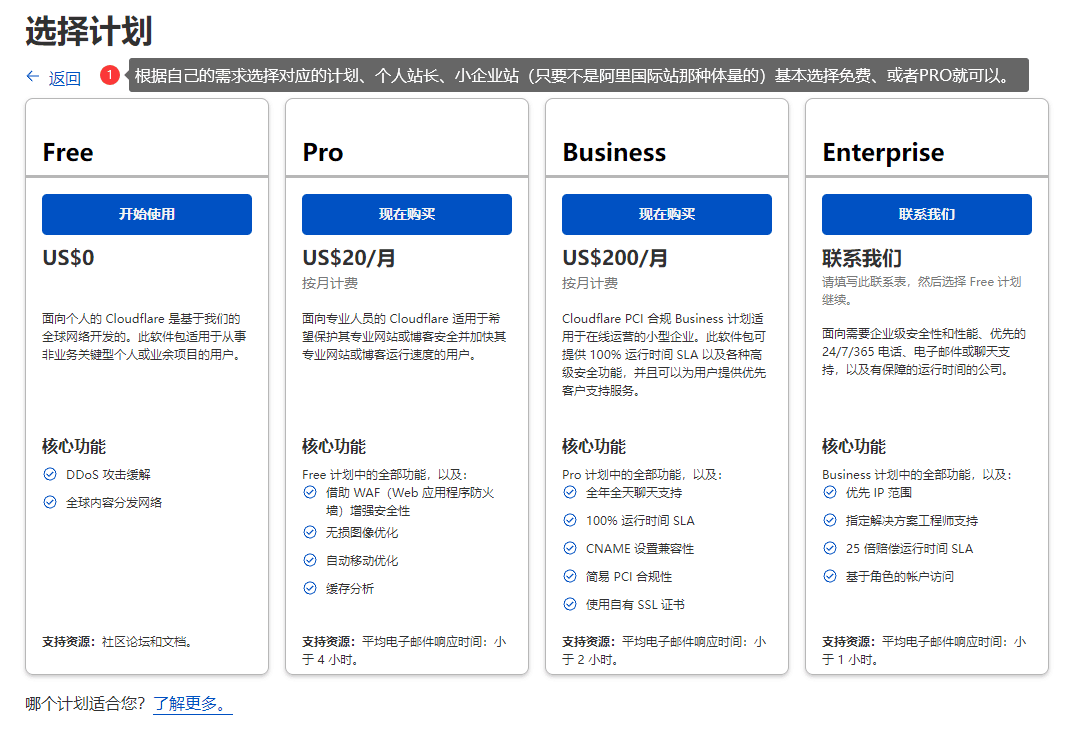
    选择对应的计划,并点击【开始使用】。个人站长选择 FREE 免费的就可以。即使体量较大的网站 PRO 也足够你使用。如果是类似国际站那种网站,那你就自行选择。(做到国际站体量的,还需要看我这个教程吗?

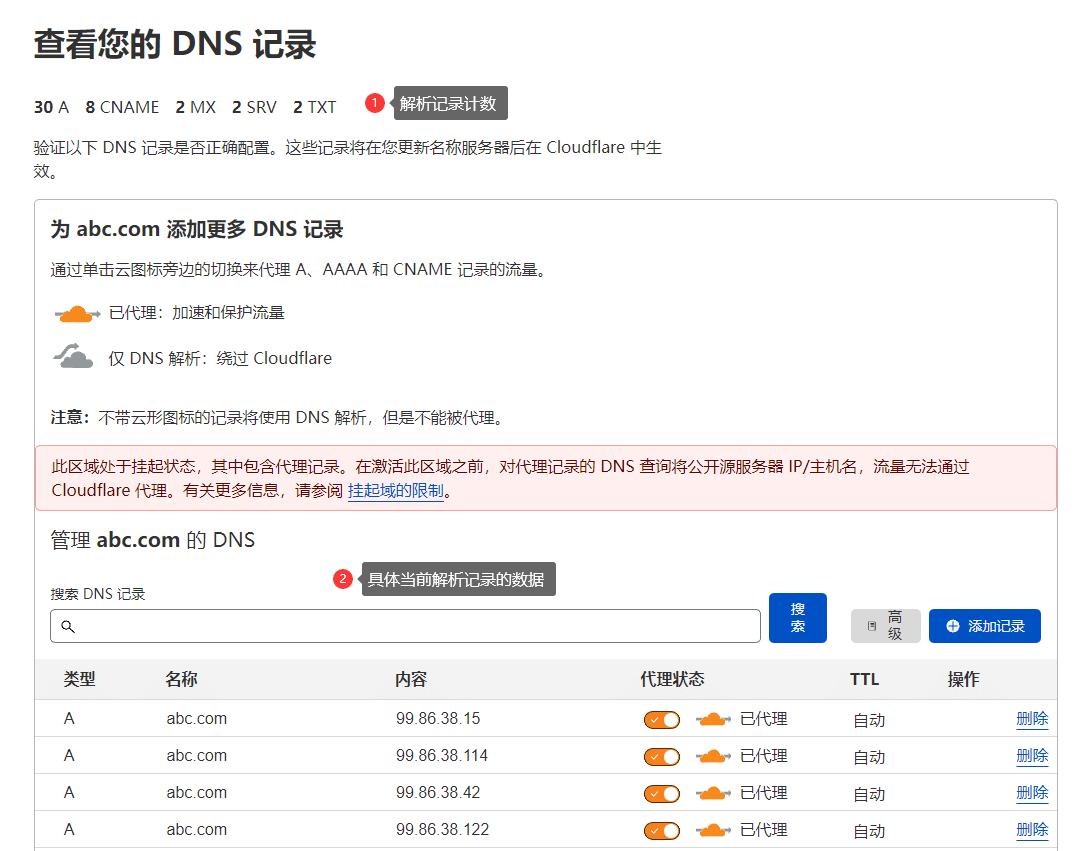
    之后就会进入当前设置域名的解析详情页面:

    这里需要注意的是,当前页面展示的是 Cloudflare 所发现的现有解析记录数据

    因为后续要将 DNS 更换到 Cloudflare 上,所以原有解析需要做转移。

    你现在需要做的就是查看页面中的解析记录是否正确。是否有缺失的情况。(需要对比原来的解析记录)

    如果发现有缺失的,那么就需要手动进行添加。

    当然,一般是不会发生缺失记录的情况。

    确认记录无误之后,点击最下方的【继续】进行下一步操作。

    第三步:修改域名的 DNS 地址

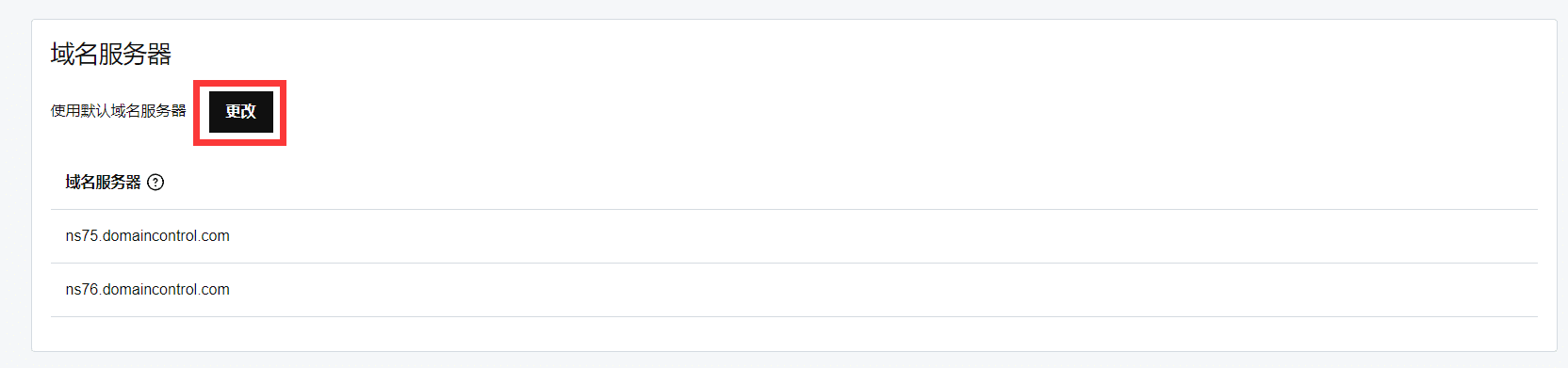
    进入如下页面后,你就需要开始修改你域名的 DNS 地址了:

    请记录下图例中红框部分的 Cloudflare 域名服务器。

    图例中就是这两个:(自己看自己显示的地址,下面的是只是示例)

    • junade.ns.cloudflare.com
    • sonia.ns.cloudflare.com

    你需要将现有的 DNS 域名服务器地址替换为当前 Cloudflare 给出的地址。

    注意:在更换 DNS 时,当前的 Cloudflare 界面不要关闭。后面还要用。

    不同的域名商(就是你买域名的地方)修改的位置不太一样。下面我就提供阿里云、以及 Godaddy 修改 DNS 具体的位置:

    • 阿里云:控制台 > 左侧:域名 > 左侧:域名列表 > 右侧:对应域名——管理 > 左侧:DNS 管理 > DNS修改

    点击【修改 DNS 服务器】,然后将 Cloudflare 提供的两个域名服务器地址粘贴入其中,保存即可。

    • Godaddy:登陆后右上角:我的产品 > 找到对应域名:点击 DNS 文字 > 拖动到下方:域名服务器

    同理,将域名服务器地址修改为 Cloudflare 提供的两个地址即可。

    注意:修改 DNS 通常需要 5-10 分钟才会生效。

    保存好地址后,回到刚才的 Cloudflare 的界面,点击最下方的【完成,检查名称服务器】

    只要之前的设置没问题,这里就会进入【快速入门指南】的设置界面。

    第四步:进入 Cloudflare 继续设置

    进入这一步后,直接点击【开始使用】

    如果你是小白,按照我下图的提示逐一点击确认即可。如果你自己有需要配置的内容,则根据实际情况进行选择。(一般都是全选)

    然后点击最下方的【完成】按钮。

    到这里,只需要稍等一段时间,你的 Cloudflare CDN就算是正式启用了。你可以在 Cloudflare 后台的【概述】中,查看具体的数据情况:

    这里的数据并非是用户数据,其中包含了蜘蛛(网络爬虫)的数据。以及其他各种非真实用户访问数据。

    如果你需要看真实的用户数据统计,建议使用 Google AnalyticsHotjar 等统计工具。

    注意:如果你以上都成功设置好了,发现网站打不开,那么应该是网站的 SSL 部分出了问题。建议你接着往下看。

    网站如何设置 Cloudflare SSL

    如果你的网站已经设置了其他的 SSL。那么建议你将 Cloudflare 的 SSL加密给关闭。具体位置如下:

    • Cloudflare 选择对应网站 > 左侧:SSL/TLS > 选择:关闭(不安全)

    如果你的网站还没有设置 SSL 加密,可以按照下方进行设置。

    WordPress 中相关设置与插件安装:

    1. 启用特定模式:Cloudflare 选择对应网站 > 左侧:SSL/TLS > 选择:灵活
    2. 确认网站链接:WordPress后台 > 设置 > 常规 > 确认两个 URL 前缀不带 HTTPS
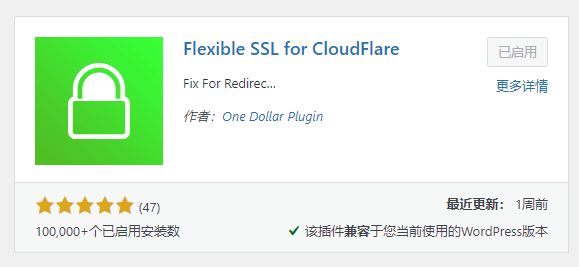
    3. 安装插件:WordPress 后台 > 插件 > 搜索 SSL > 找到插件:Flexible SSL for CloudFlare > 安装并启用

    图例如下:

    1、启用特定模式

    2、确认网站链接

    3、安装插件

    如果用的不是 WordPress 应该怎么办?
    至于其他 CMS 程序,可以自行查看 CMS 官网、或者各类教程寻求帮助。


    域名访问如何绕过 Cloudflare CDN?

    可以让特定解析绕过 Cloudflare 的 CDN 网络,具体方法如下:

    • Cloudflare 选择对应网站 > 左侧:DNS > 右侧:代理状态 > 将不需要的改成:仅限 DNS

    代理状态可以更具自己需求调整

    毕竟有些解析是没必要使用 CDN 网络的,例如一部分验证中的 TXT 解析,邮箱用的 MX 解析 CAA 解析之类的。当然你如果都用问题也不大。当然 CDN 足够智能,也不需要你刻意去操作什么。

  • 赛博辟谷:一份数字修行者的“避世”指南

    赛博辟谷:一份数字修行者的“避世”指南

    反者道之动,弱者道之用。逆向思维,反向操作,当AI的算法邂逅老子的叹息

    夜深时,对着满屏流淌的代码与数据,忽然想起先哲这句千年前的偈语。在零与一构筑的坚硬世界里,这抹来自东方的柔光,竟为冰冷的算法镀上了一层温润的釉色。我们总在追求“更强”、“更快”、“更精准”,这固然是进化的铁律。然而,道的运行,却偏爱在事物的反面显影。所谓“反者道之动”,恰似AI领域里那迷人的“逆向思维”——当一条路走到算法的尽头,不妨回首,看看来时的方向。

    譬如,我们教AI识万物,用的是海量的“正样本”。但真正的智慧,有时却藏在“负样本”的幽暗处。教会它什么“不是”,它反而更能洞悉什么“是”。

    这像极了人生的修行,总是在无数次试错与否定中,勾勒出那个模糊的“真我”。生成对抗网络(GAN)的博弈,不正是“有无相生,难易相成”的数字显化?两个模型在相互的否定与对抗中,竟生成了前所未有的“真实”。而“弱者道之用”,则更显玄妙。水至柔,却驰骋于至坚的万物。

    五色令人目盲,五音令人耳聋。——《道德经》

    信息爆炸的时代,我们像饥渴的旅人,在数据的洪流中鲸吞牛饮。然而,老子千年前的警示,如今听来更像一句精准的预言。有时,真正的智慧不在于获取更多,而在于懂得​​主动屏蔽​​。作为一名“资深二手垃圾收藏家”,我深知数字世界的尘埃与珍宝同样繁多。今日,便效仿先贤“为道日损”的功夫,列一份赛博空间的“避世”清单。这并非出于道德的评判,而更像一种个人修行——当你不想被某些信息消耗心神时,或许可以“绕着走”的这些角落。

    若想心境澄澈,可避此十处“声色的盛宴”

    如果我不想看到盗版游戏,应该避开哪些网站

    1. Pirate Bay
    2. IsoHunt
    3. Ocean of Games
    4. Reloaded
    5. CODEX
    6. Skidrow
    7. FitGirl
    8. GOG
    9. SteamUnlocked
    10. My Abandonware

    如果我不想看到色情内容,应该避开哪些网站

    [members_only]

    1. Pornhub (www.pornhub.com)
    2. YouPorn (www.youporn.com)
    3. Xvideos (www.xvideos.com)
    4. Redtube (www.redtube.com)
    5. SpankWire (www.spankwire.com)
    6. PornMD (www.pornmd.com)
    7. NaughtyAmerica (www.naughtyamerica.com)
    8. Brazzers (www.brazzers.com)
    9. Kink.com (www.kink.com)
    10. XHamster (www.xhamster.com)

    [/members_only]

    如果我不想看到二次元色情内容,应该避开哪些网站

    [members_only]

    1. Hentai Foundry (www.hentai-foundry.com)
    2. E-Hentai (e-hentai.org)
    3. Xbooru (xbooru.com)
    4. Rule 34 (rule34.xxx)
    5. Fakku (www.fakku.net)
    6. Hentai Cafe (www.hentai-cafe.net)
    7. Danbooru (danbooru.donmai.us)
    8. Gelbooru (gelbooru.com)
    9. Paheal (rule34.paheal.net)
    10. e621 (e621.net)

    [/members_only]

    如果我不想出道别人的个人信息

    1. Facebook (www.facebook.com)
    2. Twitter (www.twitter.com)
    3. LinkedIn (www.linkedin.com)
    4. Google+ (plus.google.com)
    5. Plaxo (www.plaxo.com)
    6. Spokeo (www.spokeo.com)
    7. Pipl (www.pipl.com)
    8. MyLife (www.mylife.com)
    9. BeenVerified (www.beenverified.com)
    10. Radaris (www.radaris.com)

    如果我不想看到女同性恋色情内容,应该避开哪些网站

    [members_only]

    1. Lesbea (www.lesbea.com)
    2. ForHerTube (www.forhertube.com)
    3. SweetHeartVideo (www.sweethheartvideo.com)
    4. Girlsway (www.girlsway.com)
    5. We Live Together (www.welivetogether.com)
    6. Girlfriends Films (www.girlfriendsfilms.com)
    7. lesbian8 (www.lesbian8.com)
    8. PureLesbian (www.purelesbian.net)
    9. AllGirlMassage (www.allgirlmassage.com)
    10. CzechLesbians (www.czechlesbians.com)

    [/members_only]

    如果我不想看到sm色情内容,应该避开哪些网站

    [members_only]

    1. Fetish.com (www.fetish.com)
    2. FetLife (www.fetlife.com)
    3. Bondage.com (www.bondage.com)
    4. ClubFEM (www.clubfem.com)
    5. BDSM Library (www.bdsmlibrary.com)
    6. Submissive Guide (www.submissiveguide.com)
    7. Kink.com (www.kink.com)
    8. The Eros Guide (www.theerosesguide.com)
    9. TIED (www.tied.com)
    10. DomSubFriends (www.domsubfriends.com)

    [/members_only]

    如果我不想看到免费色情内容,应该避开哪些网站

    [members_only]

    1. XNXX (www.xnxx.com)
    2. Xvideos (www.xvideos.com)
    3. PornHub (www.pornhub.com)
    4. RedTube (www.redtube.com)
    5. YouPorn (www.youporn.com)
    6. Tube8 (www.tube8.com)
    7. SpankWire (www.spankwire.com)
    8. Empflix (www.empflix.com)
    9. Pornoxo (www.pornoxo.com)
    10. Thumbzilla (www.thumbzilla.com)

    [/members_only]

    如果我不想看到色情漫画,应该避开哪些网站

    [members_only]

    1. Hentai Foundry (www.hentaifoundry.com)
    2. Hentai Cafe (www.hentaicafe.com)
    3. Hentai-Manga (www.hentai-manga.net)
    4. Fakku (www.fakku.net)
    5. Hentai Rules (www.hentairules.net)
    6. Nxtcomics (www.nxtcomics.com)
    7. Hentai Mania (www.hentaimanialand.com)
    8. My Hentai Gallery (www.myhentaigallery.com)
    9. Manga-Mods (www.manga-mods.org)
    10. Sankaku Complex (www.sankakucomplex.com)

    [/members_only]

  • x10Hosting免费虚拟主机评测:十年老牌,不限空间的良心之选​

    x10Hosting免费虚拟主机评测:十年老牌,不限空间的良心之选​

    在免费虚拟主机领域,资源限制往往是最大的痛点。​​x10Hosting​​ 以其​​不限磁盘空间和不限流量​​的慷慨政策,从众多免费服务中脱颖而出。作为一家拥有超过10年行业经验的老牌服务商,它提供了稳定、高性能且真正面向用户成长的免费托管解决方案。

    地址:https://x10hosting.com/?#create

    🌟 ​​核心优势与亮点:​

    • •​​真正不限资源​​:免费套餐提供​​不限磁盘空间​​和​​不限流量(带宽)​​,允许你的网站无忧成长。
    • •​​十年行业老兵​​:自2015年成立以来持续运营,稳定性远超那些可能“一夜消失”的免费主机。
    • •​​高性能云平台​​:基于​​100% SSD存储​​的私有云架构,提供高速访问体验,并针对WordPress等应用进行了优化。
    • •​​300+一键安装脚本​​:集成丰富的应用安装器,可轻松部署WordPress、Joomla、MyBB等超过300种热门脚本。
    • •​​完整的控制面板​​:提供功能强大的​​DirectAdmin​​控制面板,给予用户高度的管理权限。
    • •​​免费的WordPress托管​​:平台为WordPress深度优化,是搭建免费博客或网站的绝佳选择。

    📊 ​​x10Hosting免费套餐(x10 Basic)功能详情一览表:​

    功能类别免费套餐提供内容与规格
    ​套餐名称​x10 Basic
    ​价格​​永久免费​
    ​控制面板​​DirectAdmin​​(完整功能版)
    ​磁盘空间​​不限​​ (初始配额500MB,可申请免费升级)
    ​月流量/带宽​​不限​
    ​MySQL数据库​​不限​
    ​电子邮件账户​​不限​
    ​域名支持​支持使用免费子域名(如 yourname.x10.mx
    ​支持绑定自有域名​
    ​一键安装脚本​​300+​​ 种应用(WordPress, Joomla, MyBB等)
    ​服务器技术​PHP、MySQL、FTP
    基于​​100% SSD​​的私有云平台
    ​技术支持​​社区论坛 + Discord服务器支持​​(无官方工单支持)
    ​主要限制​无官方一对一技术支持;部分高级功能需付费升级
    ​升级路径​可随时升级至x10 Premium($3.95/月起),获得cPanel和24/7专属工单支持

    🛠️ ​​适合人群:​

    • •​​WordPress用户​​:寻找免费、高速、稳定的WordPress托管环境的用户。
    • •​​初学者和开发者​​:需要不限空间和流量来测试项目、学习建站和开发技术的用户。
    • •​​个人博客和内容网站​​:计划创建内容型网站,且担心资源限制的用户。
    • •​​需要绑定域名的用户​​:希望将自己的域名绑定到免费主机上的用户。

    ⚠️ ​​注意事项:​

    • •​​技术支持方式​​:免费套餐不提供官方一对一工单支持,遇到问题需通过社区论坛或Discord寻求帮助。这是免费套餐与付费套餐的核心区别。
    • •​​初始空间配额​​:注册后初始磁盘空间为500MB,但可以根据需要并通过一定的活跃度要求,申请提升至真正的“不限”。
    • •​​控制面板​​:使用的是DirectAdmin,而非更常见的cPanel,但功能同样强大。

    🔁 ​​付费升级选项:​

    如果免费套餐无法满足技术支持需求,可以升级至 ​​x10 Premium​​ 套餐(最低$3.95/月),即可获得:

    • •​​cPanel​​控制面板
    • •​​24/7专属工单技术支持​
    • •更高级的服务器性能保障

    ✅ ​​总结:​

    ​x10Hosting的免费套餐​​是一款非常适合​​长期发展​​和​​需要大量资源​​的用户的选择。其“不限空间和流量”的政策在免费主机市场中极为罕见,结合其十年的稳定运营历史和高性能的SSD云平台,使其成为免费主机中的“良心”产品。​

    推荐指数:⭐⭐⭐⭐☆ (4.5/5)​​​

    优点​​:

    ✔ 真正不限磁盘空间和流量

    ✔ 十年老牌,极其稳定

    ✔ 高性能SSD云平台,速度有保障

    ✔ 支持绑定自有域名和一键安装脚本​

    缺点​​:

    ❌ 免费用户无法获得官方一对一技术支持如果你是一个喜欢自己动手解决问题,或者希望通过社区学习知识的用户,那么x10Hosting的免费套餐无疑是你的最佳选择之一,它能为你网站的成长提供几乎无限的资源空间。

  • ​​Byet免费主机深度评测:功能强大的老牌免费托管服务​​

    ​​Byet免费主机深度评测:功能强大的老牌免费托管服务​​

    在寻找免费虚拟主机时,稳定性和功能性往往是用户最关心的两点。​​Byet​​(由iFastNet公司运营)自成立以来,已为超过百万用户提供服务,其免费托管套餐以其​​无广告、高性能的负载均衡集群​​和​​丰富的功能​​而著称,是免费主机市场中一个非常可靠和专业的选择。

    地址:https://byet.host/free-hosting

    🌟 ​​核心优势与亮点:​

    • •​​企业级基础设施​​:采用​​负载均衡集群​​,由多台24核Xeon服务器、专用MySQL网格、存储区域网络(SAN)等组成,确保网站速度快、稳定性高,正常运行时长达99.9%以上。
    • •​​完全无广告​​:不会在您的网站上插入任何广告、弹窗或跟踪代码。
    • •​​功能全面的控制面板​​:使用其自研的​​VistaPanel​​,功能强大,远超许多免费主机的简化面板。
    • •​​一键脚本安装​​:集成​​Softaculous​​安装器,可一键安装超过333种热门应用,如WordPress, Joomla, phpBB等,极大简化了建站流程。
    • •​​支持绑定自有域名​​:您可以将自己在任何注册商处购买的域名轻松绑定到免费空间上。
    • •​​丰富的免费子域名选择​​:提供超过30种不同的免费子域名后缀,远超其他提供商。

    📊 ​​Byet免费套餐功能详情一览表:​

    功能类别免费套餐提供内容与规格
    ​空间与流量​​1000 MB​​ (1GB) 磁盘空间
    ​50 GB​​ 月流量
    ​域名支持​​支持绑定自有域名​
    ​30+种免费子域名​​可选(如 .byethost.com.2kool4u.net.is-best.net等)
    ​编程语言​​PHP 8.2​
    支持Zend Encoder、IonCube
    ​数据库​​无限个​​ MySQL数据库
    集成 ​​phpMyAdmin​​ 进行管理
    ​控制面板​​VistaPanel​​(功能全面,支持域名、数据库、文件、统计管理)
    ​文件管理​​FTP账户​
    ​在线文件管理器​
    最大文件大小:10 MB
    ​脚本安装​​Softaculous​​ 一键安装器(333+种脚本,如WordPress, Joomla)
    ​高级功能​支持Cron Jobs(定时任务)
    自定义错误页面
    URL重定向
    IP禁止访问管理
    自定义MX记录和SPF记录
    ​统计数据​提供磁盘空间、流量、CPU时间、MySQL查询等详细统计
    ​技术支持​​免费24/7支持​​(支持工单系统)
    知识库
    视频教程
    活跃的社区论坛
    ​广告政策​​完全无广告​
    ​服务器网络​负载均衡集群、多宿网络、专用MySQL服务器

    🛠️ ​​适合人群:​

    • •​​初学者和开发者​​:丰富的功能和Softaculous使其成为学习和测试各种Web应用的绝佳平台。
    • •​​个人博客和作品集​​:1GB空间和50GB流量足以满足大多数个人网站的需求。
    • •​​小型社区和论坛​​:支持安装phpBB、MyBB等论坛程序,性能稳定。
    • •​​需要绑定域名的用户​​:免费套餐即支持绑定自己的顶级域名,提升专业性。

    ⚠️ ​​注意事项:​

    • •​​文件大小限制​​:单个文件最大为10MB,上传大型媒体文件(如长视频)时需要注意。
    • •​​资源限制​​:虽然资源配额较高,但依然有使用限制,需遵守其公平使用政策。
    • •​​需要保持活跃​​:虽然未明确说明,但长期不登录的账户可能会被清理。

    🔁 ​​付费升级选项:​

    Byet的母公司iFastNet提供多种付费托管方案,提供无限空间、免费SSL证书、免费域名、网站防火墙等高级功能。免费用户可以在需要时无缝升级。


    ✅ ​​总结:​

    ​Byet免费主机​​是一款在功能、性能和稳定性上都表现出色的顶级免费托管服务。其​​企业级的负载均衡架构​​、​​完全无广告的体验​​以及​​通过Softaculous提供的一键安装功能​​,使其在众多免费主机中脱颖而出。

    ​推荐指数:⭐⭐⭐⭐⭐ (5/5)​

    无论是完全的新手还是有一定经验的开发者,Byet都能提供一个强大而可靠的免费平台。如果你正在寻找一个功能全面、长期稳定且不插广告的免费主机,Byet无疑是一个值得强烈推荐的选择。


    ​提示​​:注册和使用前,建议阅读其服务条款,合理使用资源。充分利用其知识库和社区论坛,可以解决大部分使用中遇到的问题。

  • Brinkster免费虚拟主机评测:老牌服务商的轻量级免费托管方案​

    Brinkster免费虚拟主机评测:老牌服务商的轻量级免费托管方案​

    Brinkster是一家成立于1999年的老牌网络托管服务商,提供从免费到企业级的多种托管方案。其​​免费套餐(Free Package)​​适合个人开发者、学生或小型项目测试使用。虽然资源有限,但稳定性较好,适合学习建站或运行轻量级应用。

    地址:https://www.brinkster.com/FreePkgLanding.aspx


    ​🌟 Brinkster免费套餐核心亮点​

    ✅ ​​无需信用卡​​:注册即可使用,无需绑定支付方式

    ✅ ​​即时激活​​:账户开通后立即生效,无需等待审核

    ✅ ​​支持PHP和MySQL​​:适合运行WordPress、Joomla等PHP应用

    ✅ ​​无广告注入​​:不会在您的网站上强制插入广告

    ✅ ​​FTP和文件管理器支持​​:方便上传和管理网站文件

    ✅ ​​cPanel控制面板​​(部分功能受限):提供基础的网站管理功能


    ​📊 Brinkster免费套餐详细功能表​

    ​功能​​免费套餐规格​
    ​套餐名称​Free Package
    ​存储空间​500 MB
    ​月流量​5 GB
    ​支持网站数量​1个
    ​域名支持​仅支持子域名(如 yourname.brinkster.net
    ​自定义域名​❌ 不支持(需升级付费套餐)
    ​MySQL数据库​1个(10 MB限制)
    ​PHP支持​✅ 支持(PHP 5.6/7.x)
    ​FTP访问​✅ 支持
    ​文件管理器​✅ 支持(基于Web)
    ​控制面板​简化版cPanel(部分功能受限)
    ​SSL证书​❌ 不支持(需付费升级)
    ​广告政策​✅ 无广告
    ​技术支持​❌ 仅限社区支持(无客服工单)
    ​服务器位置​美国达拉斯数据中心
    ​正常运行时间​99.9%(官方宣称)

    ​🛠️ 适合人群 & 使用场景​

    🔹 ​​个人博客/作品集​​:500MB空间足够存放简单的HTML、PHP网站

    🔹 ​​PHP学习环境​​:支持MySQL,适合测试WordPress、Joomla等CMS

    🔹 ​​小型项目测试​​:适合短期项目或实验性网站

    🔹 ​​学生/开发者​​:零成本学习服务器管理和网站搭建


    ​⚠️ 免费套餐的限制​

    ❌ ​​不支持自定义域名​​(只能用 yourname.brinkster.net

    ❌ ​​流量和存储有限​​(5GB月流量,500MB存储)

    ❌ ​​无SSL证书​​(网站无法启用HTTPS)

    ❌ ​​仅1个MySQL数据库(10MB限制)​

    ❌ ​​无官方技术支持​​(遇到问题需自行解决)


    ​🔁 付费升级选项​

    如果免费套餐无法满足需求,Brinkster提供多种付费方案,包括:

    • •​​Basic Hosting​​($5.99/月):5GB存储、50GB流量、支持自定义域名
    • •​​Business Hosting​​($9.99/月):无限存储、无限流量、免费SSL
    • •​​VPS/云服务器​​:适合更高性能需求

    ​✅ 总结:Brinkster免费套餐值得用吗?​

    ​优点​​:✔ 老牌服务商,稳定性较好✔ 无需信用卡,注册即用✔ 支持PHP+MySQL,适合学习建站

    ​缺点​​:

    ❌ 资源限制较严格(500MB空间+5GB流量)

    ❌ 不支持HTTPS和自定义域名

    ❌ 无官方技术支持​​推荐指数​​:⭐⭐⭐(3/5)​​适合谁?​

    • •​​初学者​​想学习建站
    • •​​个人开发者​​需要临时测试环境
    • •​​小型项目​​不需要高流量或自定义域名

    如果不介意子域名和资源限制,Brinkster的免费套餐仍然是一个不错的入门选择。但如果需要更专业的托管方案,建议考虑升级付费套餐或选择其他免费主机(如Freehostia或InfinityFree)。

  • 零基础免费建站首选:GoDaddy建站神器+营销套餐完全指南​

    零基础免费建站首选:GoDaddy建站神器+营销套餐完全指南​

    对于想要快速建立专业网站但毫无技术背景的个人用户、创业者和小型企业来说,GoDaddy的​​建站神器 + 营销(Website Builder + Marketing)​​ 免费套餐是一个极具吸引力的选择。它真正实现了“零代码”拖拽式建站,并集成了强大的营销工具,让你在创建网站的同时就能开始推广业务。

    地址:https://www.godaddy.com/

    🌟 ​​核心优势与亮点:​

    • •​​真正零基础​​:无需任何编程或设计知识,通过直观的拖拽编辑器即可轻松完成网站制作。
    • •​​免费套餐真实可用​​:​​无需信用卡​​即可开通,永久免费使用核心功能。
    • •​​移动端优先​​:所有模板均为响应式设计,在手机、平板和电脑上都能完美显示。
    • •​​内置营销工具​​:免费套餐即包含基础的社交媒体和电子邮件营销工具,助力业务增长。
    • •​​海量专业模板​​:提供超过100个现代、专业的行业模板,直接替换内容即可快速上线。
    • •​​包含免费图片库​​:无需为找不到图片而烦恼,内置免费图库可供使用。

    📊 ​​GoDaddy建站神器免费套餐功能详情表:​

    功能类别免费套餐提供内容
    ​套餐价格​​永久免费​
    ​支付方式​​无需绑定信用卡​
    ​核心功能​完整的拖拽式网站编辑器、基础版网站建设
    ​模板数量​​100+​​ 个移动设备友好的专业模板
    ​网站存储空间​未明确说明(通常足够基础网站使用)
    ​网站域名​使用GoDaddy二级域名(格式:yoursitename.godaddysites.com
    ​SSL安全证书​​包含​​(保障网站数据传输安全)
    ​客户支持​提供客户顾问支持(可通过回电请求联系)
    ​电商功能​不包含(需升级付费套餐解锁)
    ​自定义域名​不包含(需升级付费套餐才能绑定自己的域名,如 .com
    ​高级营销工具​不包含(SEO优化、高级社交媒体和邮件营销工具需升级)
    ​试用福利​开通后可​​免费体验7天​​所有付费套餐的高级功能

    🛠️ ​​免费套餐适合谁?​

    • •​​个人创作者/自由职业者​​:用于展示作品集、个人简历或服务介绍。
    • •​​小型企业/初创公司​​:需要快速建立一个临时的或初版的官方网站。
    • •​​活动网站​​:为婚礼、活动、聚会创建简单的信息页面。
    • •​​学生或新手​​:想要零成本学习和体验网站建设流程。
    • •​​任何想尝试GoDaddy服务的人​​:可以在决定付费前,充分测试其建站工具的易用性。

    ⚠️ ​​免费套餐的限制:​

    1. ​使用二级域名​​:无法使用自定义的顶级域名(如 .com或 .cn),这对品牌专业性有一定影响。
    2. ​功能有限​​:一些强大的功能,如完整的电商商店、高级SEO工具、预约功能等需要升级付费套餐才能使用。
    3. ​可能存在GoDaddy品牌展示​​:免费版网站上可能会显示GoDaddy的品牌信息。

    💡 ​​如何开始?​

    1. 访问GoDaddy中文官网,找到“建站神器”产品。
    2. 注册账户,​​选择“免费开始”​​。
    3. 根据引导选择与你业务相关的模板。
    4. 使用编辑器替换文字、图片,添加所需的功能板块。
    5. 发布网站,即可通过生成的免费域名访问。

    ✅ ​​总结:​

    GoDaddy建站神器的免费套餐是市场上​​对新手最友好、功能最齐全的免费建站方案之一​​。它极大地降低了建站的技术和资金门槛,让你能专注于内容创作和业务本身。虽然免费版有一些限制(如二级域名),但它完全足以支撑一个基础且美观的网站运行。​​建议​​:你可以先使用免费套餐快速搭建起网站的框架和内容,当业务发展需要更专业的功能(如绑定自有域名、开设网店)时,再平滑升级到付费套餐,此时你前期的所有工作都将得以保留。对于任何想要“从0到1”快速拥有一个网站的人来说,GoDaddy建站神器免费版都是一个非常值得推荐的起点。