分类: 虚拟主机/VPS

虚拟主机和VPS是两种主流的网站托管方式,核心区别在于​​资源分配方式​​和​​用户控制权限​​。
虚拟主机(Shared Hosting)像是“合租公寓”,多个网站共享同一台物理服务器的资源(如CPU、内存、带宽)。其优点是​​成本低廉、管理简单​​,服务商通常提供图形化控制面板,用户无需技术背景即可搭建网站。但缺点是​​性能易受同服务器其他网站流量影响​​,灵活性和自定义程度较低,适合访问量不大的个人博客、企业展示官网等小型网站。
VPS(Virtual Private Server,虚拟专用服务器)则像是“独立公寓”。它通过虚拟化技术将一台物理服务器划分为多个​​完全隔离​​的虚拟服务器,每个VPS拥有​​独立的操作系统、CPU、内存和存储资源​​。用户获得​​根(root)或管理员权限​​,可以自由安装任何软件或自定义环境,性能更稳定且不受邻户影响。缺点是​​价格更高​​,且通常需要用户具备一定的服务器运维管理能力。

  • 薅秃 Hugging Face!0 元白嫖 Ubuntu 服务器,玩法太多小心被风控😂

    现在云服务器价格贵到肉疼,学生党、打工人想整个专属服务器搞开发、搭网站,钱包直接劝退?nonono!今天给你们解锁一个神仙操作 ——Hugging Face Spaces 免费额度,不用信用卡、不用实名,反手就能掏出一个完整 Ubuntu 系统,从 JupyterLab 玩到 Web 服务,甚至能搞桌面环境,堪称 “免费资源界的隐藏大佬”!不过友情提示:别玩太疯,不然平台可能把你 “请出会场” 哦~

    Leepoet先给大家划重点:这波羊毛真・无套路!

    • 不用绑卡!不用实名!注册 Hugging Face 账号就行(官网点几下就搞定)
    • 不用额外硬件!一台能上网的电脑 / 手机,全程在线操作
    • 免费版 CPU 够打!轻量开发、小型网站、学习测试完全 hold 住

    话不多说直接实操。

    新建一个spaces

    这里选择jupyterlab

    jupyterlab只可以选择private,jupyter_taken设置,这里随便设置一个自己方便记忆的taken就好,例:666666

    选择完后直接create space,直接下面的流程,进入自动building流程,大概需要等3分钟左右,选择jupyterlab的好处是因为它会直接装Ubuntu20.04系统,方便

    可以看到红框内都是预装的服务

    安装完后,输入jupyter taken

    进入jupterlab界面,直接点teminal进入终端。

    先更新一下软件

    安装neofetch查看系统信息

    安装宝塔面板Ubuntu/Deepin安装命令:

    wget -O install_panel.sh https://download.bt.cn/install/install_panel.sh && sudo bash install_panel.sh ssl251104

    安装完后可以看到当前服务器的ip,但是这个IPV4的IP是正常访问不了的,这应该是huggingface禁止的。所以要通过穿透用域名访问服务。

    注册并进入ngrok

    能过命令安装ngrok进行简单的穿透测试。

    安装完后,添加authtoken

    添加完后会提示:Authtoken saved to configuration file: /home/user/.config/ngrok/ngrok.yml,然后直接使用ngrok穿透BT的端口

    穿透成功

    直接访问面板地址

    进入后直接安装LNMP套件,这个过程大概在10分钟左右

    安装完lnmp套件后,点网站,自定义域名处因为localhost是做不了访问的,所以这里推荐使用“0.0.0.0:端口号或者127.0.0.1:端口号”做为访问路径,部署网站后,可以通过穿透端口绑定域名,所以也不用做过多的设置。

    进阶:使用CLOUDFLARE TUNNELS进行穿透,用自定义域名绑定服务端口,实现服务自由,打开

    https://one.dash.cloudflare.com,网络-连接器-添加隧道

    自定义一个隧道名

    因为是ubuntu系统,它做为debian的儿子,这里必然选debian

    回到jupterlab,+号,新建一个launcher进入一个新的terminal窗口

    提权后输入cloudflare的隧道安装命令

    安装完后,继续输入自动运行隧道命令

    安装成功后,回到https://one.dash.cloudflare.com/面板,可以看到状态是已连接了,然后下一步

    设置穿透的端口,这里用bt的端口34386进行穿透到bt.19901117.xyz。(*注:首先要先把自己的自定义域名先托管到cloudflare)

    设置完后,可以看到状态是正常。

    更多设置,和自定义服务点右侧三个小点,进行配置

    CF穿透成功。

    安装ubuntu-desktop

    先更新软件到最新

    sudo apt update && sudo apt upgrade -y

    安装桌面环境

    sudo apt install ubuntu-desktop

    测试安装XRDP

    sudo apt install xrdp -y

    查看一下是否安装成功以及xrdp的端口:sudo nano /etc/xrdp/xrdp.ini

    看下能不能通过CF穿出来,因为3389端口走的是TCP协议,所以

    好吧 ,没穿出来

    结果没穿出来,还风控了0 0

    但算是一种尝试吧,无论如何目前来讲Hugging Face 不仅是 AI 开发者的天堂,还是白嫖党的宝藏!从开发环境到 Web 服务,再到桌面系统,只要敢想,就能用免费额度实现~ 不管是学生党学 Linux、开发者测项目,还是搭个人小网站,这波羊毛都值得冲!先这样吧,还有一些玩法还在探索中,不过正因为有terminal又是ubuntu的系统,所以玩法还是很多的,很多git,nodejs项目都可以拉取部署后,通过服务端口穿透出来,原理都差不多。

    不过记住:适度薅羊毛,平台才能长期提供免费资源~ 大家还有什么新奇玩法,欢迎在评论区分享,一起把免费服务器玩出花!

    Tags: Hugging Face 白嫖服务器 免费云服务 Ubuntu 部署 宝塔面板 穿透教程 开发神器

  • 告别天价软件!开源数字人项目,让你轻松打造专属虚拟分身

    告别天价软件!开源数字人项目,让你轻松打造专属虚拟分身

    是否曾对炫酷的数字人技术心动,却被高昂的成本和陡峭的学习曲线劝退?无论是想成为虚拟主播,还是开发AI助手,今天这篇文章将是你的终极入门指南。我精选了5个GitHub上高星的开源项目,覆盖从人脸生成、实时驱动到智能对话的全流程,帮你零成本开启数字人创作之旅!

    为何要关注开源数字人项目?

    数字人已广泛应用于虚拟主播、数字员工、AI客服等领域,但商业解决方案往往价格不菲。开源项目则打破了这一壁垒,将顶尖技术免费开放给所有开发者与创作者。你无需从零开始,即可基于成熟框架快速定制专属虚拟形象,真正实现“数字人自由”。

    项目名核心优势适用人群技术门槛部署难度最佳场景
    Face-Transformers2D人脸生成,风格多样头像设计、新手虚拟头像制作、数字分身设计
    Live2D Cubism SDK2D实时驱动,直播适配好虚拟主播、UP主2D虚拟直播、短视频出镜
    Avatarify实时变身,会议神器打工人、社恐视频会议虚拟形象
    ChatGPT-4V Digital Human智能对话,语音交互开发者、内容党智能客服、虚拟助手
    PIFuHD3D建模,单图生成3D创作者中高中高3D虚拟偶像、游戏角色建模

    1. Face-Transformers:数字人脸“生成大师”

    介绍:小白也能上手的人脸生成工具!基于AI模型生成超逼真数字人脸,支持自定义性别、年龄、发型,还能让人脸“动起来”,做虚拟头像超方便。
    主要功能

    • 生成高清数字人脸图片,支持风格迁移(如写实、动漫、油画风)
    • 调整人脸特征:改发型、换表情、加配饰,自由度超高
    • 导出人脸模型用于视频制作或游戏角色
      应用场景:做虚拟主播头像、设计游戏NPC脸模、生成个性化数字分身
      部署方法
    1. 克隆仓库:git clone https://github.com/hukkelas/Face-Transformers.git
    2. 安装依赖:pip install -r requirements.txt
    3. 运行Web界面:python app.py,在浏览器调参数生成人脸
      亮点&小槽点:生成效果逼真,操作可视化;但需要显卡支持,低配电脑可能跑不动。
      GitHub链接:https://github.com/hukkelas/Face-Transformers

    2. Live2D Cubism SDK:2D数字人“动效引擎”

    介绍:虚拟主播圈的“顶流工具”!专门做2D数字人实时驱动,给静态头像加表情、动嘴巴、摆姿势,直播间互动感拉满。
    主要功能

    • 绑定人脸关键点,通过摄像头实时驱动数字人表情(眨眼、微笑、张嘴)
    • 支持手动调动作:点头、挥手、比心等预设动作库
    • 导出动画视频或实时推流到直播平台
      应用场景:2D虚拟主播直播、短视频数字人出镜、线上课程虚拟讲师
      部署方法
    1. 克隆仓库:git clone https://github.com/Live2D/CubismSDK.git
    2. 下载官方示例模型(需注册账号)
    3. 运行示例程序:./Samples/BasicExample,用摄像头驱动模型
      亮点&小槽点:2D动效自然,直播适配好;但高级功能需付费授权,免费版够用基础需求。
      GitHub链接:https://github.com/Live2D/CubismSDK

    3. Avatarify:实时数字人“变身神器”

    介绍:打工人狂喜的视频会议神器!通过摄像头把自己实时变成数字人,开会不想露脸?用虚拟分身代替,还能换发型妆容。
    主要功能

    • 实时人脸追踪,把摄像头画面替换成数字人形象
    • 支持自定义数字人:上传照片生成专属分身,保留你的表情特征
    • 兼容Zoom、Teams等会议软件,即插即用
      应用场景:视频会议虚拟形象、线上讲座匿名出镜、直播时切换数字人身份
      部署方法
    1. 克隆仓库:git clone https://github.com/alievk/avatarify.git
    2. 安装依赖:conda env create -f environment.yml
    3. 启动程序:python avatarify.py,选择数字人模型即可使用
      亮点&小槽点:实时性强,操作简单;但对网络和电脑性能有要求,可能偶尔卡顿。
      GitHub链接:https://github.com/alievk/avatarify.git

    4. ChatGPT-4V Digital Human:会聊天的“智能数字人”

    介绍:能说会道的数字助手框架!把ChatGPT的大脑装进数字人,支持语音对话、图像识别,问问题、讲故事、查信息样样行。
    主要功能

    • 语音交互:说话就能和数字人聊天,支持多语言
    • 视觉能力:数字人能“看”图片,描述内容或回答相关问题
    • 自定义人设:设置数字人性格、语气、专业领域(如客服、老师)
      应用场景:做智能客服数字人、开发虚拟助手、给孩子做AI玩伴
      部署方法
    1. 克隆仓库:git clone https://github.com/yangjianxin1/ChatGPT-4V-Digital-Human.git
    2. 配置OpenAI API密钥:修改config.py
    3. 运行:python app.py,通过麦克风和数字人对话
      亮点&小槽点:对话自然,功能全面;但需要OpenAI API密钥,有使用成本。
      GitHub链接:https://github.com/yangjianxin1/ChatGPT-4V-Digital-Human

    5. PIFuHD:3D数字人“建模神器”

    介绍:3D建模小白的救星!上传一张照片就能生成完整3D数字人模型,带身体、穿衣服,还能摆各种姿势,做虚拟偶像超合适。
    主要功能

    • 单张照片生成高精细3D数字人,包括面部、身体、服装细节
    • 支持调整姿势:让数字人站、坐、挥手,动作自然
    • 导出3D模型文件,用于动画制作或游戏开发
      应用场景:3D虚拟偶像制作、元宇宙数字分身、游戏角色快速建模
      部署方法
    1. 克隆仓库:git clone https://github.com/facebookresearch/pifuhd.git
    2. 安装依赖:pip install -r requirements.txt
    3. 运行:python -m apps.simple_test --input_image path/to/your/photo.jpg
      亮点&小槽点:3D建模效果惊艳,单图生成超方便;但模型训练需要大显存,普通电脑跑起来慢。
      GitHub链接:https://github.com/facebookresearch/pifuhd
  • NAS玩家必备:Lucky实现域名解析、自动证书与安全反代全攻略

    Lucky是@古大羊开发的一款家庭公网利器,专为NAS、软路由等内网设备打造的全能网络工具,集成动态域名解析(DDNS)、反向代理、SSL证书自动续签、端口转发、内网穿透等核心功能,支持IPv4/IPv6双栈访问,是2025年NAS玩家必备的免费实用神器。

    对于国内的家庭网络环境,Lucky尤其适合搭建在 NAS(如威联通 QNAP)、软路由或轻量级 Linux 服务器上,用于实现外网访问(内网穿透和反向代理)家庭设备或服务,简单易用稳定也基本不需要怎么折腾。

     前言 

    多家DNS服务商(阿里云、腾讯云、Cloudflare等),可自动将动态公网IP与固定域名绑定,实现域名访问NAS。配置时需获取域名服务商的API密钥(AccessKey ID和Secret),填写主域名和泛域名(如example.com和*.example.com),Lucky会自动同步解析记录,

    通过ACME协议自动申请Let’s Encrypt免费SSL证书,支持泛域名证书,证书到期前约36天自动续签,无需手动操作。配置时选择ACME方式,填写域名列表和DNS服务商Token,开启DNS查询强制IPv4和仅使用TCP通道即可。

    支持HTTP/HTTPS反向代理,可将不同服务统一到单一入口端口,通过二级域名区分访问(如movie.example.com → Jellyfin服务)。监听端口可自定义(如443、8443等),需在路由器中设置端口转发。支持TLS加密,可隐藏真实端口,提升安全性。

    配置流程

    1. 设置DDNS:添加DDNS任务,选择服务商并填写API密钥,配置域名解析
    2. 申请SSL证书:选择ACME方式,关联DNS服务商,申请泛域名证书
    3. 配置反向代理:添加Web服务规则,设置监听端口和TLS,添加子规则指定前端域名和后端服务地址
    4. 端口转发:在路由器中将监听端口转发到NAS内网IP

    部署平台:威联通NAS TS-673A

    Lucky版本:2.17.3 linux(x86_64)

    部署方式:Docker Compose

    网络状况:默认已经折腾好公网IP

    另外还需要我们提前准备Token,这个可从域名托管商处获得,我们以DNSPod为例。

    将ID和Token复制下来备用。

     部署方式 

    打开威联通的Container Station,创建新的应用程序。部署代码如下:

    services:

       lucky:
          image: gdy666/lucky
          container_name: lucky
          restart: always
          volumes:
             -'/share/Container/lucky:/goodluck'# 这步必须做,否则重启配置会消失,可直接照抄配置。
          network_mode: host
    # host模式, 同时支持IPv4/IPv6, Liunx系统推荐
    # 桥接模式, 只支持IPv4,windows 不推荐使用docker版本
    # 我仍然不建议使用默认的桥接模式,如作者所说很容易出问题,已经试验过

     修改基础配置 

    内网环境下,输入NAS_IP:16601即可访问管理界面。默认的账户密码为 666/666

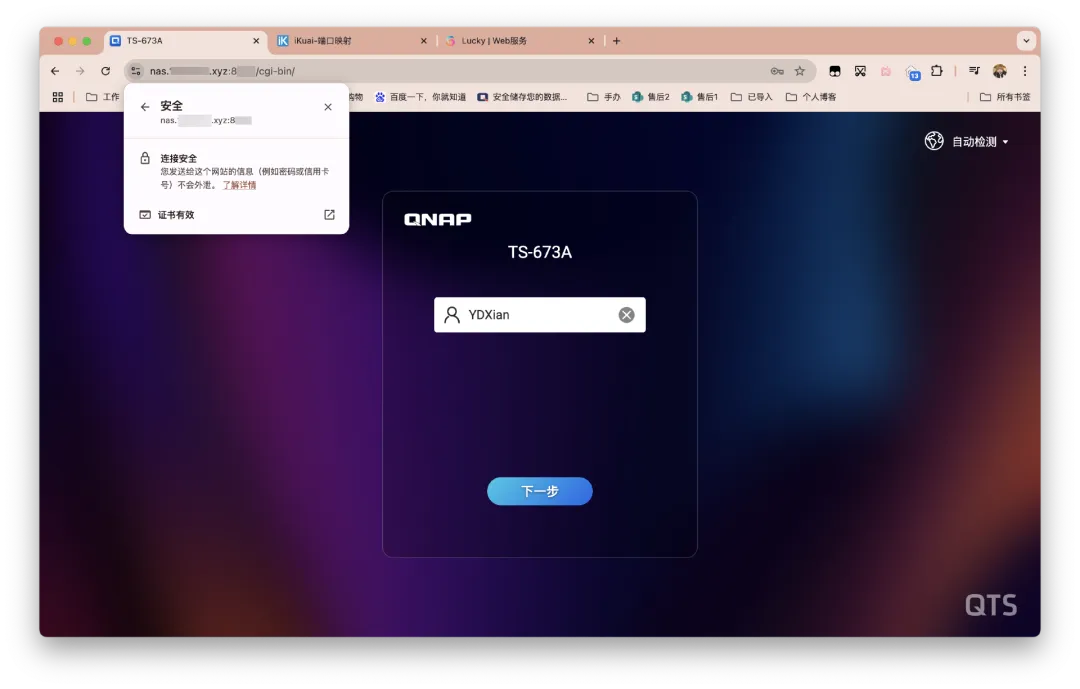
    但如果像我一样,远程折腾,可以利用威联通自带的Browser Station。也可将16601端口通过路由器转发到公网,通过外网访问(公网IP:16601)进行配置。

    从版本2.13.9开始,在默认配置中,外网访问开关处于关闭状态。然而,在 lucky_base.lkcf 配置初始化后的十分钟内,系统允许外网访问。如果在这十分钟内执行了配置保存操作,则外网访问开关的设置将优先生效。如果错过了这个时间,您需要通过删除 lucky_base.lkcf 配置文件并重启 Lucky 进程的方式,使 lucky_base.lkcf 配置再次初始化。

    登入后如下图所示进行设置,除了登陆验证修改默认账号密码外,其他凭大家需求。

    安全入口部分为了安全考虑能改则改,比如若修改为/ydxian,则内外网无论那个想要访问Lucky的登陆面板,最后都要在完整的访问地址后加上/ydxian。如果不加,会得到如下结果。

     动态域名(DDNS) 

    这里需要使用到上文域名托管商所获的Token。

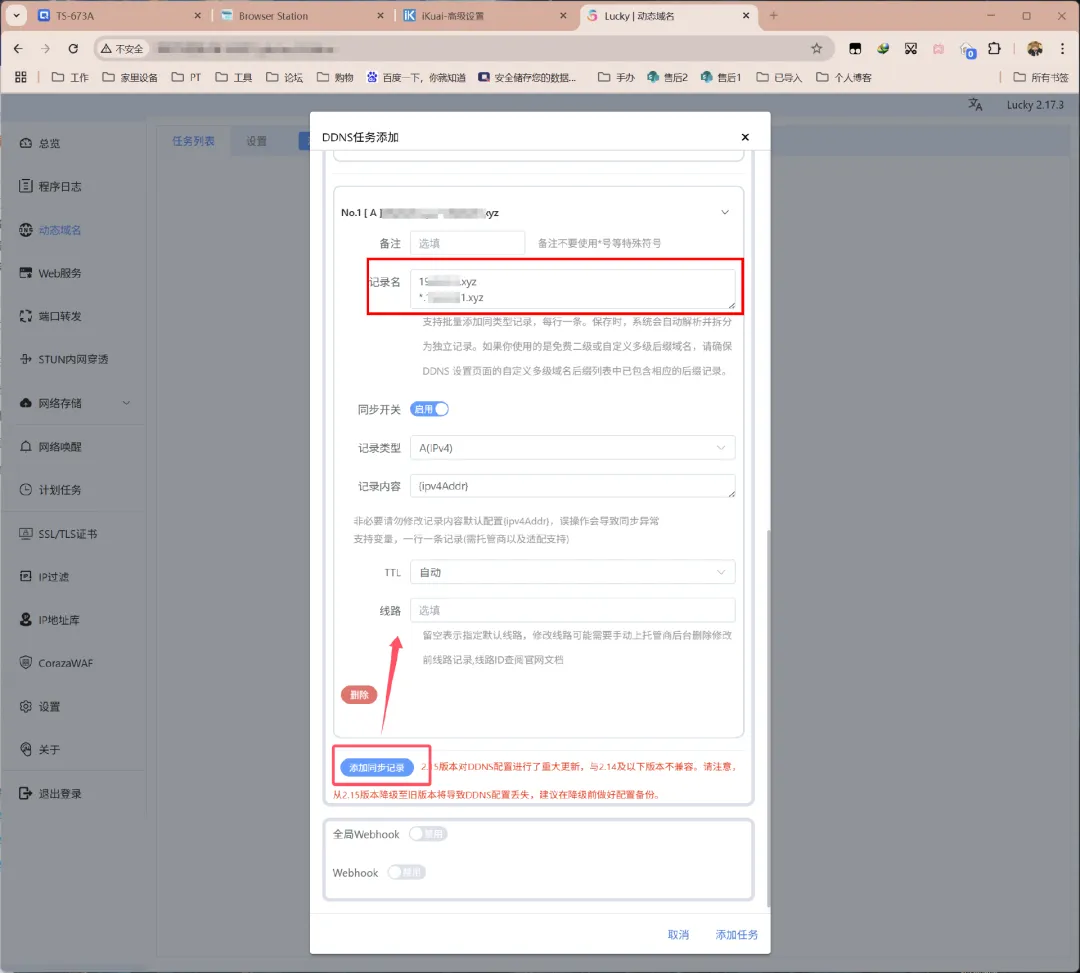
    左侧栏第三项「动态域名」,点击「添加任务」。

    选择托管商,我这里选择的是DnspodCN(如果你的DNS服务商不在列表当中,则使用万能的自定义Callback模式),粘贴ID与Token。根据你的网络情况选择启用同步类型(IPv4或IPv6),我的为IPv4公网。

    接着下拉界面,点击「添加同步记录」。

    记录栏中先填写主域名(二级域名),回车换到下一行,再填写通配符域名(所有三级子域名),如果你有更多需求则回车另起一行再继续添加即可。

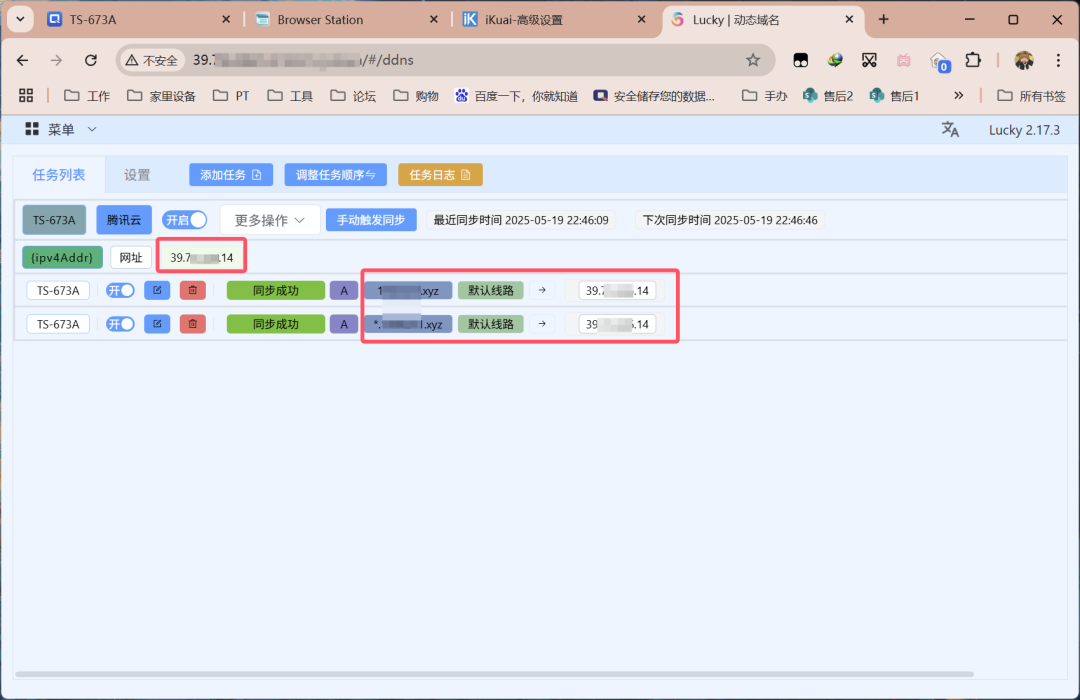
    点击「添加任务」,Lucky就会自动保存并自动进行同步。成功后的界面如下。

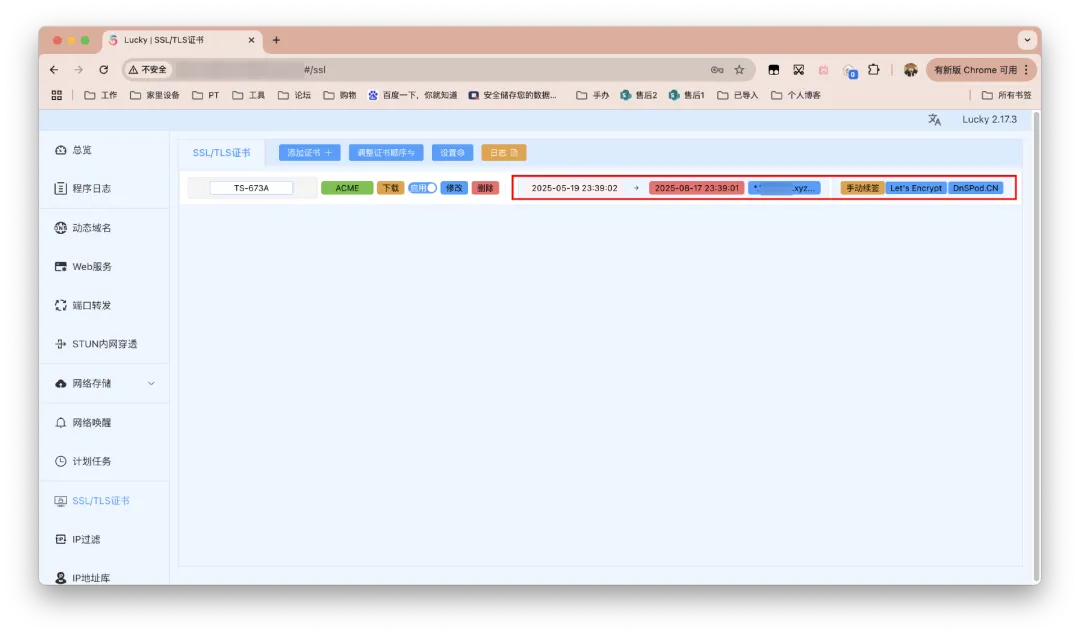
     SSL/TLS证书 

    这里依然需要使用到上文域名托管商所获的Token。

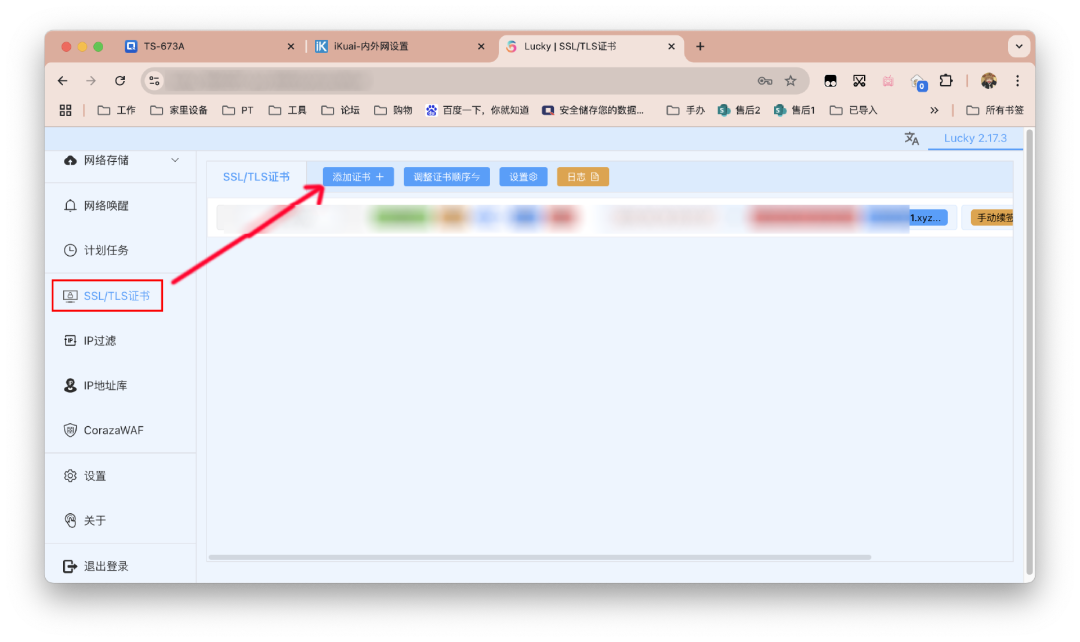
    左侧栏点击「SSL/TLS证书」,接着点击「添加证书」。

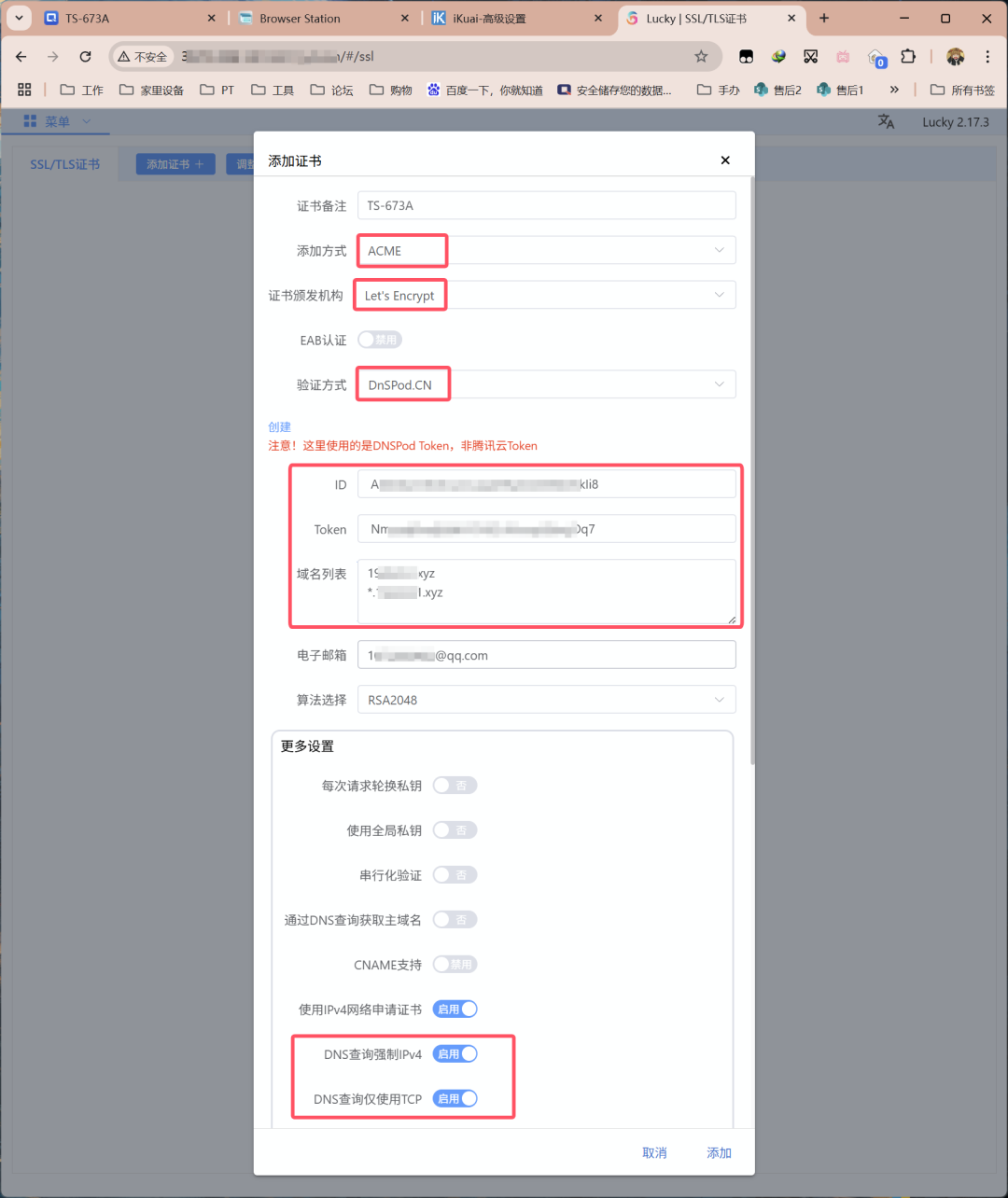
    对证书进行备注,添加方式选择ACEM,ACME类型证书会在到期前约36天自动续签。证书颁发机构选择Let’s Encrypt。验证方式要与上文动态域名解析的保持一致。粘贴ID和Token,补充域名列表,这里同样与上文一致。更多设置勾选DNS查询强制IPv4和DNS查询仅使用TCP。搞定后直接点击「添加」。

    如果你有其他证书需求,也可自行上传或指定证书路径。

    稍等一会儿,成功的结果界面如下。

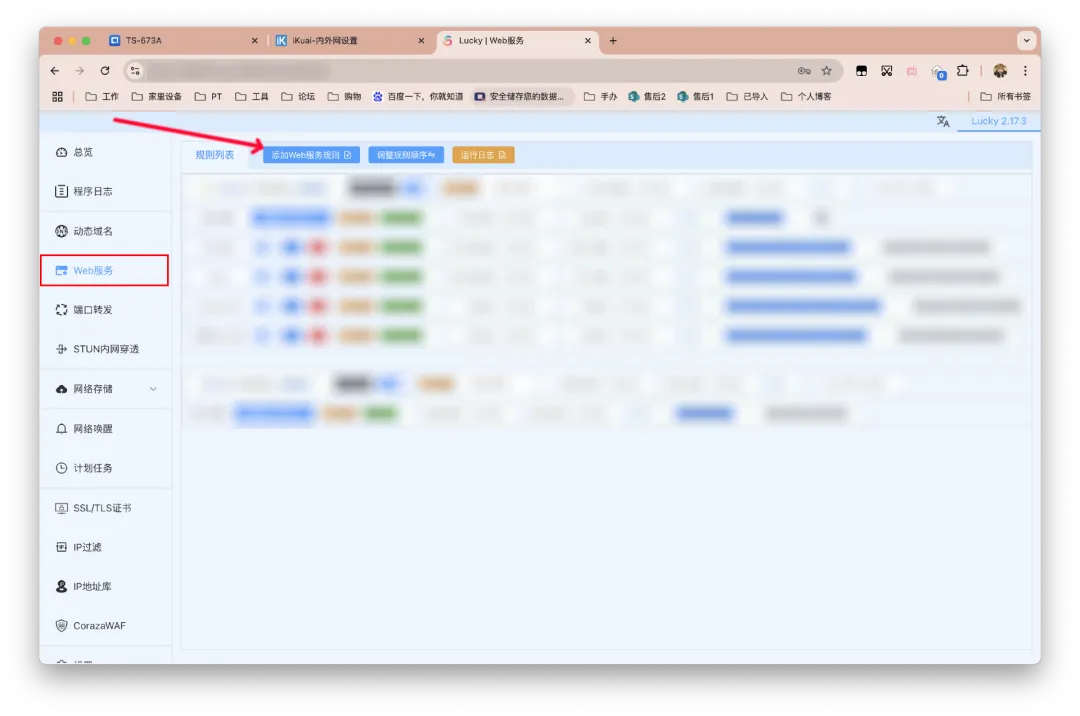
     Web服务 

    这里开始配置反向代理相关。

    左侧栏点击「Web服务」,点击「添加Web服务规则」。

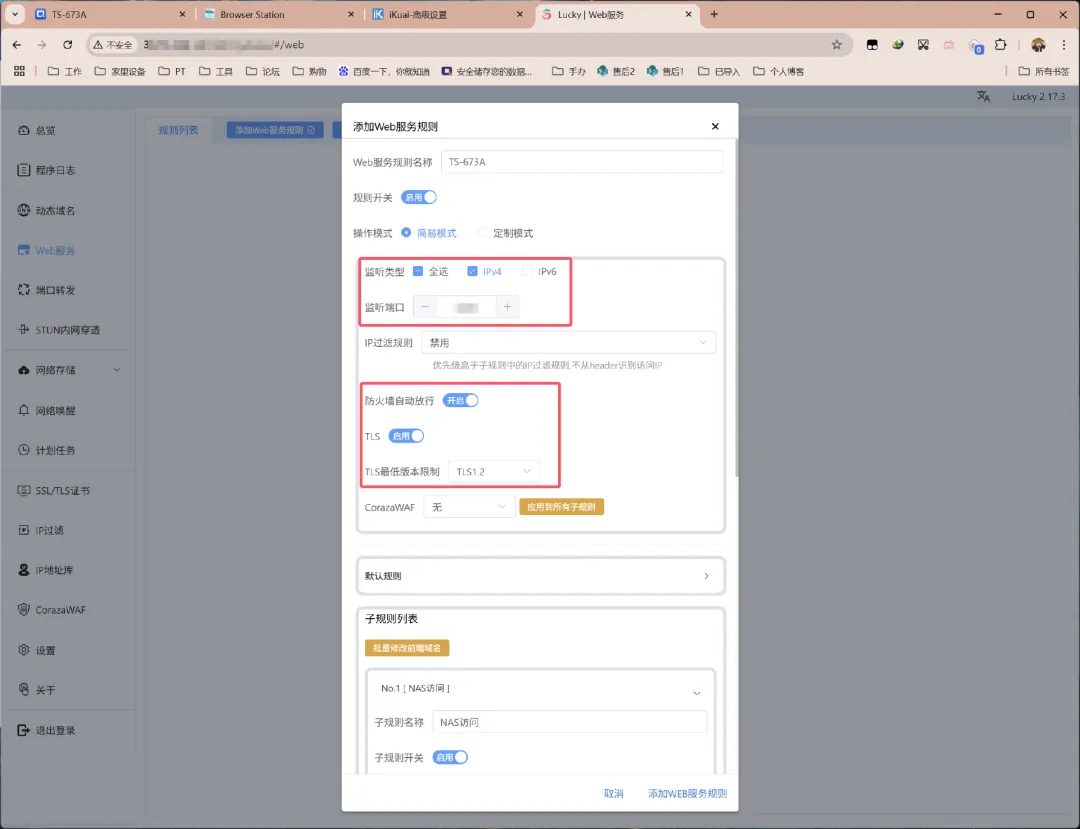
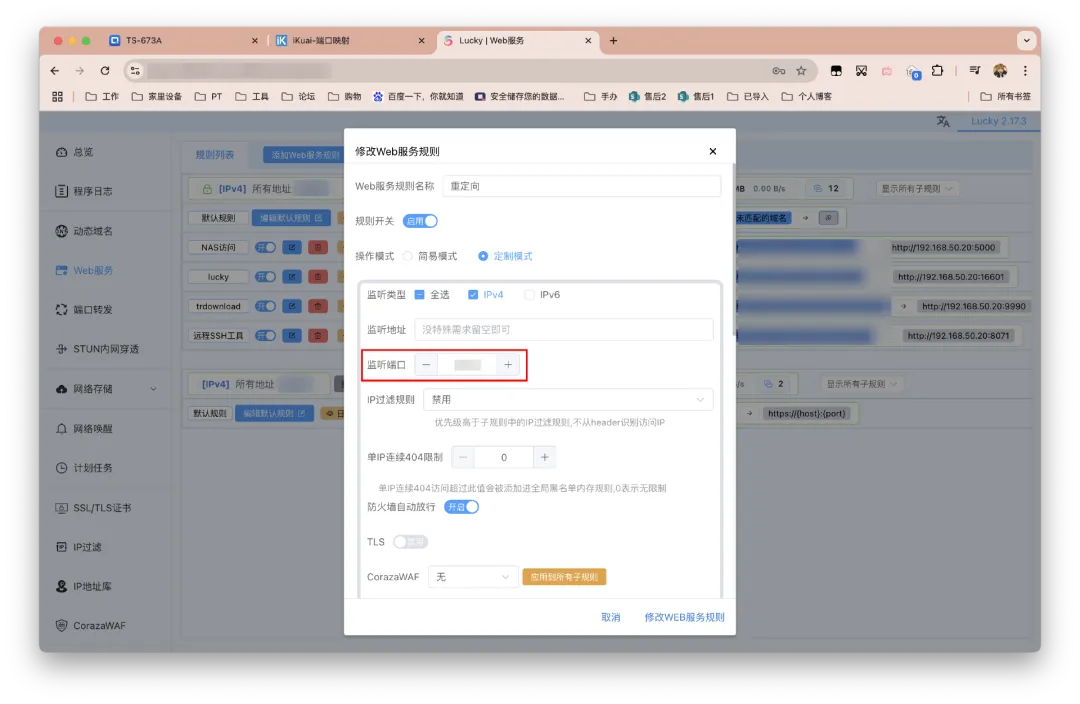
    对服务规则进行命名。监听类型同样根据实际网络情况选择。监听端口自定(我预设为7086,但IPv6可忽略这项),要是未被占用的可用端口,后面还要对这个端口进行转发,可惜国内IPv4的443基本不能用。我们已然申请证书要通过HTTPS访问,TLS需要开启。

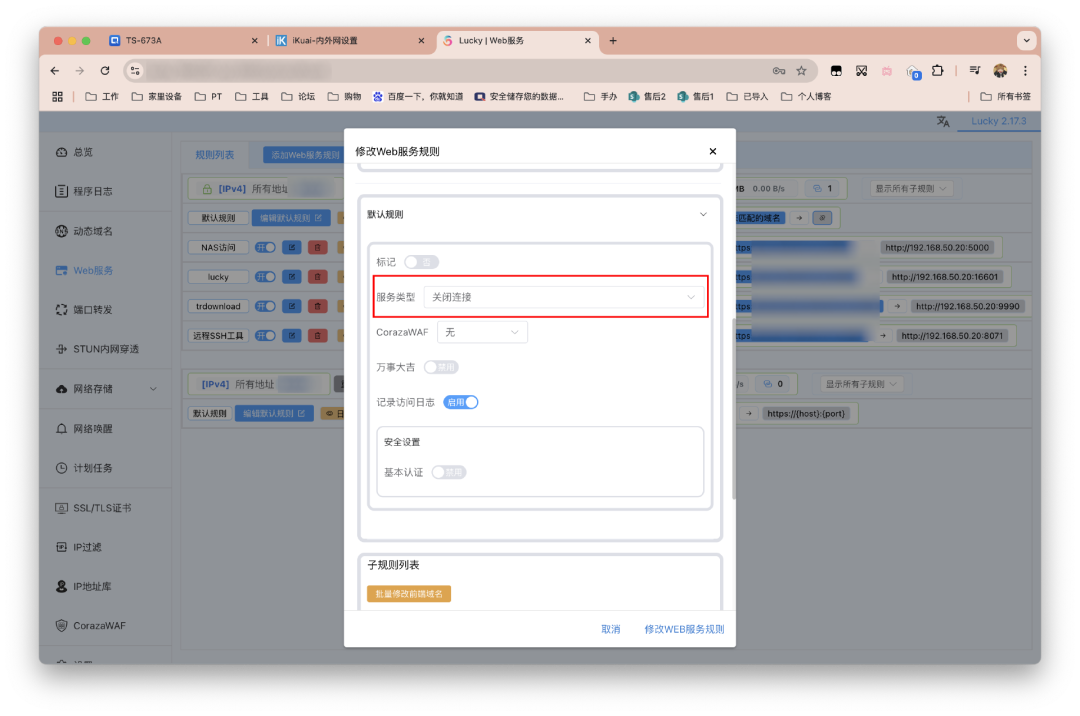
    接着是默认规则,选择关闭链接,会对下面的子规则生效。就是如果访问的地址与子规则的配置不符,不会返回任何响应(如 403、404、503 等),而是直接丢弃请求。这里其实完全没必要管,官方文档也有提示。

    最后添加子规则。现在的Lucky支持批量修改前端域名,如果我们实行域名年抛策略会非常方便。

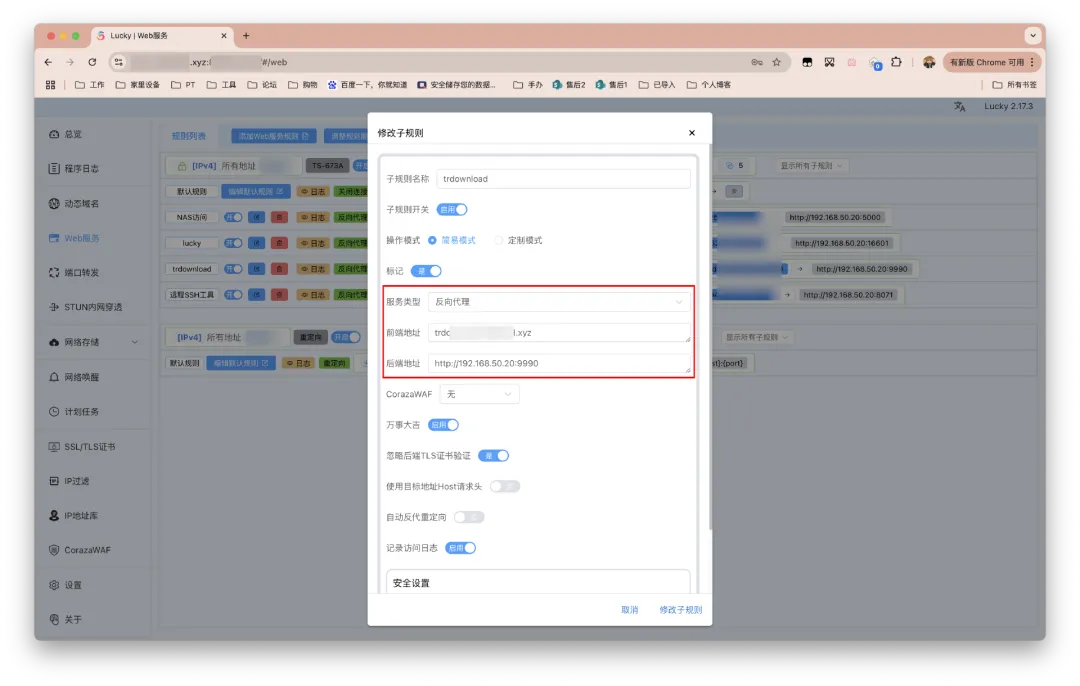
    以上一篇部署的TR下载器为例,服务类型选择反向代理。前端地址填写纯粹的域名,不要带杂七杂八内容,域名前缀自定义即可。后端地址则要填写内网完整的访问地址,如下图所示。

    确认无误后,右下角点击「添加/修改子规则」即可。如下图的红色框标注部分便是以后外网访问TR的地址。

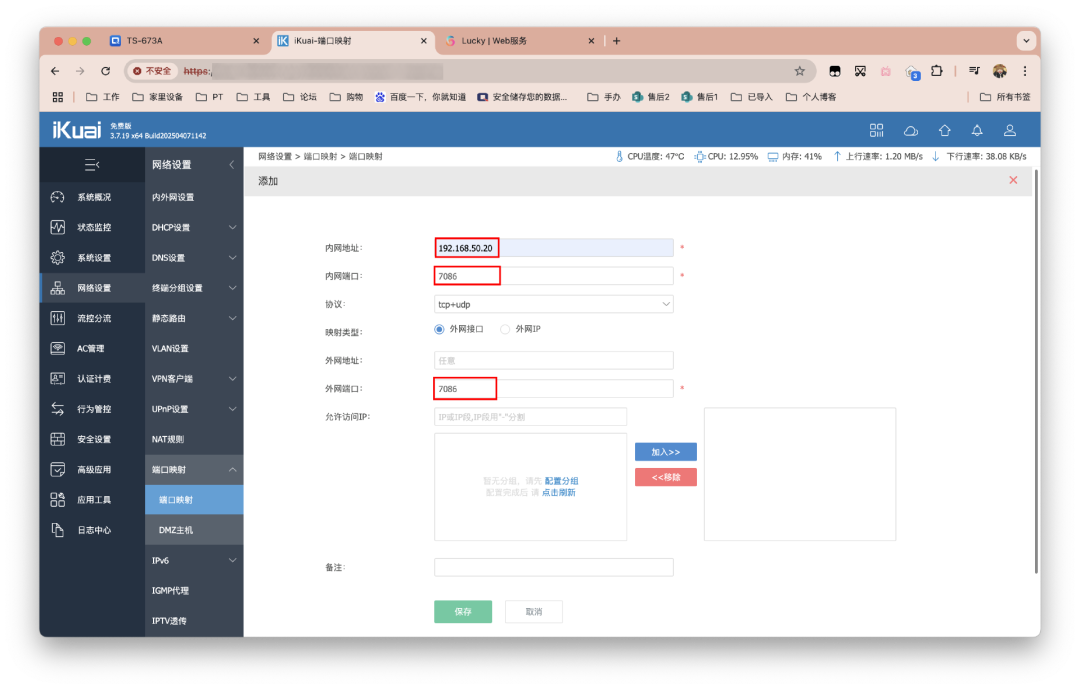
    最后还差一步,就是IPv4用户需要对监听端口进行转发。

    来到路由器,设置端口转发/映射,内网地址填写为NAS内网IP,端口则为上文设置的监听端口,最后保存即可。

    至此已经实现家庭NAS外网访问方案。后续也可以将Lucky本身以及其他服务都加入进去。

     情况补充 

    当时写Lucky流程试验后碰到的问题:

    在手机浏览器输入域名+监听端口时,会连接失败,必须要手动再补上https://。

    因此我们要添加 HTTP → HTTPS 的自动跳转规则。

    继续点击「添加Web服务规则」。

    配置如下。

    监听端口和前面的保持一致。TLS不要开。

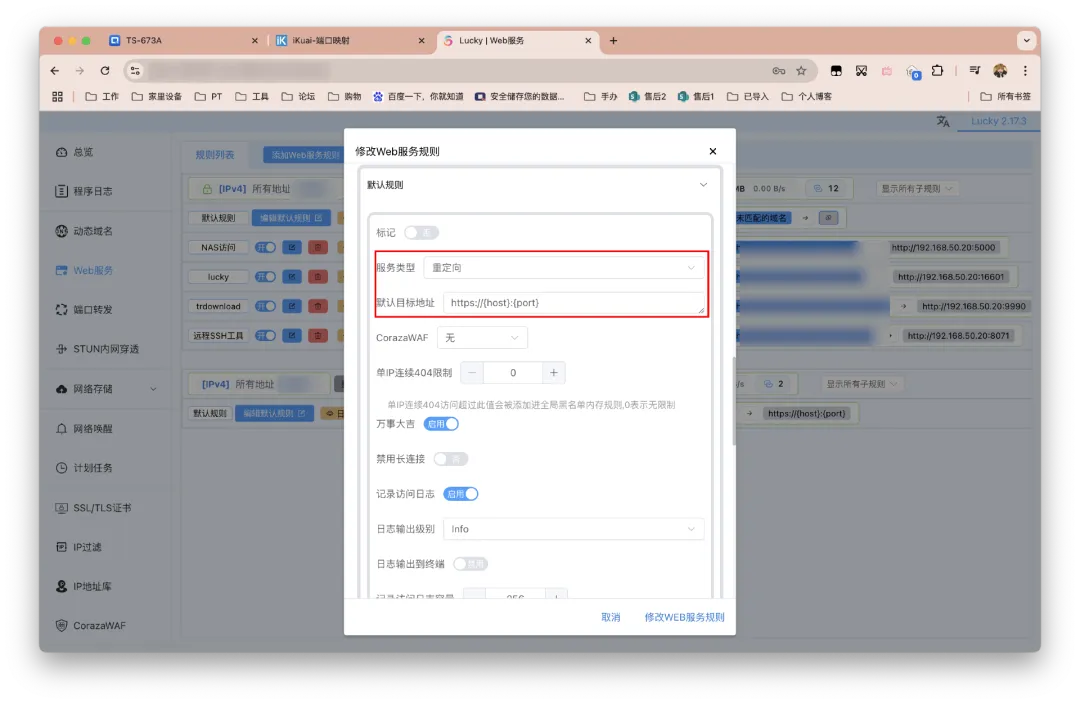
    接着下拉界面编辑默认规则。

    服务类型选择重定向。

    默认目标地址填写https://{host}:{port}。

    修改/保存即可。

    Lucky特别适合家庭NAS环境,可将Jellyfin、Emby、qBittorrent等各类服务通过二级域名统一访问,实现”一个域名+N个服务”的便捷管理。相比传统方案(DDNS-GO + Nginx Proxy Manager),Lucky将多个工具功能整合到一个界面,操作更简单,配置更直观,适合新手玩家快速上手。

    安全建议:首次使用后务必修改默认密码,设置安全入口路径,关闭外网访问开关,定期备份配置文件。对于公网IPv4用户,建议在路由器中设置端口转发;IPv6用户需确保光猫和路由器开启IPv6桥接模式。

  • 如何为你的网站挑选合适的服务器?(附VPS/云服务器/虚拟主机详解)

    如何为你的网站挑选合适的服务器?(附VPS/云服务器/虚拟主机详解)

    兄弟,是不是一看到“服务器”这三个字,就觉得那是机房里的黑盒子,是运维大神才搞得定的玩意儿?别慌!当年我哲学系毕业,转头扎进这数字世界,也是从一脸懵圈开始的。

    今天,咱不整那些虚头巴脑的概念,就像老朋友聊天一样,我来给你把这“服务器的门道”一次捋清楚。这篇文章,是我摸爬滚打多年攒下的“实战心得”。从服务器到底是个啥(它可比你想象的要简单),到VPS、云服务器、虚拟主机这些花名该怎么选(这直接关系到你的钱和网站的未来),再到怎么像回家开门一样轻松登录它、管理它——我都给你备齐了。

    我的目标就一个:让你读完就能心里有底,手上不慌,像个老手一样做出明智选择。​ 咱们这就开始,一起把你网站的“家”安顿得明明白白!

    什么是服务器?

    简单来说,服务器就是一台24小时待命的计算机,它负责存储网站文件与数据,并专门处理用户的访问请求。

    云服务器机房
    云服务器机房

    可以肯定地说,网站的正常运行完全离不开服务器。没有它,网站将无法存储任何信息,更谈不上响应你的点击和浏览。

    每台服务器都有一个唯一的IP地址,它就像是服务器的“门牌号”。

    我们虽然输入域名来访问网站,但系统会利用域名系统(DNS)将该域名解析成对应的IP地址,从而确保用户设备能准确连接到目标服务器。

    服务器的构成

    那么,服务器到底由哪些部分组成呢?

    其实,服务器就像普通电脑一样,主要由硬件和软件两大部分组成。

    核心硬件

    服务器硬件涉及的方面很多,但我们通常重点关注以下几项:

    • CPU(中央处理器):服务器的“大脑”,负责执行各种计算任务,速度极快,核心数量直接决定处理效率。
    • 内存(RAM):高速缓存,用于临时存储正在运行的程序和数据,直接影响服务器的响应速度。
    • 存储(硬盘HDD/SSD):用于持久保存操作系统、应用程序和数据。目前更常用的是速度更快的固态硬盘SSD
    • 带宽:衡量服务器数据传输能力的重要指标,影响网站访问速度和数据吞吐量。
    服务器选购界面
    服务器选购界面

    软件架构

    服务器的软件主要由操作系统和各种应用程序组成,它们协同工作,将底层硬件资源转化为对外提供的各项服务。

    操作系统

    在云服务器中,操作系统又被称为镜像。它相当于我们个人电脑上的WindowsmacOS,但它是经过预配置、专为服务器环境设计的。

    • 功能:它的主要职责是管理和调度服务器的底层资源(如CPU、内存、存储),从而为所有应用提供稳定可靠的运行环境。
    • 主流选择:常见的服务器操作系统包括Linux(如:CentOSUbuntu ServerDebianRed Hat)和Windows Server
    • 特点:这类操作系统通常非常注重安全性、稳定性,不仅有高效的网络处理能力,还具备强大的命令行和远程管理功能。

    应用程序

    服务器的应用程序是为满足不同业务需求而安装的软件。通过它们,服务器具备了特定的服务能力。

    Web 服务器

    例如ApacheNginx,它们负责接收用户的访问请求,从服务器文件系统中读取相应的网站文件(如HTMLCSSJS等),并通过网络将网页内容发送到用户的浏览器,从而实现网站的正常显示和访问。

    数据库

    例如MySQLPostgreSQLSQL Server等,它们作为数据“仓库”,负责安全、高效地存储、组织和检索网站运行所需的各种核心数据。

    常见的服务器类型

    当搭建网站时,常会遇到一些名词如VPS、云服务器和虚拟主机。对初学者来说,容易一头雾水,不知从何下手。

    简单来说,它们都是基于一台真实的物理服务器,通过技术手段将其分割成不同的“空间”,再租给不同的用户使用。

    核心区别在于:

    这些“空间”在资源分配模式、用户权限、运行速度和价格定位上存在显著差异,因此分别适用于不同的建站需求。

    虚拟主机:“合租房”

    就像你和别人合租的一套房子,你只拥有其中的一个房间。

    你只需管理好自己的房间(网站文件),无需操心大楼的公共设施(服务器维护)。

    因为所有资源(CPU、内存)都是共享的,所以一旦“邻居”的网站流量过大,你的网站性能也可能跟着受到影响。通常,一个虚拟主机账户只能运行一个网站。

    • 优势:价格最便宜,管理最简单,适合预算有限或刚入门的个人网站/博客。
    • 操作:配置简单,直接上传网站程序即可运行;文件管理可通过FTP等工具完成。

    VPS:“独享套间”

    你拥有一个独立的套间,带有你的专属IP地址。你的计算资源(CPU、内存)是独享的,完全不受其他用户的影响。

    你还拥有管理员权限,可以自由选择“装修风格”(操作系统)并安装任何软件。只要配置允许,一个VPS实例可以承载多个网站。

    • 优势:性能稳定,自主权高,性价比高,适合需要特定环境的中小型网站。
    • 操作:用户需要自行配置操作系统、环境和安全设置,因此要求具备一定的技术基础。

    云服务器:“独栋别墅”

    你租的不再是固定大小的房子,而是可以随时扩建的别墅。在业务忙碌时,你可以轻松“加盖”(弹性伸缩),立即获得更多资源。

    • 优势:高度灵活,高可用性,按需付费(用多少付多少),适合流量波动大、对稳定性有极高要求的大型企业。
    • 操作:与VPS类似,用户仍需要自行配置操作系统、环境和安全设置,因此要求具备较高的技术基础。

    通过刚才的比喻,相信您已经对三者的区别有了清晰的认识。

    如果仅从性能和稳定性的角度排序,通常是:云服务器 > VPS  > 虚拟主机

    当然,存在即合理,服务器的选择没有绝对的好坏之分,只有是否最适合您的需求。

    如何选择合适的服务器?

    服务器的选择主要取决于您的网站规模、性能需求、预算以及技术能力

    对于个人博客或小型企业展示网站,成本较低、易于管理的虚拟主机通常就足够了。

    对于开发者、运维人员等,当您需要部署多个站点并追求高性能时,VPS或云服务器会是更理想的选择。

    其他需要考虑的因素

    地理位置(加速访问):

    服务器的物理位置应靠近目标用户群,这是显著提升网站访问速度的关键。

    例如,若用户群体集中在新加坡或东南亚,服务器应相应选择部署在当地。

    配置选择(根据需求):

    • 展示型网站(预算有限):选虚拟主机即可。
    • VPS/云主机(通用推荐):建议初期选择2核4G配置,可支持多个访问量较小的网站。

    带宽选择(速度与成本):

    带宽越大,加载速度越快,但费用也越高。

    • 流量小:建议选择按流量计费。
    • 流量稳定且大:建议选择固定带宽,带宽数值越高越好。

    操作系统(稳定安全):

    优先推荐Linux,因为它在性能、稳定性和安全性方面通常优于Windows


    服务器性能与配置成正比。 建议按实际需求选购,避免资源浪费。

    知名服务商

    购买服务器,请务必选择信誉良好、规模较大的服务商,这是服务质量和售后保障的根本。

    常见服务商推荐

    • 国外知名厂商:HostingerSitegroundCloudwaysGoDaddy、搬瓦工、亚马逊云(AWS)等。
    • 国内主流厂商:阿里云、腾讯云等。

    外贸站点服务器服务商的选择

    搭建外贸独立站时,许多人倾向国外服务商。但如果您的业务没有特殊网络要求,建议优先考虑国内大型平台。

    这是因为国内平台更贴合您的使用习惯和时差,能确保您在遇到问题时,更快速便捷地获得技术支持和解决。

    如何挑选最具性价比的服务器?

    确定配置后,建议您多平台对比同规格产品价格,以选出最具性价比的方案。

    ✅ 稳定压倒一切

    无论选择国内还是国外,都应优先挑选大型服务商。这是因为服务器的稳定性对任何网站都至关重要。

    频繁的宕机,对用户体验和搜索引擎爬虫来说,都是极其致命的打击。

    服务器新手入门

    很多新手购买了服务器后,不知道该做什么。其实流程很简单:只要你手上有服务器的IP地址、账号和密码,就可以开始登录管理了。

    具体的登录方式取决于你的服务器安装的是Windows系统还是Linux系统(如常见的CentOS)。我们分别来看看:

    登录和管理 Windows 服务器

    Windows服务器通常使用远程桌面连接(RDP)进行图形化管理。

    你需要准备

    • 服务器的公网IP地址(可能带有端口号,如123.45.67.89:3389
    • 管理员用户名(Windows默认为Administrator
    • 管理员密码

    登录操作步骤

    打开“远程桌面连接”:在你的Windows电脑上,按下Win + R键,输入mstsc后回车,或直接在“开始”菜单搜索打开。

    输入地址并连接:在弹出的窗口中,输入服务器的公网IP地址(如果服务商提供了端口号,请一并加上)。

    点击 “连接”。
    点击 “连接”。

    登录:在登录窗口输入用户名和密码。

    为了方便下次登录,你可以选择勾选“记住我的凭据”。

    确认信息无误后,点击“确定”或“是”即可完成连接。
    确认信息无误后,点击“确定”或“是”即可完成连接。

    如果信息正确,你将看到服务器的桌面界面。现在,你可以在服务器上安装软件、配置服务或部署网站。

    登录后,你可以根据需要更改用户名和密码。

    登录管理Linux服务器(SSH命令行)

    Linux服务器主要通过 SSH (Secure Shell) 协议进行命令行管理。这意味着你将通过输入命令而非图形界面来操作服务器。

    你需要准备:

    • 服务器的 IP地址 或域名
    • SSH 端口号(默认通常是 22
    • 用户名(例如root或普通用户账户)
    • 对应的密码

    登录工具推荐:

    Windows系统上,推荐使用 Xshell 或 FinalShell 等流行的SSH客户端。它们的登录原理类似于Windows的远程桌面连接。

    FinalShell登录服务器演示

    官网:https://www.hostbuf.com/

    根据您的电脑系统,选择并下载合适的版本。

    打开 FinalShell 后,新建 SSH 连接
    打开 FinalShell 后,新建 SSH 连接
    输入服务器 IP 地址、用户名和密码
    输入服务器 IP 地址、用户名和密码
    首次连接会出现“主机密钥未注册”的安全警告。请直接选择 【接受并保存】。
    首次连接会出现“主机密钥未注册”的安全警告。请直接选择 【接受并保存】。
    登录成功后,您将看到命令行界面(Terminal),以及服务器的实时运行状态(如 CPU、内存使用情况)。
    登录成功后,您将看到命令行界面(Terminal),以及服务器的实时运行状态(如 CPU、内存使用情况)。
    通过命令行开始管理您的服务器
    通过命令行开始管理您的服务器

    常见的服务器命令行

    以下是按功能分类的最常用和最重要的Linux服务器命令:

    文件和目录管理

    ls: 列出当前目录的内容。
    ls -l: 显示详细信息(权限、所有者、大小、修改日期等)。
    ls -a: 显示所有文件,包括隐藏文件(以 . 开头的文件)。
    cd: 切换目录 (Change Directory)。
    cd /path/to/directory: 切换到指定路径。
    cd ..: 返回上一级目录。
    cd ~: 返回用户主目录。
    pwd: 显示当前工作目录的完整路径 (Print Working Directory)。
    mkdir: 创建新目录。
    mkdir mynewdir: 创建一个名为 mynewdir 的目录。
    mkdir -p /path/to/parent/newdir: 递归创建目录(如果上级目录不存在也会创建)。
    rm: 删除文件或目录。
    rm myfile.txt: 删除文件。
    rm -r mydir: 递归删除目录及其内容。
    rm -rf mydir: 强制递归删除目录及其内容(慎用,不可恢复)。
    cp: 复制文件或目录。
    cp file1.txt file2.txt: 复制文件并重命名。
    cp -r dir1 dir2: 递归复制目录。
    mv: 移动文件或目录,也可以用于重命名。
    mv file.txt /path/to/newlocation/: 移动文件到新位置。
    mv oldname.txt newname.txt: 重命名文件。
    touch: 创建空文件或更新文件的时间戳。
    touch newfile.txt: 创建一个名为 newfile.txt 的空文件。
    cat: 查看文件内容。
    cat myfile.log: 显示 myfile.log 的所有内容。
    less / more: 分页查看文件内容,适合大文件。less 功能更强大,可以向上翻页。
    less largefile.txt
    head: 查看文件开头几行(默认前10行)。
    head -n 5 myfile.txt: 查看前5行。
    tail: 查看文件末尾几行(默认后10行),常用于查看日志文件。
    tail -f /var/log/messages: 实时跟踪日志文件的新增内容。

    系统信息和网络

    df: 查看磁盘空间使用情况 (Disk Free)。
    df -h: 以人类可读的格式显示。
    du: 查看文件或目录的磁盘使用空间 (Disk Usage)。
    du -sh mydir: 显示 mydir 目录的总大小。
    free: 查看内存使用情况。
    free -h: 以人类可读的格式显示。
    uname: 显示系统信息。
    uname -a: 显示所有系统信息。
    hostname: 显示或设置主机名。
    ip addr / ifconfig: 查看和配置网络接口(ifconfig 在新版 Linux 中可能被 ip addr 取代)。
    ping: 测试网络连通性。
    ping www.baidu.com: 测试与百度的连通性。
    netstat: 显示网络连接、路由表、接口统计等(在新版 Linux 中部分功能被 ss 或 ip 命令取代)。
    netstat -tulnp: 显示所有监听的 TCP 和 UDP 端口及其对应的进程。
    ss: 更快速地查看套接字统计信息。
    ss -tulnp: 与 netstat -tulnp 类似。
    wget / curl: 从网络下载文件。
    wget https://example.com/file.zip: 下载文件。
    curl -O https://example.com/file.json: 下载文件。

    其他重要类别

    除了上述内容外,服务器管理还涉及:

    • 用户和权限管理(创建用户、设置权限,确保安全)
    • 进程管理(查看及终止运行中的程序)
    • 软件包管理(使用yum/dnfapt等工具安装、更新软件)

    新手不必试图记住所有命令及其参数。

    最有效的方法是:

    精通基础常用命令后,遇到不熟悉的细节,再随时通过搜索或查阅文档学习具体用法。

    最专业的Linux命令大全
    最专业的Linux命令大全

    在线Linux命令手册:

    https://wangchujiang.com/linux-command/index.html


    重要提示:执行文件删除操作时,务必做好数据备份,以避免重要数据丢失。

    服务器管理面板

    对于不熟悉命令行的用户,服务器管理面板是简化管理的理想选择。

    这类面板提供直观的可视化界面,让你无需掌握复杂的命令行,即可轻松完成Web环境配置和日常网站维护。

    以下是一些常见的服务器管理面板:

    宝塔面板

    官方:https://www.bt.cn/

    宝塔面板在国内用户群体中想必已经非常熟悉了。

    它凭借极简的安装、直观的界面和强大的功能,极大地降低了服务器管理难度,深受个人站长和小型企业青睐。

    宝塔面板
    宝塔面板

    通过宝塔面板,无论是Linux还是Windows服务器,用户都能轻松实现Web环境的一键部署,并高效地完成网站、文件、数据库等各项管理任务。

    cPanel面板

    官网:https://www.cpanel.net/

    cPanel是广受Linux用户喜爱的一款面板,它的核心优势是利用图形化界面简化复杂的服务器管理。

    所有用户都可以通过它直观地操作文件、数据库、电子邮件账户、域名等各项功能,实现快速上手。

    cPanel面板
    cPanel面板

    重要提示:cPanel是一款商业付费软件,需要授权。

    CyberPanel

    官网:https://cyberpanel.net/

    CyberPanel是一款免费开源、功能丰富的服务器管理面板,尤其适合追求高性能网站托管的用户。

    CyberPanel面板
    CyberPanel面板

    它的核心优势是默认深度集成了OpenLiteSpeed/LiteSpeed Enterprise这两款高性能Web服务器。

    同时,CyberPanel还自带缓存优化和一键WordPress部署功能,非常适合有技术背景的朋友。

    小皮面板(原 phpStudy)

    官网:https://m.xp.cn/

    说到PHP开发环境,小皮面板是一款非常优秀的工具,它免费、轻便,且支持跨平台使用(WindowsmacOSLinux)。

    小皮面板不同于宝塔、CyberPanel等面板,它的核心功能是快速搭建和管理本地PHP开发环境,非常适合新手在本地学习和练手。

    除了上述介绍的面板,常见的选择还包括1PanelPleskWebmin/VirtualminAMHWDCP等。

    最后还是要看你自己,哪个面板用起来顺手,就选哪个。

    新手建议直接用服务器管理面板。

    这样可以绕开那些复杂的命令行,让你把时间和精力放在网站的快速搭建和内容运营上。

    结语

    掌握了以上这些服务器基础知识,您就足以应对大多数中小型网站的日常需求。

    对于内容管理人员来说,服务器管理其实很简单,就是文件上传和替换。只要您选对了型号和管理面板,日常维护工作就会非常简单轻松。

    你可能感兴趣的

    •  


  • SSH隧道完全指南:从原理到实战,轻松实现内网穿透

    SSH隧道完全指南:从原理到实战,轻松实现内网穿透

    你是否遇到过无法直接访问公司内网、家中NAS或远程服务器的困扰?拥有一台公网主机,却不知如何让它成为连接内网的桥梁?本文将深入浅出地解析SSH隧道的四种工作模式,并通过详尽的实战案例,手把手教你如何利用SSH这把“瑞士军刀”,构建安全、灵活的内网穿透通道,让网络边界消失于无形。

    在网络管理和安全运维中,SSH(Secure Shell)远不止是一个远程登录工具。其强大的隧道功能,能够构建加密的通信渠道,实现灵活的内网穿透和端口转发。本文将系统性地介绍SSH的四大端口转发模式,并辅以典型应用场景,助你掌握这一实用技能。

    SSH支持的端口转发模式

    正文开始前先用5分钟过一遍ssh支持的端口转发模式,具体使用场景在下一节详述。太长不看的可直接跳到下一节。

    1.”动态“端口转发(SOCKS代理):

    ssh -D 1080 JumpHost  # D is for Dynamic

    区别于下面要讲的其他端口转发模式,-D是建立在TCP/IP应用层的动态端口转发。这条命令相当于监听本地1080端口作为SOCKS5代理服务器,所有到该端口的请求都会被代理(转发)到JumpHost,就好像请求是从JumpHost发出一样。由于是标准代理协议,只要是支持SOCKS代理的程序,都能从中受益,访问原先本机无法访问而JumpHost可以访问的网络资源,不限协议(HTTP/SSH/FTP, TCP/UDP),不限端口。

    2.本地端口转发

    ssh -L 2222:localhost:22 JumpHost  # L is for Local

    这条命令的作用是,绑定本机2222端口,当有到2222端口的连接时,该连接会经由安全通道(secure channel)转发到JumpHost,由JumpHost建立一个到localhost(也就是JumpHost自己) 22端口的连接。
    如果上述命令执行成功,新开一个终端,执行ssh -p 2222 localhost,登录的其实是JumpHost。
    所以-L是一个建立在传输层的,端口到端口的转发模式,当然远程主机不仅限于localhost。
    后面的stdio转发和ProxyJump可以看做是本地端口转发的升级版和便利版(参见OpenSSH netcat mode

    3.远程端口转发

    ssh -R 8080:localhost:80 JumpHost  # R is for Remote

    顾名思义,远程转发就是在ssh连接成功后,绑定目标主机的指定端口,并转发到本地网络的某主机和端口:和本地转发相比,转发的方向正好反过来。
    假如在本机80端口有一个HTTP服务器,上述命令执行成功后,JumpHost的用户就可以通过请求http://localhost:8080来访问本机的HTTP服务了。

    4.stdio转发(netcat模式)与ProxyJump

    ssh -W localhost:23 JumpHost

    netcat模式可谓ssh的杀手特性:通过-W参数开启到目标网络某主机和端口的stdio转发,可以看做是组合了netcat(nc)和ssh -L。上述命令相当于将本机的标准输入输出连接到了JumpHost的telnet端口上,就像在JumpHost上执行telnet localhost一样,而且并不需要在本机运行telnet!
    既然是直接转发stdio,用来做ssh跳板再方便不过(可以看做不用执行两遍ssh命令就直接跳到了目标主机),所以在ProxyJump面世前(OpenSSH 7.3),ssh -W常被用于构建主机到主机的透明隧道代理,而ProxyJump其实就是基于stdio转发做的简化,专门用于链式的SSH跳板。

    使用场景

    建立代理

    假设你在局域网A,HostB在局域网B,JumpHost有双网卡可以同时连接到局域网A和B。此时的你想要访问HostB上的web服务,便可以通过如下命令建立代理:

    ssh -D '[::]:1080' JumpHost

    这样,浏览器设置代理socks5://localhost:1080后,就可以直接访问http://HostB了。

    当然,还可以通过这个代理ssh登录到HostB:

    ssh -oProxyCommand="nc -X 5 -x localhost:1080 %h %p" HostB

    其中, nc需要BSD版(Ubuntu和OS X默认就是BSD版本),-X 5指定代理协议为SOCKS5,-x指定了代理地址,%h %p用于ProxyCommand中指代代理目的地(HostB)和目的端口。更多代理用法参见lainme姐的通过代理连接SSH通过代理使用GIT

    ssh -D也是最基本的翻墙手段之一。

    通过公网主机穿透两个内网

    好,现在进入一种更复杂的情况:你(HostA)和目标主机(HostB)分属不同的内网,从外界都无法直接连通。不过好在这两个内网都可以访问公网(JumpHost),你考虑通过一台公网机器建立两个内网之间的隧道。

    于是在目标网络,你吩咐现场人员帮你连通公网主机:

    # Host in LAN-B
    ssh -qTfNn -R 2222:localhost:22 JumpHost

    -qTfNn用于告知ssh连接成功后就转到后台运行,具体含义见下一节解释。

    现在,你只需要同样登录到跳板机JumpHost,就可以通过2222端口登录HostB了:

    # in JumpHost, login HostB
    ssh -p 2222 localhost

    更进一步

    如果我们将2222绑定为公网端口,甚至都不用登录跳板机,从而直接穿透到HostB:

    ssh -qTfNn -R '[::]:2222:localhost:22' JumpHost

    (因为要绑定公网端口,请确保在JumpHost的/etc/ssh/sshd_config里,配置了GatewayPorts yes,否则SSH Server只能绑定回环地址端口。)

    在HostA上执行:

    ssh -p 2222 JumpHost # Login to HostB

    这样还有一个好处,作为管理员可以直接禁用跳板机的shell权限,使他作为纯粹的隧道主机存在(见“安全性”一节)。

    当然还有粗暴的方式,通过组合ssh -Dssh -R打开Socks5代理:

    # Host in LAN-B
    ssh -qTfNn -D :1080 localhost  &&  \
    ssh -qTfNn -R '[::]:12345:localhost:1080' JumpHost

    上述命令在HostB创建了SOCKS代理,并且映射到了公网JumpHost的12345端口,整个内网对我们而言已经一览无余,ssh登录更是手到擒来:

    # Host in LAN-A
    ssh -oProxyCommand="nc -X 5 -x JumpHost:12345 %h %p" localhost

    限制访问

    然而,直接在公网主机上暴露穿透到内网的端口非常不安全。为提高安全性,我们把远程转发限制到回环地址, 这样就限制了只有有权限登录JumpHost的人才能穿透到局域网B。首先在HostB上设定远程转发:

    # Host in LAN-B
    ssh -qTfNn -R 2222:localhost:22 JumpHost

    在HostA执行:

    # Host in LAN-A
    # 通过ProxyJump跳板登录到目标主机,即使跳板机用户不能分配tty也没关系
    ssh -J JumpHost -p 2222 localhost

    (如果要限制socks5代理的使用,道理也一样,不过是加一层由本机端口到跳板机socks5端口的本地转发而已)

    如果OpenSSH版本<7.3, 需要用stdio转发(ssh -W)代替-J,该命令会先登录JumpHost,继而转发本机stdio到JumpHost,所以接下来的ssh登录操作如同是在JumpHost完成一样:

    ssh -oProxyCommand="ssh -W %h:%p JumpHost" -p 2222 localhost

    通常意义的”跳板“

    通常意义的”跳板“,指的是连接发起端A,经由跳板机B->C->D,连接到目标主机E的过程。连接和数据流都是单向的,比起上述情况反而简单了许多。这里不再赘述,只举两个简单的例子说明。更多示例参见OpenSSH/Cookbook/Proxies and Jump Hosts

    ssh -L 1080:localhost:9999 JumpHost -t ssh -D 9999 HostB

    这条命令会在登录JumpHost时,建立本机1080端口到JumpHost 9999端口的转发,同时在JumpHost上执行ssh登录HostB,同时监听9999端口动态转发到HostB。于是,所有到本机1080端口的连接,都被代理到了远程的HostB上去。

    ssh -J user1@Host1:22,user2@Host2:2222 user3@Host3

    这条命令就是经由Host1, Host2,ssh登录到Host3的过程(需ssh版本高于7.3)。

    Tips

    ssh执行为后台任务

    ssh -qTfNn用于建立纯端口转发用途的ssh连接,参数具体含义如下:

    • -q: quiet模式,忽视大部分的警告和诊断信息(比如端口转发时的各种连接错误)
    • -T: 禁用tty分配(pseudo-terminal allocation)
    • -f: 登录成功后即转为后台任务执行
    • -N: 不执行远程命令(专门做端口转发)
    • -n: 重定向stdin为/dev/null,用于配合-f后台任务

    安全性

    • 建议为端口转发建立专门的账户,使用随机密码(当然使用私钥登录更好),并且禁掉其执行命令的权限。最简单的方式为
    # add user tunnel-user for ssh port forwarding
    sudo useradd -m tunnel-user
    # generate 10 random passwords with 16 length
    pwgen -sy1 16 10
    # pick one password and set it to tunnel-user
    sudo passwd tunnel-user
    # disable shell for tunnel-user
    sudo chsh -s /bin/false tunnel-user
    • 更多可参考Ask Ubuntu
    • 避免在公网直接暴露动态代理转发,很危险。 尽量远程端口转发到目标主机的ssh端口。这样需要远程接入的人可以自行ssh登录或打开本地Socks代理。

    保持连接

    客户端设置(~/.ssh/config):

    Host *
         ServerAliveInterval 180

    每180秒向SSH Server发送心跳包,默认累积三次超时即认为失去连接。

    服务器端同样可以设置心跳(/etc/ssh/sshd_config),作用同理:

    ClientAliveInterval 180

    Windows 客户端

    (我是个不喜欢贴图的人。。)以PuTTY为例,假如这台Windows主机在内网,我们要借助公网主机的远程端口转发建立隧道:

    1. 和往常一样,在Session菜单输入公网主机的IP和SSH端口
    2. SSH菜单里勾选Don't start a shell or command at all,以建立一个纯隧道连接(不需要登录shell)
    3. 展开SSH菜单,进入Tunnels子菜单:
      1. 勾选Remote ports do the same (SSH-2 only),使远程端口监听公网连接。
      2. 输入具体端口配置,比如Source port(也就是远程主机要监听的端口)填写22222,Destination填写HostIP:22,其中HostIP为内网中SSH服务器的IP。
      3. 选择RemoteAuto,表示建立远程端口转发。点击Add添加配置
    4. 点击Open登录公网主机即可建立隧道。

    SSH隧道是一门实用且强大的技术,它将加密、认证和转发融为一体。通过理解和灵活运用本地转发、远程转发、动态代理等模式,你可以轻松化解各种网络访问难题,无论是在运维、开发还是日常学习中,都能游刃有余。

  • 告别网络限制!利用Cloudflare免费服务,在国内稳定调用Gemini API

    告别网络限制!利用Cloudflare免费服务,在国内稳定调用Gemini API

    兄弟们,是不是被Gemini API那堵“墙”给整烦了?想用个最新的AI模型,还得各种折腾网络环境,代码动不动就给你报个400、403?别慌,今天李哥就带你玩个花的——直接白嫖Cloudflare的全球网络,给Gemini API搭个免费、高速还稳得一匹的“国内专线”!咱不整那些虚头巴脑的理论,就讲究一个实战落地。核心思路非常简单:利用 Cloudflare Workers​ 这个“神器”做个反向代理,让它帮你跑腿去访问Gemini,你再从国内直接调用这个代理地址就完事了。

    一、核心原理:反向代理(Reverse Proxy)

    简单来说,就是把 Cloudflare 当作一个“中转站”。

    我们遇到的问题是:我们的设备(电脑、服务器)无法直接访问 Google Gemini 的 API 服务器地址 generativelanguage.googleapis.com

    Cloudflare 的作用就是:

    1. 你访问 Cloudflare:你将本来要发送给 Gemini API 的请求,发送到一个由你控制的、Cloudflare 提供的域名上(例如 xxx.yourname.workers.dev)。

    2. Cloudflare 访问 Gemini:Cloudflare 的服务器遍布全球,它会从一个可以正常访问 Google 的海外节点,去请求真正的 Gemini API 地址 generativelanguage.googleapis.com

    3. Cloudflare 返回结果:Cloudflare 拿到 Gemini API 的返回结果后,再通过那个你可以访问的域名,原封不动地返回给你。

    在这个过程中,Cloudflare 就像一个中间人,帮你完成了“出海”访问的步骤。你的设备始终只和 Cloudflare 通信,从而绕过了直接访问的限制。

    Image

    二、实现方法:Cloudflare Workers (最常用、最灵活)

    Cloudflare Workers 是一个无服务器(Serverless)计算平台,允许你在 Cloudflare 的全球网络边缘上运行 JavaScript 代码。用它来做反向代理非常完美。

    准备工作:

    1. 一个 Cloudflare 账户(免费版即可)。

    2. 一个 Cloudflaret 托管的域名。

    3. 一个 Google Gemini API 密钥。


    三、操作步骤:

    1. 登录Cloudflare,点击左侧菜单Workers和Pages,点击创建应用程序

    https://dash.cloudflare.com/

    Image

    2. 选择从Hello World!开始,点击开始使用
    Image

    3. 给worker起个自己中意的名称,这里叫gemini-proxy;然后点击下方部署按钮。
    Image

    点击访问,打开页面就能看到Hello World了,说明部署成功。


    Image

     4点击编辑代码按钮。

    Image

    5. 将下列代码覆盖贴入左侧代码栏中,点击部署

    exportdefault {
    asyncfetch(request, env) {
        // 1. 解析原始 URL
        const url = newURL(request.url);

        // 2. 仅替换主机名(协议、路径、查询都保留)
        url.hostname = 'generativelanguage.googleapis.com';
        url.port   = '';          // 443 默认
        url.protocol = 'https:';  // 向外走 HTTPS

        // 3. 构造新请求:把 method、headers、body 原样带过去
        const newReq = newRequest(url.toString(), {
          method  : request.method,
          headers : request.headers,
          body    : request.body
        });

        // 4. 发出去并直接把响应返回给浏览器
        returnfetch(newReq);
      }
    };

    Image

    因为被封了这个域名后缀,这时需要梯子去访问你的worker地址。


    接下来我们进一步设置,就是用自己的域名去访问。


    Image

    6. 开始DNS解析记录操作,依次点击主页>DNS记录>添加记录
    Image

    Tips:

    • 代理状态关闭(仅DNS)。

    • DNS可以添加多个IP,选用以下即可,也可网上自行查找可用IP。

    • 点击查看支持的区域:https://ai.google.dev/available_regions


    #IP属地不对,使用时会报错


    Connection failed!
    {
      "error": {
        "code"400,
        "message""User location is not supported for the API use.",
        "status""FAILED_PRECONDITION"
      }
    }


    #可用IP

    104.23.240.1      # 美西 151 ms
    104.16.123.1      # 美西 140 ms
    172.64.32.1       # 美西 135 ms


    这里名称填写gemini,并指向可用的IP


    Image

    7. 左侧菜单Workers路由,点击添加路由按钮

    • Image
    • 设置的域名和worker的路由关系,填写如下:

    • gemini.chinapmcc.com/*

    • gemini-proxy

    • Image
    •  

    8. 生成Google AI的API密钥,需要梯子。 Gemini Pro的api key获取地址:https://makersuite.google.com/app/apikey
    Image

    9. 验证并应用,配置时用到两个东西:API KEY、API 地址 经过上述配置,就可以使用Gemini了,下面通过两个应用例子验证,在其他应用中使用也是一样的方法。 

    官方Gemini API 调用地址https://generativelanguage.googleapis.com/v1beta/models/{model}:generateContent?key={key}
    将前面地址替换成 
    https://gemini.chinapmcc.com/v1beta/models/{model}:generateContent?key={key}

    • 沉浸式翻译 API配置 API KEY,API 地址贴入,点击测试服务,绿色勾代表成功

      Image

      打开外文网站时,点击沉浸式翻译图标,翻译服务选择设置好的Gemini API,点击翻译即可翻译网站。

      Image


    • Chatbox API配置 https://web.chatboxai.app/settings API KEY,API 地址贴入,点击Check,Connection successful!代表成功,点击右上ESC返回 General Settings中可设置中文语言
      Image

      OK~现在可以在chatbox中免费使用Gemeni了

      Image


    Previous Posts
    往期推荐
    💡你的免费建站好搭档(Cloudflare R2):零成本享受云储服务,全球加速访问文件库


  • CloudFlare优选Cname域名

    CloudFlare优选Cname域名

    小提示:
    公共 cname 可能会将搜索引擎蜘蛛路线解析到其他服务器来劫持蜘蛛,请使用信得过的 cname 地址。
    公共地址可能存在解析到第三方服务器的情况,请使用信得过的 cname 地址。
    公共 CNAME 域名可能存在被污染的情况,请隔段时间测试一下,及时更换掉被污染的域名。
    第三方反代 IP 也可能会导致域名被注册局禁用或被墙的情况,网站用户不建议使用反代 IP。
    CloudFlare 每隔一段时间会调整变更路由线路,因此请尽可能选择更新频率高的 cname 域名。

    [members_only]
    网站使用 CloudFlare 优选域名的教程https://www.baota.me/post-433.html

    地址名称协议版本维护周期备注说明
    *.cloudflare.182682.xyz4&615ip/15分钟泛域名解析可以解析到任意前缀,本站提供维护
    bestcf.top424HVPS789
    cdn.2020111.xyz415ip/10分钟网络收集
    cfip.cfcdn.vip46ip/1天网络收集
    cf.0sm.com4&6手动更新网络收集
    cf.090227.xyz4&6未知频率网络收集
    cf.zhetengsha.eu.org4未知频率网络收集
    cloudflare.9jy.cc4未知频率网络收集
    cf.zerone-cdn.pp.ua4未知频率网络收集
    cfip.1323123.xyz4未知频率网络收集
    cnamefuckxxs.yuchen.icu4未知频率网络收集
    cfip.xxxxxxxx.tk4未知频率OTC大佬提供维护
    cloudflare-ip.mofashi.ltd4未知频率网络收集
    115155.xyz4&618ip/1小时网络收集
    cname.xirancdn.us4&6未知频率网络收集
    f3058171cad.002404.xyz4&6未知频率网络收集
    speed.marisalnc.com41000ip/3分钟【推荐】ktff大佬提供维护
    8.889288.xyz4未知频率网络收集
    cdn.tzpro.xyz4未知频率网络收集
    cf.877771.xyz4未知频率网络收集
    xn--b6gac.eu.org4未知频率↗↘↗.eu.org
    freeyx.cloudflare88.eu.org41000ip/3分钟同speed.marisalnc.com

    原站链接:CloudFlare优选Cname域名 – 微测网

    [/members_only]

  • 一键部署ZeroNews:无公网IP远程访问NAS的国内备选方案

    一键部署ZeroNews:无公网IP远程访问NAS的国内备选方案

    在当今数字化时代,无论是个人用户还是企业团队,都越来越依赖本地网络中的资源,例如家庭NAS中的珍贵数据、公司内网的办公系统,或是正在开发中的Web项目。然而,一个普遍的困境横亘在面前:当我们离开本地网络(如家庭或公司)时,由于缺乏公网IP地址,直接访问这些内网资源变得异常困难。
    传统的解决方案,如申请公网IP、配置复杂的端口映射或搭建FRP服务器,不仅技术门槛高、过程繁琐,且其稳定性和安全性也往往难以保障。有没有一种方法,能让我们像访问公共网站一样,轻松、安全地从任何地方连接回内网服务?
    答案是肯定的。ZeroNews(零讯)作为一款创新的国产内网穿透平台,正是为解决这一痛点而生。它通过自研的高性能加密隧道技术,为用户提供了一个无需公网IP、无需配置路由器、即开即用的远程访问方案。本文将带您深入了解ZeroNews,从其在威联通、群晖等主流NAS上的Docker一键部署,到如何安全地访问Web服务与管理远程桌面,并客观分析其作为免费基础服务的优势与限制,旨在为您提供一份详实的参考,帮助您高效、安全地将内网服务带入公网视野。

    这个项目目前提供的免费基础服务,没条件外网访问设备的朋友,可以当成个备选方案,建议白嫖


    特别说明

    Nginx Proxy Manager(NPM) 本质上是对 Nginx 的图形化封装,方便用户管理反向代理、虚拟主机与 SSL 证书。但它依然属于本地部署方案,需要配合公网 IP、端口映射或 DDNS 才能实现外网访问。

    相较之下,ZeroNews 是一款内网穿透与远程访问平台,通过云端隧道让外网能够直接访问内网服务,无需公网 IP 或端口映射。即便它支持云端自动签发 SSL,实现加密访问,但 ZeroNews 的核心并不是反代,而是穿透。

    因此,这两者并不存在谁更优的问题,而是针对不同网络环境与使用需求的两种工具。


    ZeroNews(整理自官网)

    ZeroNews(中文名“零讯”)是一款创新的边缘云内网穿透平台,旨在帮助用户在无需公网 IP 或 V*N 的情况下,实现外网对内网资源的安全访问。它通过自研的 ZeroNews Tunnel 高性能加密隧道协议,在云端与本地 Agent 之间建立 TLS 加密连接,从而让 NAS、服务器或 IoT 设备可被远程安全访问。

    ZeroNews 的 Agent 程序免安装、轻量级,支持 Windows、macOS、Linux、OpenWRT 及 ARM 设备。常见应用包括远程访问 NAS 文件、进行开发测试、跨网段管理主机、集中 RDP/SSH 连接等。它支持多 Agent 与多隧道连接,配置存储于云端,可在新设备上一键恢复,真正实现“即开即用、无感穿透”。


    部署流程

    大家应该知道,隧道穿透类服务基本都是需要「握手」,ZeroNews也不例外。

    首先要获取一个Token,这个需要到官方网站注册账户才可获取。

    注册流程就不啰嗦了,非常简单。不过要注意的是,想长期使用需要进行实名认证。

    如下图所示,点击快速开始。会自动生成部署代码,其中环境变量中的Token每个人都不一样,可在顶部栏的「Token」中查看和管理。我们仅需要复制红框中的内容,Token也单独复制备用。

    接着打开威联通的Container Station,创建新的应用程序。将代码复制进去并创建。ZeroNews 还提供了官方镜像仓库,拉取失败的朋友可以用那个!

    部署代码就不放了,大家自己复制~

    部署完毕后,在观望的控制台,「Agent」中便可看到设备了~


    使用介绍

    接上文。

    威联通NAS的默认局域网端口一般为5000,旧系统为8080。(反正默认就这俩)

    在官网控制台,顶部栏点击「映射」-「添加映射」。免费版没办法自定义域名之类,跟花生壳一样,官方会提供一个随机生成的,图中为「公网访问地址」,勾选就行。

    添加完毕后如下图所示。

    接着就能通过这个 公网访问地址 访问局域网的这台NAS了。

    威联通官方移动应用 Qfile Pro 接入也没问题。输入地址,勾选SSL访问,输入账户密码即可。

    Docker等其他应用使用方法都差不多。


    最后

    太一般了。

    类似ZeroNews的三方穿透服务(花生壳等)其实也都一个样,想要获得接近或等同于公网的体验,免费版几乎是不行的,限制相当多~。没有公网且有外网大文件传输需求的朋友,得+钱获取更大服务带宽,企业版我看也就 10Mbps。

    个人观点:不如买个国内VPS自己玩,69一年的阿里云FRP映射,现在教程也满天飞了,大家可以搜一搜了解下。


  • 资源搜索效率翻倍,用Docker给NAS装个PanHub一键聚合全网资源

    资源搜索效率翻倍,用Docker给NAS装个PanHub一键聚合全网资源

    还在为找资源翻遍几十个网站?还在为切换不同网盘反复搜索而烦恼?PanHub的出现,让这一切成为过去式。
    PanHub是一款聚合网盘资源的搜索工具,支持百度网盘、阿里云盘、夸克、迅雷、115、天翼云盘、123网盘、移动云盘、UC网盘等众多网盘平台。它不需配置网盘授权信息,开箱即用,主打一个”资源采集”,可以轻松实现网盘资源一键搜索与分类跳转。

    今天,「lee poet」就带你部署一个堪称 “网盘资源界超级搜索引擎” 的Docker神器——PanHub!它的口号简单粗暴:一次搜索,全网网盘,直接给你结果!

    零配置即用:内置海量网盘频道,无需手动配置授权或Cookie,开箱即用。无需映射文件,直接搜索资源并跳转转存,搜索结果可快速跳转转存,无需繁琐操作。支持十余种主流网盘资源分类展示,一次搜索即可覆盖阿里云盘、夸克、百度网盘、115、迅雷等热门网盘资源。默认先给出”快速结果”,随后自动补全”深度结果”并覆盖显示,按相关度和速度排序。不依赖网盘账号授权,避免敏感信息泄露,轻量部署,无广告、无追踪,使用更安心。

    【 PanHub 

    PanHub是啥?它是你的“资源猎手”!

    简单说,PanHub 是一个免费、开源、聚合了众多优质网盘资源站和公开频道的搜索工具

    PanHub原生支持Cloudflare Workers,0服务器运维成本,免费起步。同时支持Docker部署,无论是VPS、NAS还是云服务器,都能轻松部署。采用MIT License开源许可,免费开源、零广告、轻量部署。内置多插件,支持按需启用/禁用,参数化并发与缓存,可根据实际需求灵活配置。

    【不正经比喻时间】

    你传统的找资源方式:像在一个巨大的跳蚤市场里瞎逛。每个摊位(搜索网站)都得问一遍,大部分摊主还爱答不理(链接失效/要你关注)。

    你用PanHub之后:像拥有了一个专属的、神通广大的“采购助理”。你只需要下达一个指令(关键词),他就会瞬间问遍市场上所有靠谱的摊位,然后把阿里、夸克、百度、115、迅雷…的现货(有效链接)整齐地摆在你面前,任君挑选。

    说人话就是: 它帮你把那些散落在互联网角落的、专门分享网盘资源的网站和频道全部打包,做了一个统一的、干净的、无广告的搜索接口。你,就是资源的终点站。无论你是NAS用户、影视爱好者,还是需要频繁查找资源的普通用户,PanHub都能为你提供高效、便捷的网盘搜索体验。接下来,让我们一步步学习如何在Docker环境下部署和使用PanHub。

    实战:一键部署,召唤你的“资源猎手”

    部署过程依旧是我们最爱的、优雅的Docker-Compose大法。

    第一步:创建它的“小单间”

    • 在你的NAS上,比如在 docker 文件夹里
    • 新建一个 panhub 目录。

    第二步:编写 docker-compose

    • 打开飞牛桌面上的Docker界面 -> Compose
    • 写一个项目名称,选择储存路径

      (例如你之前创建的目录/vol2/1000/docker/panhub

    • 创建 docker-compose.yml 文件,把下面的“咒语”复制粘贴进去
    services:
      panhub:
        image: wu529778790/panhub.shenzjd.com:latest
        container_name: panhub
        ports:
          – “3021:3000”
        # 左边3021是你访问的端口,随便改!右边别动!
        restart: unless-stopped

    参数精讲(为啥这么搞):

    • 端口映射:3021 可以换成任何你喜欢的端口,避免冲突。
    • 极简设计:它本身只是一个“搜索中转站”,不存你的数据,所以连 volumes 挂载都可以省略,真正做到 用完即走,不沾身

    第三步:启动!!

    • 启动 -> 自动拉取镜像并构建坐等完成。
    • 打开浏览器,访问:http://你的飞牛NAS IP:3021

    恭喜! 一个干净、极简的搜索页面已经加载完毕!那个孤零零的搜索框,就是你通往资源新世界的大门!

    灵魂操作:如何像“资源大佬”一样优雅搜刮

    界面极其简单,但功能极其凶残。

    1. 输入关键词,见证魔法

    • 搜索框里,输入任何你想找的东西,比如 《名侦探柯南》、《哪吒之xxx》、《罗小黑战记》等。
    • 按下回车或点击搜索。

    2. 观察“智能排序”的威力

    • 第一波:“快速结果”:几乎在瞬间,屏幕上就会弹出第一批资源。这是PanHub从响应最快的源里抓取的结果,让你不用等待
    • 第二波:“深度结果”:稍等几秒钟,更多、更全面的资源会陆续加载出来,并自动覆盖掉之前可能不完整的结果。这种感觉,就像撒了一张大网,先捞上来小鱼,再等大鱼入网

    3. 享受“分门别类”的便捷

    • 所有的结果会清晰地按照 阿里云盘、夸克网盘、百度网盘、115、123、uc、迅雷 等 来源分好类。
    • 找到你想要的结果,点击内容直接调整指定页面。
    • 然后……你就可以打开对应的网盘APP,享受秒存的快乐了!

    整个流程,从搜索到复制链接,不超过10秒钟。你再也无需打开N个浏览器标签页,忍受各种弹窗广告了。

    • 外网访问(非必须):配合我们之前教过的 Lucky反向代理,给它分配一个如 panhub.abc.com 的域名,你在全世界任何一个角落,都能畅听你库里的所有歌曲!

    “但是”时间:保持清醒,做守法公民

    PanHub虽强,但我们必须认清它的边界和风险:

    • 【资源来源】: 它搜索的是互联网上公开分享的资源。资源的准确性、完整性、安全性(尤其是可执行文件)需要你自己判断。下到葫芦娃里不一定是葫芦娃!
    • 【版权风险】: 这是一个灰色地带。请务必尊重版权,用于搜索学习和已获授权的内容,不要用于商业用途和传播盗版。支持正版,才是长久之计。
    • 【链接时效】: 网盘链接是有生命周期的。PanHub不保证每个链接都有效,但它能帮你用最快的方式找到当前最可能有效的链接。
    • 【轻量工具】: 它就是一个搜索聚合器,没有会员、没有加速、不能破解网盘限速。该开网盘会员还得开。

    结论: 把它当作一个效率工具,它能极大提升你“找资源”的效率。但它不生产资源,它只是资源的搬运工。

    行动号召:是时候提升你的资源搜索效率,告别信息乞丐了

    技术存在的意义,是让你生活得更爽,而不是更复杂。

  • 揭秘“空壳”网站:用Cloudflare免费全家桶,聚合全网影视资源

    揭秘“空壳”网站:用Cloudflare免费全家桶,聚合全网影视资源

    你大概率在网上刷到过一些界面精美、资源看起来很全的影视网站。点开即播,没有广告,体验甚至比一些正规 App 还要好。一个普遍的疑问是:维护这样的网站,服务器和带宽成本应该是个天文数字,站长们是怎么做到的?

    答案可能让你意外:他们根本没有服务器,甚至连视频资源在哪都未必知道。

    “空壳”网站是一种创新的建站理念——它不存储任何视频文件,而是通过智能聚合技术,实时抓取和解析全网影视资源,实现”万物皆可播”的效果。这种”采播分离”的架构,让你无需购买昂贵的服务器和存储设备,仅需一个浏览器就能搭建起功能完整的影视聚合平台。

    借助 Cloudflare 提供的免费全家桶,任何人都可以搭建一个类似的“空壳”网站。今天,我们不谈代码部署(因为像 MoonTV、LibreTV 这样的开源项目已经把步骤写得非常简单了),我们来深入聊聊它背后的魔法:这个“空壳”是如何撬动全网资源的?以及,你该如何像一个专业站长那样,让你的“片库”实现自动化、无限地扩充?

    为什么选择Cloudflare?

    Cloudflare作为全球领先的CDN和边缘计算服务商,提供了完整的免费解决方案:

    • loudflare Workers:零服务器成本的边缘计算平台,支持JavaScript和WASM,可运行复杂的聚合逻辑
    • loudflare Pages:免费静态网站托管服务,支持自动部署和全球CDN加速
    • loudflare R2:兼容S3的免费对象存储,适合存储配置文件和元数据
    • loudflare DNS:免费且快速的DNS解析服务,支持IPv6和智能路由

    核心优势

    零成本运营:无需购买服务器、存储和带宽,Cloudflare全家桶完全免费,真正实现零成本建站。全球加速:Cloudflare的全球CDN网络,确保用户无论身处何地,都能获得快速稳定的访问体验。自动更新:通过定时任务和Webhook,自动抓取最新影视资源,保持内容持续更新。隐私安全:不存储用户数据,不记录观看历史,保护用户隐私。技术门槛低:无需复杂的服务器运维知识,只需掌握基础的JavaScript和HTML即可上手。

    适用场景

    • 人影视库:搭建专属的影视聚合站,告别剧荒
    • 术学习:学习Cloudflare Workers和边缘计算技术
    • 目演示:快速搭建演示项目,展示技术能力
    • 容聚合:聚合特定领域的视频资源,提供一站式服务

    无论你是技术爱好者、影视迷,还是希望学习Cloudflare技术的开发者,本指南都将带你从零开始,一步步搭建属于自己的”空壳”影视网站。接下来,让我们开始这段奇妙的建站之旅。

    MoonTV: https://github.com/samqin123/MoonTV

    LibreTV: https://github.com/LibreSpark/LibreTV

    image-20251021090614075

    核心模式:采播分离,网站只做“搬运工”

    理解这类网站的关键,在于四个字:采播分离

    • 采集(采):指的是内容的收集、整理和更新。这是最脏最累的活。
    • 播放(播):指的是内容的展示和播放。这是我们看到的网站。

    传统模式下,一个站长需要自己做所有事。但在今天的生态里,这两件事已经由完全不同的人分工完成了。有一批专业“资源站”,他们负责搞定所有采集工作,然后通过标准化的API接口,把整理好的数据提供出来。

    image-20251021090928028

    而我们用 Cloudflare 搭建的网站,其本质就是这个生态里的“播放”端。它本身不生产内容,只是API数据的“搬运工”和“展示柜”

    它的工作流程是这样的:

    1. 搭建前端“展示柜”:我们看到的网站界面,用 Vue 或 React 构建,部署在 Cloudflare Pages 上,保证全球秒开。
    2. 设置API“中间人”:使用 Cloudflare Workers 作为一个轻量级的后端。它的唯一任务,就是去调用上游“资源站”的API。
    3. 对接数据“总仓库”:网站启动时,Workers 向指定的资源站API发送请求(比如“请给我最新的20部电影”)。
    4. 渲染内容:Workers 拿到API返回的JSON数据(包含了片名、海报、播放地址等),稍作处理,再喂给前端“展示柜”,用户就能看到琳琅满目的内容了。

    整个过程,视频流量完全不经过你的网站,API请求的消耗也极低。Cloudflare 的免费额度,绰绰有余。

    如何找到“资源站”API?

    这才是这篇文章的精髓。让你的网站从一个玩具变成一个真正可用的工具,关键在于你能否找到稳定、高质量的“资源站”API,并把它对接到你的“管道”里。

    普通人找资源是找片子,而一个站长的思路是找“提供片子列表”的人

    以下是几个寻找API的有效思路:

    • 思路一:关键词搜索,进入专业圈子搜索引擎是你最好的朋友,但关键在于用对词。不要搜“XX电影在线看”,而要用站长和开发者的黑话去搜,例如:

    image-20251021090551495
      • “苹果CMS 资源站”
      • “免费影视API接口”
      • “JSON影视数据源”
      • “视频采集API” 
      • 通过这些关键词,你找到的不再是消费内容的网站,而是提供数据接口的“上游供应商”。这些网站通常会直接提供API的接入文档。
    • 思路二:逆向工程,分析现有网站
    • 这是最直接有效的方法。随便找一个你觉得不错的同类网站,打开浏览器的“开发者工具”(F12),切换到“网络(Network)”面板,然后进行一些操作(比如翻页、搜索)。 在网络请求列表里,重点关注 XHR/Fetch 类型的请求。你会发现一些规律性的API调用,比如 …/api.php?ac=videolist&t=… 或 …/api/v1/videos?page=…。
    • 这个请求的URL,就是这个网站正在使用的API接口。你可以尝试直接在浏览器里打开这个URL,如果能看到返回一大堆JSON格式的数据,恭喜你,你找到了它的“数据动脉”。
    image-20251021090752814
    • 思路三:混迹于站长社区和交流群
    • 很多API资源并不是完全公开的,而是在一些小圈子里流传。你可以去一些技术论坛、站长社区(比如搜索与“建站”、“源码”相关的论坛),或者Telegram上的相关技术群组。在这些地方,信息交换更为频繁,你可能会发现一些不对外宣传的优质资源站。

    一旦你找到了API接口,接下来要做的就很简单了:根据 MoonTV 或 LibreTV 这类项目的配置说明,把你找到的API地址填进去,重新部署即可。

    通过这种“采播分离”的模式,你的网站内容就实现了自动化更新。上游资源站更新了什么,你的网站就自动显示什么。这才是零成本、高效率运营这类网站的真正秘诀。