分类: AIGC笔记

2021年开始慢慢的零基础接触AIGC已然好长时间,期间随着很多AI大厂及各大平台的推广,后大批量的AI好爱者及专业人士涌入,新技术层出不穷,可以说这两年每天都有新技术在开源……基于深度学习开发出了如:AI绘图、ChatGPT对话、本文到语音的各种生成式模型,成倍人力的加入使得AI技术的更新日新月异,固然,吾辈唯有不断学习……
– LeePoet

  • 告别天价软件!开源数字人项目,让你轻松打造专属虚拟分身

    告别天价软件!开源数字人项目,让你轻松打造专属虚拟分身

    是否曾对炫酷的数字人技术心动,却被高昂的成本和陡峭的学习曲线劝退?无论是想成为虚拟主播,还是开发AI助手,今天这篇文章将是你的终极入门指南。我精选了5个GitHub上高星的开源项目,覆盖从人脸生成、实时驱动到智能对话的全流程,帮你零成本开启数字人创作之旅!

    为何要关注开源数字人项目?

    数字人已广泛应用于虚拟主播、数字员工、AI客服等领域,但商业解决方案往往价格不菲。开源项目则打破了这一壁垒,将顶尖技术免费开放给所有开发者与创作者。你无需从零开始,即可基于成熟框架快速定制专属虚拟形象,真正实现“数字人自由”。

    项目名核心优势适用人群技术门槛部署难度最佳场景
    Face-Transformers2D人脸生成,风格多样头像设计、新手虚拟头像制作、数字分身设计
    Live2D Cubism SDK2D实时驱动,直播适配好虚拟主播、UP主2D虚拟直播、短视频出镜
    Avatarify实时变身,会议神器打工人、社恐视频会议虚拟形象
    ChatGPT-4V Digital Human智能对话,语音交互开发者、内容党智能客服、虚拟助手
    PIFuHD3D建模,单图生成3D创作者中高中高3D虚拟偶像、游戏角色建模

    1. Face-Transformers:数字人脸“生成大师”

    介绍:小白也能上手的人脸生成工具!基于AI模型生成超逼真数字人脸,支持自定义性别、年龄、发型,还能让人脸“动起来”,做虚拟头像超方便。
    主要功能

    • 生成高清数字人脸图片,支持风格迁移(如写实、动漫、油画风)
    • 调整人脸特征:改发型、换表情、加配饰,自由度超高
    • 导出人脸模型用于视频制作或游戏角色
      应用场景:做虚拟主播头像、设计游戏NPC脸模、生成个性化数字分身
      部署方法
    1. 克隆仓库:git clone https://github.com/hukkelas/Face-Transformers.git
    2. 安装依赖:pip install -r requirements.txt
    3. 运行Web界面:python app.py,在浏览器调参数生成人脸
      亮点&小槽点:生成效果逼真,操作可视化;但需要显卡支持,低配电脑可能跑不动。
      GitHub链接:https://github.com/hukkelas/Face-Transformers

    2. Live2D Cubism SDK:2D数字人“动效引擎”

    介绍:虚拟主播圈的“顶流工具”!专门做2D数字人实时驱动,给静态头像加表情、动嘴巴、摆姿势,直播间互动感拉满。
    主要功能

    • 绑定人脸关键点,通过摄像头实时驱动数字人表情(眨眼、微笑、张嘴)
    • 支持手动调动作:点头、挥手、比心等预设动作库
    • 导出动画视频或实时推流到直播平台
      应用场景:2D虚拟主播直播、短视频数字人出镜、线上课程虚拟讲师
      部署方法
    1. 克隆仓库:git clone https://github.com/Live2D/CubismSDK.git
    2. 下载官方示例模型(需注册账号)
    3. 运行示例程序:./Samples/BasicExample,用摄像头驱动模型
      亮点&小槽点:2D动效自然,直播适配好;但高级功能需付费授权,免费版够用基础需求。
      GitHub链接:https://github.com/Live2D/CubismSDK

    3. Avatarify:实时数字人“变身神器”

    介绍:打工人狂喜的视频会议神器!通过摄像头把自己实时变成数字人,开会不想露脸?用虚拟分身代替,还能换发型妆容。
    主要功能

    • 实时人脸追踪,把摄像头画面替换成数字人形象
    • 支持自定义数字人:上传照片生成专属分身,保留你的表情特征
    • 兼容Zoom、Teams等会议软件,即插即用
      应用场景:视频会议虚拟形象、线上讲座匿名出镜、直播时切换数字人身份
      部署方法
    1. 克隆仓库:git clone https://github.com/alievk/avatarify.git
    2. 安装依赖:conda env create -f environment.yml
    3. 启动程序:python avatarify.py,选择数字人模型即可使用
      亮点&小槽点:实时性强,操作简单;但对网络和电脑性能有要求,可能偶尔卡顿。
      GitHub链接:https://github.com/alievk/avatarify.git

    4. ChatGPT-4V Digital Human:会聊天的“智能数字人”

    介绍:能说会道的数字助手框架!把ChatGPT的大脑装进数字人,支持语音对话、图像识别,问问题、讲故事、查信息样样行。
    主要功能

    • 语音交互:说话就能和数字人聊天,支持多语言
    • 视觉能力:数字人能“看”图片,描述内容或回答相关问题
    • 自定义人设:设置数字人性格、语气、专业领域(如客服、老师)
      应用场景:做智能客服数字人、开发虚拟助手、给孩子做AI玩伴
      部署方法
    1. 克隆仓库:git clone https://github.com/yangjianxin1/ChatGPT-4V-Digital-Human.git
    2. 配置OpenAI API密钥:修改config.py
    3. 运行:python app.py,通过麦克风和数字人对话
      亮点&小槽点:对话自然,功能全面;但需要OpenAI API密钥,有使用成本。
      GitHub链接:https://github.com/yangjianxin1/ChatGPT-4V-Digital-Human

    5. PIFuHD:3D数字人“建模神器”

    介绍:3D建模小白的救星!上传一张照片就能生成完整3D数字人模型,带身体、穿衣服,还能摆各种姿势,做虚拟偶像超合适。
    主要功能

    • 单张照片生成高精细3D数字人,包括面部、身体、服装细节
    • 支持调整姿势:让数字人站、坐、挥手,动作自然
    • 导出3D模型文件,用于动画制作或游戏开发
      应用场景:3D虚拟偶像制作、元宇宙数字分身、游戏角色快速建模
      部署方法
    1. 克隆仓库:git clone https://github.com/facebookresearch/pifuhd.git
    2. 安装依赖:pip install -r requirements.txt
    3. 运行:python -m apps.simple_test --input_image path/to/your/photo.jpg
      亮点&小槽点:3D建模效果惊艳,单图生成超方便;但模型训练需要大显存,普通电脑跑起来慢。
      GitHub链接:https://github.com/facebookresearch/pifuhd
  • GitHub热门智能体开源项目,让你秒变AI大神!

    GitHub热门智能体开源项目,让你秒变AI大神!

    AI发烧友们,大家好!最近是不是感觉哪里都在谈“智能体(Agent)”?从自动编程到智能决策,它俨然成了AI界的新晋“顶流”。但面对海量信息,你是否也曾感到无从下手:教程太浅、门槛太高,想亲手实践却找不到合适的项目?别担心!今天,我们就为大家精选了GitHub上10个高星智能体开源项目,涵盖从通用框架到垂直工具,从单机作战到多体协同,并附上保姆级介绍与实战指南。收藏这篇文章,你的智能体学习之路将事半功倍!

    智能体是什么?为什么它值得关注?

    简单来说,智能体是一个“会独立思考、自主行动的AI助手”。你只需给定一个目标,它便能自主规划任务、调用工具、执行步骤,甚至与其他智能体协同完成复杂工作。目前,智能体已广泛应用于科研、办公、游戏开发等领域。而开源项目,正是我们快速入门的“捷径”——无需从零造轮子,基于成熟代码稍作修改,你就能打造属于自己的智能体,高效又实用!

    先唠两句:啥是智能体?为啥要学?

    说白了,智能体就是“能自己干活的AI助手”——给它个目标,它会自己拆解任务、调用工具、调整策略,甚至和其他AI“组队打工”。现在从科研、办公到游戏、机器人,到处都能看到它的身影。而开源项目就是咱普通人的“快车道”:不用从零造轮子,直接改改代码就能搭自己的智能体,香到不行!

    10个必玩智能体开源项目,按头安利!

    1. AutoGPT:智能体界的“开山网红”

    介绍:当年一句“AI自主完成任务”直接引爆GitHub的狠角色!基于GPT模型,能自己规划、搜索、执行任务,堪称“AI版自动化脚本”。

    10个项目横向对比表(选项目不纠结!)

    项目名核心优势适用人群技术门槛部署难度最佳场景
    AutoGPT入门简单,自主性强新手、小白简单任务自动化
    MetaGPT分工清晰,输出质量高开发者、产品软件开发、项目规划
    LangChain万能工具箱,兼容性强全阶段开发者自定义智能体开发
    AutoGen多智能体协作,微软背书进阶开发者中高复杂决策、团队协作
    BabyAGI代码极简,原理清晰学习者、新手理解智能体逻辑
    HuggingGPT多模型联合,成本低开发者、研究者中高中高多模态任务、本地部署
    AgentGPT零代码,网页直接用纯新手、体验党快速测试、简单任务
    GPT-Researcher学术向专业,文献整理学生、研究员论文写作、文献综述
    CrewAI团队管理逻辑强项目管理者多角色协作、复杂任务
    AgentQL自然语言查数据业务、数据岗数据分析、报表生成


    主要功能

    • 自主拆解复杂任务(比如“写一篇AI发展报告”→ 拆成查资料、整理数据、写初稿、润色)
    • 调用搜索引擎、文件工具,甚至控制其他软件
    • 支持自定义目标和规则,灵活性拉满

    应用场景:自动写报告、数据整理、批量处理文件、简单的科研辅助
    部署方法

    1. 克隆仓库:git clone https://github.com/Significant-Gravitas/AutoGPT.git
    2. 安装依赖:pip install -r requirements.txt
    3. 配置OpenAI API密钥和目标,运行python -m autogpt即可
      亮点&小槽点:入门简单,适合新手练手;但偶尔会“钻牛角尖”,需要手动干预调整目标。
      GitHub链接:https://github.com/Significant-Gravitas/AutoGPT

    2. MetaGPT:多智能体“职场协作”神器

    介绍:由国内团队开发的“全流程智能体框架”,核心是模拟“职场团队分工”——比如产品经理、开发、测试各司其职,合力完成项目。
    主要功能

    • 内置“角色分工”系统:支持产品经理(提需求)、架构师(画方案)、开发(写代码)等角色
    • 自动生成文档、代码、测试用例,甚至能输出项目计划
    • 多智能体实时沟通协作,像真人团队一样推进任务
      应用场景:小型软件开发、项目规划、团队协作流程模拟、创业项目原型设计
      部署方法
    1. 克隆仓库:git clone https://github.com/geekan/MetaGPT.git
    2. 安装依赖:pip install -r requirements.txt
    3. 配置API密钥,输入需求(比如“开发一个贪吃蛇游戏”),运行python startup.py "你的需求"
      亮点&小槽点:分工超清晰,输出质量高;但对硬件和API额度要求稍高,新手可能需要先调参。
      GitHub链接:https://github.com/geekan/MetaGPT

    3. LangChain:智能体的“工具箱”(必学!)

    介绍:虽然不算纯智能体,但绝对是构建智能体的“基础设施”!把各种AI模型、工具、数据串起来,让你轻松搭出复杂智能体。
    主要功能

    • 集成主流大模型(GPT、LLaMA、文心一言等)和工具(搜索、数据库、API调用)
    • 提供“记忆模块”:让智能体记住对话历史和任务状态
    • 支持“链(Chain)”和“智能体(Agent)”两种模式,灵活组合功能
      应用场景:自定义智能体开发、聊天机器人、知识库问答、数据分析助手
      部署方法
    1. 直接安装库:pip install langchain
    2. 搭配具体模型(如OpenAI):pip install openai
    3. 参考文档写代码:定义工具→设置智能体→调用执行
      亮点&小槽点:兼容性超强,几乎所有智能体项目都绕不开它;但需要点代码基础,纯小白可能要先补Python。
      GitHub链接:https://github.com/langchain-ai/langchain

    4. AutoGen:微软出品的“智能体协作平台”

    介绍:微软研究院开源的多智能体框架,主打“让多个AI智能体聊天协作”,甚至能和人类实时互动,解决复杂问题。
    主要功能

    • 支持“智能体-智能体”“智能体-人类”混合协作
    • 自动分配任务、调用工具,还能辩论优化方案(比如两个智能体吵架改代码哈哈)
    • 兼容多种大模型,支持本地部署(不用依赖OpenAI)
      应用场景:复杂决策、代码审查、学术研究协作、多人任务分配
      部署方法
    1. 安装:pip install pyautogen
    2. 写配置文件:定义智能体角色、模型、工具权限
    3. 启动对话:python your_script.py 让智能体们开始“打工”
      亮点&小槽点:微软背书,稳定性强;协作逻辑超灵活,但配置稍复杂,建议先看官方示例。
      GitHub链接:https://github.com/microsoft/autogen

    5. BabyAGI:极简任务智能体

    介绍:名字萌但功能硬核!用不到200行代码实现“目标-任务-执行”闭环,适合新手理解智能体核心逻辑。
    主要功能

    • 核心逻辑:设定目标→生成任务→执行任务→更新任务列表
    • 支持用向量数据库存储任务记忆,避免重复劳动
    • 可自定义执行工具(比如加个网页爬虫、计算器)
      应用场景:学习智能体原理、搭建轻量任务助手(如定时查天气、整理邮件)
      部署方法
    1. 克隆仓库:git clone https://github.com/yoheinakajima/babyagi.git
    2. 安装依赖:pip install -r requirements.txt
    3. 配置OpenAI和向量数据库密钥,运行python babyagi.py输入目标
      亮点&小槽点:代码极简,新手能看懂;但功能基础,复杂任务需要自己加工具。
      GitHub链接:https://github.com/yoheinakajima/babyagi.git

    6. HuggingGPT: Hugging Face+GPT的“强强联合”

    介绍:浙大团队开源的“大模型调度官”!让GPT当“指挥官”,调用Hugging Face上的1000+开源模型干活,成本低还强。
    主要功能

    • GPT负责拆解任务、选模型,Hugging Face模型负责具体执行(如图像识别、翻译、代码生成)
    • 支持文本、图像、语音等多模态任务,全能选手
    • 本地部署可选,不用完全依赖API
      应用场景:多模态任务处理(如“给图片写文案+翻译”)、低成本智能体开发
      部署方法
    1. 克隆仓库:git clone https://github.com/microsoft/HuggingGPT.git
    2. 安装依赖:pip install -r requirements.txt
    3. 配置OpenAI和Hugging Face密钥,运行示例脚本
      亮点&小槽点:模型资源丰富,成本可控;但对设备算力有要求,本地跑大模型可能卡。
      GitHub链接:https://github.com/microsoft/HuggingGPT

    7. AgentGPT:浏览器直接玩的“零代码智能体”

    介绍:懒人福音!不用装环境,打开网页就能创建智能体,输入目标直接跑,新手友好度拉满。
    主要功能

    • 网页端可视化操作,填个目标就能启动智能体
    • 实时显示任务拆解和执行过程,像“看AI打工直播”
    • 支持保存历史记录,随时复盘调整
      应用场景:快速测试智能体效果、新手入门体验、简单任务自动化(如写提纲、查信息)
      部署方法
    1. 直接用在线版:https://agentgpt.reworkd.ai/(偶尔需要排队)
    2. 本地部署:克隆仓库后按文档配置Next.js环境,启动即可
      亮点&小槽点:零代码门槛,谁都能玩;但功能有限,复杂任务还是得用本地项目。
      GitHub链接:https://github.com/reworkd/AgentGPT

    8. GPT-Researcher:学术党狂喜的“论文助手”

    介绍:专注“学术研究”的智能体!输入研究主题,自动搜文献、读论文、整理观点,还能生成带引用的报告。
    主要功能

    • 自动搜索学术数据库(Google Scholar、Arxiv等)和权威来源
    • 提取核心观点、对比不同研究,生成结构化报告(带参考文献格式)
    • 支持自定义研究深度和报告风格(如摘要、综述、批判性分析)
      应用场景:写论文查资料、文献综述、快速了解研究领域进展
      部署方法
    1. 克隆仓库:git clone https://github.com/assafelovic/gpt-researcher.git
    2. 安装依赖:pip install -r requirements.txt
    3. 配置API密钥,运行python main.py输入研究主题
      亮点&小槽点:学术向超专业,省超多查文献时间;但依赖英文资源,中文文献支持一般。
      GitHub链接:https://github.com/assafelovic/gpt-researcher

    9. CrewAI:多智能体“团队管理”框架

    介绍:把智能体变成“团队成员”,你当“老板”给任务,它自动分配角色、设目标、追进度,主打一个省心。
    主要功能

    • 可视化定义角色(如“市场分析师”“文案写手”)、技能和目标
    • 智能体间自动沟通协作,遇到问题会“请示”你
    • 支持集成各种工具(API、数据库、爬虫)扩展能力
      应用场景:内容创作团队、市场调研、项目管理、多步骤任务处理
      部署方法
    1. 安装库:pip install crewai
    2. 写代码定义角色、任务和工具
    3. 启动团队:crew.kickoff() 坐等结果
      亮点&小槽点:团队管理逻辑超清晰,适合复杂协作;但文档较少,新手可能需要多试。
      GitHub链接:https://github.com/joaomdmoura/crewai

    10. AgentQL:智能体+数据库的“数据查询神器”

    介绍:让智能体直接“懂数据库”!输入自然语言问题(比如“查下上月销售额前5的产品”),自动生成SQL并查结果。
    主要功能

    • 自然语言转SQL,不用学代码也能查数据库
    • 支持MySQL、PostgreSQL等主流数据库,兼容性强
    • 自动校验SQL正确性,避免查错数据
      应用场景:数据分析、业务报表生成、非技术人员查数据
      部署方法
    1. 安装:pip install agentql
    2. 连接数据库,配置API密钥
    3. 用自然语言提问:agent.query("你的问题")
      亮点&小槽点:数据查询超方便,非技术党狂喜;但复杂查询可能需要手动调整SQL。
      GitHub链接:https://github.com/AgentQL/agentql

  • AI开源项目推荐清单赶紧收藏,开启你的开源AI宝藏库!

    在AI技术日新月异的今天,你是否也曾面临这些困惑:强大的模型总是闭源收费?想动手实践却不知从何开始?工具繁多却难以找到真正高效可靠的选项?本文正是为你量身打造的“寻宝图”。我们深入GitHub,为你精挑细选了10个涵盖不同领域的顶级开源AI项目

    10个必收藏的AI开源项目 | GitHub高星推荐 | 大模型/图像生成/语音识别/目标检测

    从驱动对话的大语言模型(LLaMA),到创造视觉奇迹的图像生成器(Stable Diffusion);从精准的语音识别工具(Whisper),到实时目标检测系统(YOLOv8);乃至帮助你快速构建应用的开发框架(LangChain, Gradio)——每一款都经过社区验证,兼具创新性与实用性。无论你是开发者、研究者、学生还是技术爱好者,这份清单都将为你提供从学习探索到项目实战的强力支持。现在,就让我们一起解锁这些开源神器,将 cutting-edge 的AI能力,转化为你手中的利刃。

    不管你是想练手、做项目,还是直接薅来干活,这篇清单都能让你直呼“捡到宝”!话不多说,上硬菜~

    1. LLaMA:Meta家的“平民大模型”

    详细介绍:这是Meta(脸书母公司)开源的大语言模型家族,从70亿参数到700亿参数应有尽有,主打一个“轻量能跑、开源免费”。普通人下载后,在消费级显卡上就能微调,不用再眼巴巴看着大厂模型流口水~

    核心特点

    • 尺寸灵活:从7B到70B参数,电脑配置不够也能玩小规格;
    • 微调友好:社区有超多现成工具(比如Alpaca-LoRA),新手也能快速调教;
    • 多语言支持:对中文、英文等主流语言适配都不错。

    应用场景:做聊天机器人、个性化问答系统、内容生成工具,甚至训练垂直领域小模型(比如法律、医疗)都合适。

    项目对比:和闭源的GPT-4比,LLaMA胜在“免费开源”,普通人也能下载微调;但论综合能力,GPT-4还是老大哥。和其他开源大模型(比如Mistral)比,LLaMA的生态更成熟,社区工具多到用不完~

    GitHub地址:https://github.com/facebookresearch/llama

    2. Stable Diffusion:AI绘画界的“扛把子”

    详细介绍:提到AI画图,没人能绕开Stable Diffusion!由Stability AI开源,支持文本生成图像、图像修复、风格迁移,关键是完全免费商用(非商用更没问题),普通电脑装个WebUI就能玩到飞起。

    核心特点

    • 插件狂魔:千种风格模型、LoRA微调、ControlNet控图,玩法多到离谱;
    • 本地化部署:不用蹭在线接口,自己电脑就能生成,隐私性拉满;
    • 社区活跃:每天都有新模型、新教程,小白也能快速出“大作”。

    应用场景:设计插画、海报制作、游戏美术辅助、表情包生成,甚至修复老照片、给线稿上色都超好用。

    项目对比:和Midjourney比,Stable Diffusion胜在“免费开源+本地化”,但出图效率和精细度稍弱;和DALL-E比,它的可控性更强,插件生态甩对手十条街~

    GitHub地址:https://github.com/Stability-AI/stablediffusion

    3. Whisper:OpenAI的“语音魔术师”

    详细介绍:OpenAI开源的语音识别模型,能把语音转文字、文字转语音,还支持99种语言!关键是准确率超高,连带口音的中文、英文都能轻松识别,简直是会议记录、视频字幕的救星。

    核心特点

    • 多任务全能:语音转文字、文字转语音、翻译(比如日语语音直接转中文文字)全拿下;
    • 小模型也能打:哪怕用base(基础)模型,准确率也甩很多商用工具一条街;
    • 开箱即用:Python几行代码就能调用,不用复杂配置。

    应用场景:会议纪要自动生成、视频字幕批量制作、播客转文字、多语言语音翻译工具开发。

    项目对比:和百度语音API比,Whisper胜在“本地部署+免费”,但实时性稍弱;和Google Speech-to-Text比,它对小语种和口音的兼容性更好~

    GitHub地址:https://github.com/openai/whisper

    4. LangChain:LLM应用的“胶水框架”

    详细介绍:想把大模型和数据库、API、知识库结合起来?LangChain就是干这个的!它像“乐高积木”一样,把各种AI组件拼起来,让你轻松开发聊天机器人、问答系统、智能助手,不用从零写代码。

    核心特点

    • 组件丰富:支持连接各种大模型(GPT、LLaMA、Claude)、数据库(MySQL、MongoDB)、搜索引擎;
    • 流程可控:能设计AI的思考步骤(比如“先查资料再回答”),避免大模型“瞎编”;
    • 入门简单:文档超详细,跟着教程走,半小时就能搭个简单的问答工具。

    应用场景:开发企业知识库问答机器人、带记忆功能的聊天助手、基于私有数据的AI分析工具。

    项目对比:和同类框架LlamaIndex比,LangChain更侧重“流程编排”,适合复杂应用;LlamaIndex则强在“数据处理”,新手入门可能更简单~

    GitHub地址:https://github.com/langchain-ai/langchain

    5. YOLOv8:目标检测界的“闪电侠”

    详细介绍:YOLO系列的最新版,主打“又快又准”的目标检测。能瞬间识别图片/视频里的人、车、动物、物体,在普通显卡上就能实时处理视频流,工业级场景都在用它。

    核心特点

    • 速度狂魔:每秒能处理几十帧视频,监控摄像头实时分析毫无压力;
    • 轻量化:小模型能在手机、嵌入式设备上跑,大模型精度堪比专业工具;
    • 开箱即用:预训练模型直接丢图就能识别,微调自己的数据也超简单。

    应用场景:智能监控(比如识别异常行为)、自动驾驶辅助(识别行人车辆)、工业质检(检测产品缺陷)、手机拍照识物APP。

    项目对比:和Faster R-CNN比,YOLOv8速度快10倍以上,精度稍低但够用;和SSD比,它的小目标识别能力更强,适合复杂场景~

    GitHub地址:https://github.com/ultralytics/ultralytics

    6. AutoGPT:AI界的“自律打工人”

    详细介绍:让AI自己“思考、规划、执行”的工具!你只需要给它一个目标(比如“写一篇关于AI开源项目的推文”),它会自动查资料、生成大纲、写内容,甚至能调用其他工具,全程不用你插手。

    核心特点

    • 自主决策:不用一步步指挥,AI自己拆解任务、调整策略;
    • 工具集成:能联网查信息、用搜索引擎、调用API,像个真人助理;
    • 开源免费:虽然还在完善中,但基础功能已经能用,适合尝鲜。

    应用场景:自动写报告、市场调研分析、内容创作辅助、复杂问题拆解(比如“规划一场AI技术分享会”)。

    项目对比:和ChatGPT的“单次对话”比,AutoGPT胜在“多步骤自主执行”,但容易“走偏”;和同类工具BabyAGI比,它的界面更友好,新手更容易上手~

    GitHub地址:https://github.com/Significant-Gravitas/AutoGPT

    7. Diffusers:AI生成的“工具箱”

    详细介绍:Hugging Face开源的生成模型库,里面不仅有Stable Diffusion的核心代码,还有各种图像生成、音频生成、视频生成模型。相当于给开发者搭了个“AI生成工厂”,想调参、改模型?用它就对了。

    核心特点

    • 模型丰富:除了图像生成,还有文生视频(如Video Diffusion)、图像修复等模型;
    • 代码简洁:几行代码就能调用复杂模型,调参改配置超方便;
    • 和Hugging Face生态无缝衔接:能直接用Hub上的模型,不用自己下载。

    应用场景:开发自定义AI绘画工具、研究生成模型原理、二次开发生成模型(比如加新功能)。

    项目对比:和Stable Diffusion的WebUI比,Diffusers更适合“开发者”做二次开发;WebUI则适合“普通用户”直接用~

    GitHub地址:https://github.com/huggingface/diffusers

    8. FastChat:大模型的“聊天服务员”

    详细介绍:想给你的LLaMA、Mistral等开源大模型加个聊天界面?FastChat一键搞定!它支持多模型部署、对话历史管理、API调用,还能搭个网页版聊天框,小白也能快速拥有自己的“ChatGPT”。

    核心特点

    • 多模型兼容:主流开源大模型都能装,切换模型像换手机壁纸一样简单;
    • 部署方便:一条命令启动服务,网页端、API端同时可用;
    • 支持多用户:能当服务器让多人同时用,适合小团队共享。

    应用场景:搭建私有聊天机器人、测试开源大模型效果、给模型加个可视化界面方便演示。

    项目对比:和同类工具vLLM比,FastChat更侧重“聊天交互”,界面更友好;vLLM则强在“高并发部署”,适合大规模使用~

    GitHub地址:https://github.com/lm-sys/FastChat

    9. MONAI:医疗AI的“专业助手”

    详细介绍:专门为医疗影像AI开发的框架,基于PyTorch,集成了各种医学图像预处理、分割、分类工具。医生和开发者用它能快速开发肿瘤检测、器官分割等模型,不用再从零处理DICOM这类特殊格式。

    核心特点

    • 医疗专用:支持DICOM格式、3D影像处理(CT/MRI常用),贴合医疗场景;
    • 模型丰富:内置肿瘤分割、病灶检测等预训练模型,开箱即用;
    • 合规友好:遵循医疗数据隐私规范,适合医院、科研机构使用。

    应用场景:医学影像辅助诊断(比如CT肺结节检测)、病灶分割、医疗图像分析研究。

    项目对比:和普通CV框架(如PyTorch Lightning)比,MONAI胜在“医疗专用工具多”,不用自己写医学图像预处理代码~

    GitHub地址:https://github.com/Project-MONAI/MONAI

    10. Gradio:AI模型的“快速装裱师”

    详细介绍:开发者的“界面救星”!不用学前端,几行Python代码就能给你的AI模型(不管是图像生成、语音识别还是分类模型)加个网页交互界面,支持上传图片、输入文字、实时显示结果,演示、测试超方便。

    核心特点

    • 代码极简:哪怕只会写print,也能搭出能用的界面;
    • 实时更新:改代码不用重启服务,刷新网页就能看效果;
    • 支持多类型输入输出:文字、图片、音频、视频都能搞定。

    应用场景:快速演示AI模型效果、给客户/老板展示项目、收集用户反馈、教学中的模型可视化。

    项目对比:和Streamlit比,Gradio更侧重“快速交互”,界面组件更丰富;Streamlit则强在“数据可视化”,适合展示分析结果~

    GitHub地址:https://github.com/gradio-app/gradio


    以上10个AI开源项目,从大模型、绘画、语音到开发工具,基本覆盖了当下最火的AI应用场景。

  • ComfyUI-HYPIR节点:LeePoet力推基于SD2.1图像超清修复放大

    我是LeePoet。今天给大家推荐一款我最近深度体验的ComfyUI节点——ComfyUI-HYPIR,这是一个基于HYPIR项目开发的图像修复工具,专门针对SD2.1模型进行了优化,能够实现高质量的图像修复和超分辨率放大。该技术基于扩散模型生成的分数先验进行图像修复与放大,具有高质量、清晰、锐利的效果。

    💡 为什么选择HYPIR?

    HYPIR(Harnessing Diffusion-Yielded Score Priors for Image Restoration)是一个利用扩散模型得分先验进行图像修复的先进技术。相比传统的ESRGAN放大方式,HYPIR在细节保留和伪影控制方面表现更出色,特别适合处理模糊、噪点严重的图像。

    🎯 适用场景

    ComfyUI-HYPIR几乎覆盖了所有图像修复需求:

    • 老照片修复:将模糊的老照片恢复到高清状态
    • 商品图优化:电商产品图放大后依然保持清晰细节
    • 动漫/游戏素材:二次元图片放大后线条清晰,色彩饱满
    • 人像写真:针对人像照片进行专项优化,面部细节更自然
    • 风景照片:自然风光放大后远景细节依然丰富

    HYPIR可在GitHub上找到,推荐使用其ComfyUI插件实现,模型需下载并放置于ComfyUI的models文件夹中。操作流程包括单张图片上传、设置放大倍数(支持1-8倍,推荐2-4倍),并通过HYPIR Advanced节点进行处理。放大前后对比,HYPIR在不改变原图结构的前提下显著提升清晰度。此外,支持批量处理,通过设置路径和数量实现多图自动放大。参数方面,coeff值(默认100,可调至500)影响修复强度,数值越高重绘幅度越大,适用于AI生成图像的增强处理。整体流程稳定、操作简便,建议替代旧有放大方法。


    开源地址:https://github.com/11dogzi/Comfyui-HYPIR

    这是一个用于 HYPIR(利用扩散得分先验进行图像修复) 的 ComfyUI 插件,HYPIR 是基于 Stable Diffusion 2.1 的先进图像修复模型。

    功能特性

    • 图像修复:利用扩散先验修复和增强低质量图像
    • 批量处理:一次处理多张图片
    • 高级控制:可微调模型参数以获得最佳效果
    • 模型管理:高效加载和复用 HYPIR 模型
    • 放大功能:内置放大功能(1x 到 8x)

    安装方法

    1. 安装插件

    将本文件夹放入 ComfyUI 的 custom_nodes 目录下:ComfyUI/custom_nodes/Comfyui-HYPIR/

    2. 安装 HYPIR 依赖

    进入 HYPIR 文件夹并安装所需依赖:

    cd ComfyUI/custom_nodes/Comfyui-HYPIR/HYPIR
    pip install -r requirements.txt

    3. 模型下载(自动)

    插件首次使用时会自动下载所需模型:

    HYPIR 模型

    修复模型将下载到:ComfyUI/models/HYPIR/HYPIR_sd2.pth

    基础模型(Stable Diffusion 2.1)

    基础 Stable Diffusion 2.1 模型将在需要时自动下载到:ComfyUI/models/HYPIR/stable-diffusion-2-1-base/

    手动下载(可选):

    HYPIR 模型:如果你希望手动下载,可以从以下地址获取 HYPIR 模型:

    请将 HYPIR_sd2.pth 文件放在以下任一位置:

    • 插件目录:ComfyUI/custom_nodes/Comfyui-HYPIR/
    • ComfyUI 模型目录:ComfyUI/models/checkpoints/
    • 或让插件自动管理,放在 ComfyUI/models/HYPIR/

    基础模型: 基础 Stable Diffusion 2.1 模型可从以下地址手动下载:

    请将基础模型放在:ComfyUI/models/HYPIR/stable-diffusion-2-1-base/

     注意: 插件会优先在 HYPIR 目录下查找基础模型,如未找到会自动从 HuggingFace 下载。

    使用方法

    高级图像修复

    1. 添加 HYPIR Advanced Restoration 节点
    2. 此节点提供更多参数控制:
      • model_t:模型步数(默认200)
      • coeff_t:系数步数(默认200)
      • lora_rank:LoRA 阶数(默认256)
      • patch_size:处理块大小(默认512)

    配置

    你可以在 hypir_config.py 中修改默认设置:

    HYPIR_CONFIG = {
        "default_weight_path": "HYPIR_sd2.pth",
        "default_base_model_path": "stable-diffusion-2-1-base",
        "available_base_models": ["stable-diffusion-2-1-base"],
        "model_t": 200,
        "coeff_t": 200,
        "lora_rank": 256,
        # ... more settings
    }

    模型路径管理

    插件包含智能模型路径管理:

    • HYPIR 模型:自动下载到 ComfyUI/models/HYPIR/HYPIR_sd2.pth
    • 基础模型:需要时自动下载到 ComfyUI/models/HYPIR/stable-diffusion-2-1-base/
    • 本地优先:插件会优先查找本地模型
    • 自动下载:仅在本地未找到模型时才下载

    最佳效果小贴士

    1. 提示词:使用与图片内容相符的描述性提示词
      • 人像:”high quality portrait, detailed face, sharp features”
      • 风景:”high quality landscape, detailed scenery, sharp focus”
      • 通用:”high quality, detailed, sharp, clear”
    2. 放大
      • 1x 表示仅修复不放大
      • 2x-4x 适合中等放大
      • 8x 为最大放大(速度较慢)
    3. 参数
      • model_t 越高(200-500)修复越强
      • coeff_t 越高(200-500)增强越明显
      • lora_rank 越高(256-512)质量越好(占用更多内存)
    4. 内存管理
      • 如遇内存不足可用较小的 patch_size(256-512)
      • 分批处理图片
      • 使用模型加载器节点避免重复加载模型

    配置

    你可以在 hypir_config.py 中修改默认设置:

    HYPIR_CONFIG = {
        "default_weight_path": "HYPIR_sd2.pth",
        "default_base_model_path": "stable-diffusion-2-1-base",
        "available_base_models": ["stable-diffusion-2-1-base"],
        "model_t": 200,
        "coeff_t": 200,
        "lora_rank": 256,
        # ... more settings
    }

    模型路径管理

    The plugin includes intelligent model path management: 插件包含智能模型路径管理:

    • HYPIR Model: Automatically downloaded to ComfyUI/models/HYPIR/HYPIR_sd2.pth
    • HYPIR 模型:自动下载到 ComfyUI/models/HYPIR/HYPIR_sd2.pth
    • Base Model: Automatically downloaded to ComfyUI/models/HYPIR/stable-diffusion-2-1-base/ when needed
    • 基础模型:需要时自动下载到 ComfyUI/models/HYPIR/stable-diffusion-2-1-base/
    • Local Priority: The plugin checks for local models first before downloading
    • 本地优先:插件会优先查找本地模型
    • Automatic Download: Only downloads when models are not found locally
    • 自动下载:仅在本地未找到模型时才下载

    最佳效果小贴士

    使用模型加载器节点避免重复加载模型

    提示词:使用与图片内容相符的描述性提示词

    人像:”high quality portrait, detailed face, sharp features”

    风景:”high quality landscape, detailed scenery, sharp focus”

    通用:”high quality, detailed, sharp, clear”

    放大

    1x 表示仅修复不放大

    2x-4x 适合中等放大

    8x 为最大放大(速度较慢)

    参数

    model_t 越高(200-500)修复越强

    coeff_t 越高(200-500)增强越明显

    lora_rank 越高(256-512)质量越好(占用更多内存)

    内存管理

    如遇内存不足可用较小的 patch_size(256-512)

    分批处理图片

    常见问题

    1. 导入错误:请确保已安装 HYPIR 依赖cd HYPIR pip install -r requirements.txt
    2. 模型未找到:插件会自动下载缺失的模型
      • 检查网络连接以便自动下载
      • HYPIR 模型:将 HYPIR_sd2.pth 放在插件目录或 ComfyUI 模型目录
      • 基础模型:将 stable-diffusion-2-1-base 文件夹放在 ComfyUI/models/HYPIR/
      • 插件会自动检查并下载缺失模型

    实操:

    1.先到https://github.com/11dogzi/Comfyui-HYPIR的仓库直接复制插件仓库地址

    2.进入本地的.\ComfyUI\custom_nodes目录,右链git bash拉取仓库

    3.启动COMFYUI,通过启动器先拉取HYPIR所需要的库并启动到UI

    4.打开huggingface.co,直接使用国内镜像源:https://huggingface.1319lm.top/lxq007/HYPIR/tree/main,复制HYPIR的GIT仓库

    5.下载HYPIR修复模型,进入.\ComfyUI\models,右键打开git bash,魔法就使用国内镜像源GIT

    6.下载stable-diffusion-2-1-base模型,先进入https://huggingface.1319lm.top/Manojb/stable-diffusion-2-1-base/tree/main,把以下红框框住的都手动下载,因为很多都是重复的一样的模型,只是后缀不一样。我们只需要下一个就行。所以这里不能直接GIT整个仓库。

    额外说明:text_encoder、unet、vae都只需要下一个模型即可,如果是FP16的,下载到本地后记得把FP16的字去掉,这样才会被节点识别。

    7.下载完所有模型后,重新启动COMFYUI

    当然,SD放大的模型与技术有很多,可以说都各有千秋,非要说哪几个最好用,只有等LEEPOET闲来有空再给大家介绍,总而言之ComfyUI-HYPIR是一款功能强大、操作简单的图像修复工具,特别适合需要高质量图像放大的用户。无论是老照片修复、商品图优化还是人像写真处理,都能获得令人满意的效果。如果你正在寻找一款稳定、高效的图像超清修复工具,ComfyUI-HYPIR绝对值得一试。我已经将它作为我的主力图像修复工具,强烈推荐给大家!


    相关文章:

    ComfyUI-GGUF-VLM 结合 llama.cpp GPU 加速:实现图像反推秒级效率

    Custom_Nodes篇:ComfyUI-QwenVL反推节点

    Custom_Nodes篇:ComfyUI-QwenVL3-image反推节点

    Stablediffusion的放大算法解析:图片高清修复放大相关说明

    环境篇:加载ComfyUI出现WARNING: Failed to find MSVC解决方案

  • ComfyUI-GGUF-VLM 结合 llama.cpp GPU 加速:实现图像反推秒级效率

    众所周知,ComfyUI中QwenVL节点通过Qwen3VL模型能够将视觉内容转化为详细的文字描述,它广泛应用于图像反推提示词、智能标注、视觉问答等场景。同时把它接入到最近出的Z-Image模型中反推生图是leepoet感觉最合适的搭配组合,毕竟都是阿里出品,在反推生图方面语义对齐这一块应该会更兼容。事实也是如此,在lee poet不断的测试下,拿来反推的图相似度个人觉得大部份生图与原图能达到70%以上。

    但是Qwen3VL的缺点就是有些慢,对于4060Ti 16G而言,反推大概在1分钟以内。而3060 12G大概在2分钟左右。自从Z-Image前段时间出了之后,Leepoet就一直在用它接入到Z-Image洗图。就拿4060TI16G来讲,反推50秒出图20秒,这样的效率相较于一些专为速度优化的模型(如Florence2、Joy)存在一定差距,导致其在需要高频、批量处理的“洗图”等场景下略显尴尬,但这种效率上的差异本质上源于模型在设计目标上的根本不同,从而使得它们在应用场景上“各有千秋” 。

    但基于Qwen3VL在反推理解能力准确性、丰富度较好的基础上,所以这段时间也就一直这样将就的用着。

    一直到昨天从群友处了解另一个好使的节点ComfyUI-GGUF-VLM。才知道除了GGUF加速模型外还可以使用 llama.cpp对模型进行加速。

    以下是ComfyUI-GGUF-VLM节点的简介:

    ComfyUI 的多模态模型推理插件,专注于 Qwen 系列视觉语言模型,支持多种推理后端。
    
    ## ✨ 核心功能
    
    ### 主要侧重
    
    **🎯 视觉语言模型 (VLM)**
    
    - **Qwen2.5-VL** / **Qwen3-VL** - 主要支持的视觉模型
    - LLaVA、MiniCPM-V 等其他视觉模型
    - 单图分析、多图对比、视频分析
    
    **💬 文本生成模型**
    
    - Qwen3、LLaMA3、DeepSeek-R1、Mistral 等
    - 支持思维模式 (Thinking Mode)
    
    ### 推理方式
    
    - ✅ **GGUF 模式** - 使用 llama-cpp-python 进行量化模型推理
    - ✅ **Transformers 模式** - 使用 HuggingFace Transformers 加载完整模型
    - ✅ **远程 API 模式** - 通过 Ollama、Nexa SDK、OpenAI 兼容 API 调用
    
    ### 主要特性
    
    - ✅ **多推理后端** - GGUF、Transformers、远程 API 灵活切换
    - ✅ **Qwen-VL 优化** - 针对 Qwen 视觉模型的参数优化
    - ✅ **多图分析** - 最多同时分析 6 张图像
    - ✅ **设备优化** - CUDA、MPS、CPU 自动检测
    - ✅ **Ollama 集成** - 无缝对接 Ollama 服务
    
    ## 🤖 支持的模型
    
    ### 🎯 主要支持 (推荐)
    
    **视觉模型:**
    
    - **Qwen2.5-VL** (GGUF / Transformers)
    - **Qwen3-VL** (GGUF / Transformers)
    
    **文本模型:**
    
    - Qwen3、Qwen2.5 (GGUF / Ollama)
    - LLaMA-3.x (GGUF / Ollama)
    
    ### 🔧 其他支持
    
    **视觉模型:** LLaVA、MiniCPM-V、Phi-3-Vision、InternVL 等
    
    **文本模型:** Mistral、DeepSeek-R1、Phi-3、Gemma、Yi 等
    
    > 💡 **推理方式:**
    >
    > - GGUF 格式 → llama-cpp-python 本地推理
    > - Transformers → HuggingFace 模型加载
    > - Ollama/Nexa → 远程 API 调用
    
    ## 📦 安装
    
    ```bash
    cd ComfyUI/custom_nodes
    git clone https://github.com/walke2019/ComfyUI-GGUF-VLM.git
    cd ComfyUI-GGUF-VLM
    pip install -r requirements.txt
    
    # 可选: 安装 Nexa SDK 支持
    pip install nexaai
    ```
    
    ## 🚀 快速开始
    
    ### 本地 GGUF 模式
    
    1. 将 GGUF 模型文件放到 `ComfyUI/models/LLM/GGUF/` 目录
    2. 在 ComfyUI 中添加节点:
       - **Text Model Loader** - 加载模型
       - **Text Generation** - 生成文本
    
    ### 远程 API 模式
    
    1. 启动 API 服务 (Nexa/Ollama):
    
       ```bash
       nexa serve  # 或 ollama serve
       ```
    
    2. 在 ComfyUI 中添加节点:
    
       - **Remote API Config** - 配置 API 地址
       - **Remote Text Generation** - 生成文本
    
    ## 📋 可用节点
    
    ### 文本生成节点
    
    - **Text Model Loader** - 加载本地 GGUF 模型
    - **Text Generation** - 文本生成
    - **Remote API Config** - 远程 API 配置
    - **Remote Text Generation** - 远程文本生成
    
    ### 视觉分析节点
    
    - **Vision Model Loader (GGUF)** - 加载 GGUF 视觉模型
    - **Vision Model Loader (Transformers)** - 加载 Transformers 模型
    - **Vision Analysis** - 单图分析
    - **Multi-Image Analysis** - 多图对比分析
    
    ### 🆕 工具节点
    
    - **Memory Manager (GGUF)** - 显存/内存管理工具
      - 清理已加载的模型
      - 强制垃圾回收
      - 清理GPU缓存
      - 显示显存使用情况
    
    ### 工具节点
    
    - **System Prompt Config** - 系统提示词配置
    - **Model Manager** - 模型管理器
    
    ## 💭 思维模式
    
    支持 DeepSeek-R1、Qwen3-Thinking 等模型的思维过程提取。
    
    启用 `enable_thinking` 参数后,会自动提取并分离思维过程和最终答案。
    
    ## 📁 项目结构
    
    ```
    ComfyUI-GGUF-VLM/
    ├── config/          # 配置文件
    ├── core/            # 核心推理引擎
    │   └── inference/   # 多后端推理实现
    ├── nodes/           # ComfyUI 节点定义
    ├── utils/           # 工具函数
    └── web/             # 前端扩展
    ```
    
    ## 

    节点github地址:https://github.com/walke2019/ComfyUI-GGUF-VLM

    安装好节点后,可以先通过启动安装一次该节点的依赖、库。然后再下载GGUF模型:

    模型地址:https://huggingface.co/mradermacher/Qwen2.5-VL-7B-NSFW-Caption-V3-abliterated-GGUF/tree/main?not-for-all-audiences=true

    放到对应的模型文件夹:

    .\ComfyUI\models\text_encoders\qwenclip

    .\ComfyUI\models\LLM\GGUF

    这里建议配置好的可以用以下这两个模型,因为官方的推是

    GGUFQ6_K6.4very good quality
    GGUFQ8_08.2fast, best quality

    以上基本上就已经安装好节点,并把模型下载好并可进入使用了。但是在这种情况下只能通过CPU进行推理(在速度方面跟QWEN3VL其实并没有太大的区别,有区别的就是这些模型是破限的)。并没有使用llama-cpp-python

    可以这么说,同样为3060 12G的显卡,ComfyUI-QwenVL节点反推一张图的时间在2分左右,而ComfyUI-GGUF-VLM通过llama-cpp-python调用GPU加速可以让反推时间缩短到几秒钟。

    那么什么是llama-cpp-python

    llama-cpp-python​ 是 llama.cpp 的 Python 绑定库,提供高性能的本地大语言模型推理能力,支持 CPU、CUDA GPU、Metal 等多种硬件加速,是部署本地 LLM 应用的常用工具。支持 CPU、CUDA(NVIDIA GPU)、Metal(Apple Silicon)、OpenCL 等多种后端的高性能推理

    话虽如此,正常使用ComfyUI-GGUF-VLM这个节点,在没有安装llama-cpp-python这个库的情况反推是不支持GPU的,但是要想让反推达到秒级的速度,就要先准备一些环境。

    步骤前瞻:

    先安装好节点并下载模型->安装Visual Studio->配置MSVC系统变量->安装配置对应版本的CUDA->通过CUDA调用MSVC构建llama-cpp-python

    1.安装Visual Studio,并配置好MSVC系统变量。

    lee poet之前写过一个怎么配置环境篇:加载ComfyUI出现WARNING: Failed to find MSVC解决方案,配置好记得重启。。

    2.验证cl,rc,link。如果有返回路径说明已经配置好。

    3.安装CUDA及cudnn,并配置CUDA环境变量。

    因为lee poet所使用的comfyui环境是的pytorch version: 2.5.1+cu124

    所以要下载对应的cuda版本,我下载的是CUDA Toolkit 12.4CUDA Toolkit 12.4 Downloads Installer for Windows 10 x86_64

    同时再下载cudnn,下载地址:https://developer.nvidia.com/rdp/cudnn-archive,找到对应的CUDA版本号

    Download cuDNN v8.9.7 (December 5th, 2023), for CUDA 12.x

    下载好用,先进行cuda的安装,*如果之前您有安装其它低版本的CUDA,在不使用的情况下可以先通过卸载程序的控制面板里先卸载。再进行安装:

    OK

    以上安装都说有报错,重启电脑再继续安装即可。安装完后,我们先配置环境变量。

    添加CUDA的环境变量(如果已经存在,则不需要重复添加)

    配置好后,解压cudnn-windows-x86_64-8.9.7.29_cuda12-archive.zip,可以看到三个文件夹

    把红框圈住的地方COPY到刚刚安装好的CUDA的C:\Program Files\NVIDIA GPU Computing Toolkit\CUDA\v12.4这个文件夹内

    继续给cuDNN添加相应的环境变量

    #leepoet的CUDA及cuDNN的环境变量如下:
    C:\Program Files\NVIDIA GPU Computing Toolkit\CUDA\v12.4\bin
    C:\Program Files\NVIDIA GPU Computing Toolkit\CUDA\v12.4\include
    C:\Program Files\NVIDIA GPU Computing Toolkit\CUDA\v12.4\lib
    C:\Program Files\NVIDIA GPU Computing Toolkit\CUDA\v12.4\libnvvp

    配置好环境变量后,验证:nvcc -V

    找到C:\Program Files\NVIDIA GPU Computing Toolkit\CUDA\v12.4\extras\visual_studio_integration\MSBuildExtentions里的这四个文件复制

    粘贴到C:\Program Files\Microsoft Visual Studio\2022\Community\MSBuild\Microsoft\VC\v170\BuildCustomizations这个目录下

    以上就算是把llama-cpp-python安装的环境配置好了。下面再通过虚拟环境构建安装llama-cpp-python

    打开启动器命令提示符,可以通过这个直接到这个整合包的虚拟环境。

    可以看到红框框住的这个标识,实际上就是这个整合包的虚拟环境的标识

    set CMAKE_ARGS=-DGGML_CUDA=on
    python.exe -m pip install llama-cpp-python --force-reinstall --no-cache-dir
    命令/参数解释
    set CMAKE_ARGS="-DGGML_CUDA=on"设置一个名为 CMAKE_ARGS的环境变量,其值为 -DGGML_CUDA=on。这个变量会传递给后续的编译过程,指示构建系统启用对CUDA的支持。
    python.exe -m pip install使用Python模块方式运行pip进行安装,这通常比直接运行pip命令更可靠。
    llama-cpp-python要安装的Python包名称,它是对C++库llama.cpp的Python封装。
    --force-reinstall强制重新安装该包及其所有依赖。如果已存在安装版本,会先卸载再安装,确保是最新编译的版本。
    --no-cache-dir禁用pip的缓存。这能确保pip不会使用之前下载或编译的缓存文件,而是从头开始获取源码并进行编译。

    这条命令组合起来的效果是:强制pip忽略缓存,重新从源码编译并安装支持CUDA的llama-cpp-python。通过pip install llama-cpp-python安装的是仅支持CPU的版本。通过从源码编译并设置CMAKE_ARGS,可以解锁GPU加速功能,在处理大语言模型时能获得数倍的速度提升。

    执行命令后

    先是下载库从源码编译,可能需要十几到二十分钟。

    可以看到已经安装成功了。*安装后完有其它库的冲突能解决就自己解决,LeePoet是选择性忽略,主打一个能用就行。

    后面就是关掉启动器,重新启动。它会自己解析并检验各种依赖。

    启动完进入UI后,这次从反推到Z-image生图768x1536px的图片大概在40秒左右了。

    李诗人这次使用的是家用电脑配置相对一般,但是能有这个速度还是相对满意的。

    相关文章:Custom_Nodes篇:ComfyUI-QwenVL反推节点

    Custom_Nodes篇:ComfyUI-QwenVL3-image反推节点

  • Custom_Nodes篇:ComfyUI-QwenVL反推节点

    Custom_Nodes篇:ComfyUI-QwenVL反推节点

    这个插件对于 ComfyUI 用户来说,实用性非常高,而且考虑到了不同的硬件配置需求

    技术整合很到位:它直接把像 Qwen3-VL 这样领先的视觉语言模型带到了 ComfyUI 的节点式工作流中,让用户能以更直观的方式使用多模态能力,无论是图片分析还是未来的视频处理(根据介绍),都提供了强大的基础。它不仅追赶最新的 Qwen3-VL 模型,还保持对早期 Qwen2.5 的支持,这让拥有不同模型的用户都能受益。最值得称赞的是它加入了多种量化(4-bit/8-bit)和模型缓存的选项。这意味着开发者清晰地认识到 VRAM 是限制许多 AI 玩家的主要瓶颈,通过这些优化,可以让更多配置没那么“壕”的用户也能体验到高性能 VL 模型,这大大提升了它的普及潜力。

    总体来看,这是一个强大、灵活且注重实用的节点集,为 ComfyUI 的多模态能力添加了重要的一块拼图。

    节点官方介绍:

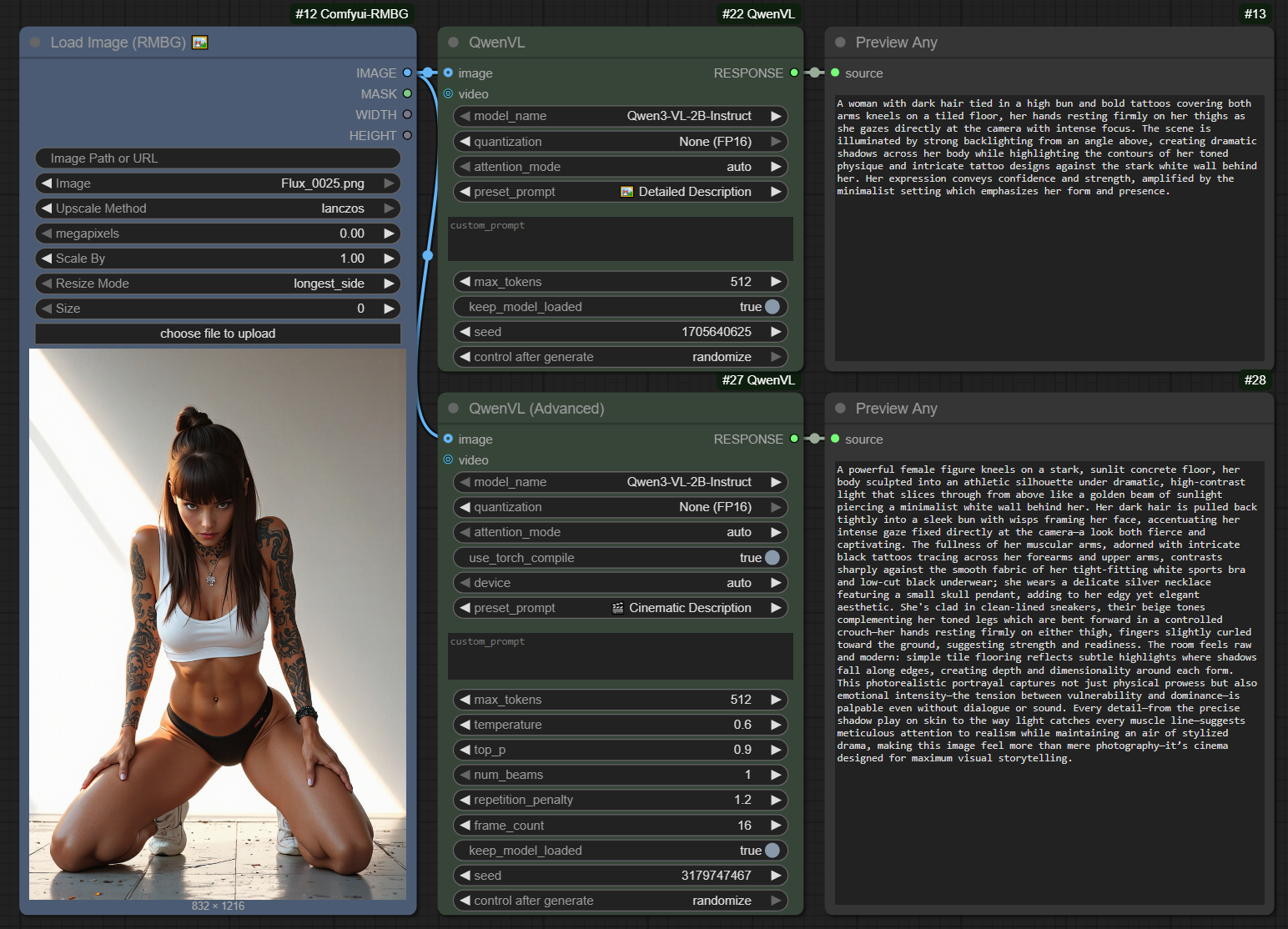
    ComfyUI-QwenVL 自定义节点集成了 Qwen-VL 系列,包括最新的 Qwen3-VL 型号,以及 Qwen2.5-VL 和最新的 Qwen3-VL,从而实现了用于生成文本、图像理解和视频分析的高级多模态 AI。


    开源地址:https://github.com/1038lab/ComfyUI-QwenVL

    ComfyUI-QwenVL 自定义节点集成了阿里云强大的 Qwen-VL 系列视觉语言模型 (LVLM),包括最新的 Qwen3-VL 和 Qwen2.5-VL。该高级节点可在 ComfyUI 工作流程中实现无缝的多模态 AI 功能,从而高效地生成文本、理解图像和分析视频。

    ✨ 特点

    • 标准节点和高级节点:包含一个用于快速使用的简单 QwenVL 节点和一个可对生成进行精细控制的 QwenVL(高级)节点。
    • 预设和自定义提示:您可以从一系列便捷的预设提示中进行选择,也可以编写自己的提示以实现完全控制。
    • 多型号支持:轻松切换各种官方 Qwen-VL 型号。
    • 自动模型下载:模型会在首次使用时自动下载。
    • 智能量化:通过 4 位、8 位和 FP16 选项平衡 VRAM 和性能。
    • 硬件感知:自动检测 GPU 功能,防止与不兼容的型号(例如 FP8)发生错误。
    • 可复现生成:使用种子参数以获得一致的输出。
    • 内存管理:“保持模型加载”选项可将模型保留在 VRAM 中,以加快处理速度。
    • 图像和视频支持:接受单个图像和视频帧序列作为输入。
    • 强大的错误处理能力:针对硬件或内存问题提供清晰的错误消息。
    • 简洁的控制台输出:运行期间输出简洁明了的控制台日志。Flash -Attention v2 集成:可用时自动启用,以加快注意力层速度。Torch 编译优化:可选的 JIT 编译,use_torch_compile以提高吞吐量。 高级设备处理:自动检测 CUDA、Apple Silicon (MPS) 或 CPU;可手动覆盖。 动态内存强制执行:根据 VRAM 可用性自动调整量化级别。

    🚀 安装

    1. 将此仓库克隆到您的 ComfyUI/custom_nodes 目录:cd ComfyUI/custom\_nodes git clone https://github.com/1038lab/ComfyUI-QwenVL.git
    2. 安装所需的依赖项:cd ComfyUI/custom_nodes/ComfyUI-QwenVL pip install -r requirements.txt
    3. 重启ComfyUI。

    📥 下载模型

    首次使用时,模型将自动下载。如果您希望手动下载,请将其放置在 ComfyUI/models/LLM/Qwen-VL/ 目录中。

    模型关联
    Qwen3-VL-2B-指令下载
    Qwen3-VL-2B-思考下载
    Qwen3-VL-2B-指令-FP8下载
    Qwen3-VL-2B-思考-FP8下载
    Qwen3-VL-4B-指令下载
    Qwen3-VL-4B-思考下载
    Qwen3-VL-4B-指令-FP8下载
    Qwen3-VL-4B-思考-FP8下载
    Qwen3-VL-8B-指令下载
    Qwen3-VL-8B-思考下载
    Qwen3-VL-8B-指令-FP8下载
    Qwen3-VL-8B-思考-FP8下载
    Qwen3-VL-32B-指令下载
    Qwen3-VL-32B-思考下载
    Qwen3-VL-32B-指令-FP8下载
    Qwen3-VL-32B-思考-FP8下载
    Qwen2.5-VL-3B-指令下载
    Qwen2.5-VL-7B-指令下载

    📖 用法

    基本用法

    1. 从 🧪AILab/QwenVL 类别中添加“QwenVL”节点。
    2. 选择您要使用的模型名称。
    3. 将图像或视频(图像序列)源连接到节点。
    4. 您可以使用预设字段或自定义字段编写提示信息。
    5. 运行工作流程。

    高级用法

    如需更精细的控制,请使用“QwenVL(高级)”节点。该节点可让您访问详细的生成参数,例如温度、top_p、光束搜索和器件选择。

    ⚙️ 参数

    范围描述默认范围节点
    模型名称要使用的Qwen-VL模型。Qwen3-VL-4B-指令标准版和高级版
    量化即时量化。对于预量化模型(例如 FP8),此操作将被忽略。8 位(平衡)4 位、8 位、无标准版和高级版
    注意模式注意后端。auto如果可用,则尝试使用 Flash-Attn v2,否则回退到 SDPA。汽车自动、闪光灯_注意_2、SDPA标准版和高级版
    使用 torch 编译启用torch.compile('reduce-overhead')以提高 CUDA 吞吐量(Torch 2.1+)。仅限高级用户
    设备取消自动设备选择。汽车自动、CUDA、CPU仅限高级用户
    预设提示针对常见任务的一系列预定义提示。请描述一下……任何文本标准版和高级版
    自定义提示如果提供了预设提示,则覆盖该提示。任何文本标准版和高级版
    最大令牌数要生成的新代币的最大数量。102464-2048标准版和高级版
    保持模型加载将模型保存在显存中,以便后续运行速度更快。真的真/假标准版和高级版
    种子可重复结果的种子。11 – 2^64-1标准版和高级版
    温度控制随机性。数值越高,随机性越强。(当 num_beams 为 1 时使用)。0.60.1-1.0仅限高级用户
    顶部_p细胞核采样阈值。(当 num_beams 为 1 时使用)。0.90.0-1.0仅限高级用户
    光束数用于光束搜索的光束数量。大于 1 则禁用温度/top_p 采样。11-10仅限高级用户
    重复惩罚不鼓励重复使用令牌。1.20.0-2.0仅限高级用户
    帧数要从视频输入中采样的帧数。161-64仅限高级用户

    💡 量化选项

    模式精确内存使用情况速度质量推荐用于
    无(FP16)16 位浮点数高的最快最好的高显存显卡(16GB+)
    8 位(平衡)8位整数中等的快速地非常好均衡性能(8GB+)
    4 位(对显存友好)4位整数低的慢点*好的低显存显卡(<8GB)

    *关于 4 位速度的说明:4 位量化可以显著降低 VRAM 使用量,但由于实时反量化的计算开销,可能会导致某些系统的性能变慢。

    🤔 设置技巧

    环境推荐
    模型选择对于大多数用户来说,Qwen3-VL-4B-Instruct 是一个很好的起点。如果您使用的是 40 系列 GPU,请尝试使用 -FP8 版本以获得更好的性能。
    内存模式如果您计划多次运行该节点,请保持 keep_model_loaded 启用(True)以获得最佳性能。仅当其他节点的显存不足时才禁用它。
    量子化首先使用默认的 8 位模式。如果显存充足(>16GB),请切换到“无”(FP16)模式以获得最佳速度和质量。如果显存不足,请使用 4 位模式。
    表现首次使用特定量化方式加载模型时,速度可能会较慢。后续运行(启用 keep_model_loaded 参数)速度会快得多。

    🧠 关于模型

    该节点采用阿里云Qwen团队开发的Qwen-VL系列模型。这些强大的开源大型视觉语言模型(LVLM)旨在理解和处理视觉和文本信息,因此非常适合图像和视频详细描述等任务。

  • Custom_Nodes篇:ComfyUI-QwenVL3-image反推节点

    Custom_Nodes篇:ComfyUI-QwenVL3-image反推节点

    这是一个 ComfyUI 自定义节点,它集成了阿里巴巴的 Qwen3-VL-4B-Instruct-FP8 视觉语言模型。

    核心功能: 它的主要作用是分析输入的图像并生成相应的文本描述

    主要特点是高效运行,由于使用了 FP8 量化技术,该模型运行所需的显存较低,大约 10GB 左右。开发者提到,它适合用在图像放大的工作流程中,作为图像理解(“看懂”图片内容)的工具。需要注意的是,因为它依赖 FP8 技术,所以它有特定的硬件门槛,要求使用 NVIDIA RTX 4090 或计算能力更强的 GPU。简单来说,它是一个能帮你“读取”图片内容并将其转换成文字的工具节点,特别适合显存有限但又想使用先进视觉模型的用户(前提是你的 GPU 支持 FP8)。

    节点官方介绍:


    开源地址:https://github.com/yamanacn/ComfyUI-QwenVL3-image

    使用qwen3vl-4b快速分析图片内容,用于在放大中替代florence

    📖 简介

    一个为 ComfyUI 设计的自定义节点,集成了 Qwen3-VL-4B-Instruct-FP8 视觉语言模型,用于高效的图像理解和描述。

    ✨ 主要特性

    • 🚀 高效 FP8 量化:仅需约 10GB 显存
    • 📦 批量处理支持:一次处理多张图片
    • 💾 智能内存管理:可选模型保持加载,优化显存
    • 🔧 辅助工具链:提供文本分割、列表处理等节点

    📋 硬件要求

    • GPU: NVIDIA RTX 4090 或更高(计算能力 ≥ 8.9)
    • 显存: ≥ 10GB
    • 系统内存: 8GB+

    ⚠️ 重要提示: 此插件仅支持 FP8 量化模型,需要计算能力 8.9 或更高的 GPU。

    🔧 安装方法

    使用 Git Clone(推荐)

    cd ComfyUI/custom_nodes/
    git clone https://github.com/yamanacn/ComfyUI-QwenVL3-image.git
    cd ComfyUI-QwenVL3-image
    pip install -r requirements.txt

    使用 ComfyUI Manager

    1. 在 ComfyUI 中打开 Manager
    2. 搜索 “QwenVL3”
    3. 点击安装

    📦 模型下载

    模型会在首次使用时自动下载。你也可以从 HuggingFace 手动下载模型,并将其放置在 ComfyUI/models/Qwen/ 目录下。

    🎮 基础工作流

    对于批量处理,可连接 Text Batch Splitter 和 List Selector 节点来分别查看每张图片的描述。

    图片输入 → QwenVL3 Image (FP8) → 文本输出

  • 数字囤积症救星!LeePoet教你用AI智能整理海量图片

    数字囤积症救星!LeePoet教你用AI智能整理海量图片

    图片太多了怎么办?LeePoet一站式智能整理方案

    💡 LeePoet技术理念:复杂的科技,应该以最简单的方式服务每个普通人。

    你是否也曾在数千张照片中翻找一张重要合影?是否因为图片太多而放弃整理?本文是数字时代每个人的“图片救星”。无论你是拥有上万张照片的摄影爱好者,还是被工作图片淹没的职场人,LeePoet将用AI技术为你提供从简单到专业的全系列解决方案。

    从人物识别到内容分类,Python自动化搞定图片管理,每个人手机里几千张照片的普遍现象,手动整理的痛苦:耗时、低效、容易遗漏,LeePoet的解决方案理念:技术让生活更简单。”隐私保护+内容管理,一键分类敏感图片”,多层级风险评估。

    包含开箱即用的Python脚本、详细配置教程和常见问题解决方案。LeePoet用实际案例证明,技术不应该高高在上,而要真正服务于生活。
    UBUNTU创建虚拟环境操作

    1.创建虚拟环境
    # 进入你的项目文件夹
    cd /path/to/your/project
    
    # 创建虚拟环境(会在当前文件夹创建 venv 目录)
    python3 -m venv myenv
    
    2.激活虚拟环境
    source myenv/bin/activate
    
    3.安装依赖
    python -m pip install opencv-python
    

    如果要使用增强版本,还需要安装:

    python -m pip install torch ultralytics
    
    4.基本完成。

    初级检测:

    创建一个名为 extract_people_images.py的文件完整代码:

    import os
    import shutil
    import cv2
    from pathlib import Path
    
    def detect_people_in_image(image_path, face_cascade=None):
        """
        检测图片中是否包含人物
        """
        if face_cascade is None:
            face_cascade = cv2.CascadeClassifier(cv2.data.haarcascades + 'haarcascade_frontalface_default.xml')
        
        try:
            img = cv2.imread(image_path)
            if img is None:
                return False
            
            gray = cv2.cvtColor(img, cv2.COLOR_BGR2GRAY)
            
            faces = face_cascade.detectMultiScale(
                gray,
                scaleFactor=1.1,
                minNeighbors=5,
                minSize=(30, 30)
            )
            
            return len(faces) > 0
            
        except Exception as e:
            print(f"处理图片 {image_path} 时出错: {e}")
            return False
    
    def extract_images_with_people(source_dir, target_dir):
        """
        从源文件夹提取带人物的图片到目标文件夹
        """
        supported_formats = ['.jpg', '.jpeg', '.png', '.bmp', '.tiff', '.webp']
        
        # 创建目标文件夹
        Path(target_dir).mkdir(parents=True, exist_ok=True)
        
        # 加载人脸检测器
        face_cascade = cv2.CascadeClassifier(cv2.data.haarcascades + 'haarcascade_frontalface_default.xml')
        
        # 统计信息
        total_images = 0
        images_with_people = 0
        
        print("开始扫描图片...")
        
        for filename in os.listdir(source_dir):
            file_path = os.path.join(source_dir, filename)
            
            # 检查文件格式
            if os.path.isfile(file_path) and any(filename.lower().endswith(fmt) for fmt in supported_formats):
                total_images += 1
                print(f"处理第 {total_images} 张图片: {filename}")
                
                # 检测是否包含人物
                if detect_people_in_image(file_path, face_cascade):
                    images_with_people += 1
                    
                    # 构建目标路径
                    target_path = os.path.join(target_dir, filename)
                    
                    # 处理重名文件
                    counter = 1
                    while os.path.exists(target_path):
                        name, ext = os.path.splitext(filename)
                        target_path = os.path.join(target_dir, f"{name}_{counter}{ext}")
                        counter += 1
                    
                    # 复制文件
                    shutil.copy2(file_path, target_path)
                    print(f"✓ 检测到人物: {filename}")
                else:
                    print(f"✗ 未检测到人物: {filename}")
        
        print("\n" + "="*50)
        print("处理完成!")
        print(f"总共处理图片: {total_images}张")
        print(f"检测到包含人物的图片: {images_with_people}张")
        print(f"图片已保存到: {target_dir}")
    
    def main():
        # 设置路径
        current_dir = os.getcwd()
        target_dir = os.path.join(current_dir, "images_with_people")
        
        print(f"当前文件夹: {current_dir}")
        print(f"目标文件夹: {target_dir}")
        print("-" * 50)
        
        # 执行提取
        extract_images_with_people(current_dir, target_dir)
    
    if __name__ == "__main__":
        main()
    
    5. 运行脚本
    python extract_people_images.py
    
    6. 退出虚拟环境

    完成后,可以退出虚拟环境:

    其它说明:安装所需库(上面装完了可以不看这)
    # 升级pip(可选)
    python -m pip install --upgrade pip
    
    # 安装OpenCV(基础版本)
    python -m pip install opencv-python
    
    # 或者安装增强版本所需的库
    python -m pip install opencv-python torch ultralytics
    
    创建 requirements.txt 文件(可选)

    你可以创建一个依赖文件,方便以后重新安装:

    # 生成requirements.txt
    python -m pip freeze requirements.txt
    

    requirements.txt 内容示例:

    opencv-python==4.8.1.78
    numpy==1.24.3
    

    以后重新安装依赖:

    python -m pip install -r requirements.txt
    
    完整的项目结构建议
    your_project/
    ├── venv/                    # 虚拟环境(不要提交到版本控制)
    ├── extract_people_images.py # 主程序
    ├── requirements.txt         # 依赖列表
    └── images_with_people/      # 输出文件夹(程序自动创建)
    

    库装不上的其它操作

    python -m pip install -r requirements.txt -i https://pypi.tuna.tsinghua.edu.cn/simple –verbose

    中级检测:

    正常激活虚拟环境

    cd myenv  #即虚拟环境目录
    source myenv/bin/activate   # 进入虚拟环境(如果还没激活)
    pip install opencv-python    # 确保已安装所需库
    

    安装依赖的完整步骤

    # 1. 激活虚拟环境
    source myenv/bin/activate
    
    # 2. 安装依赖(如果网络慢可以使用清华镜像)
    python -m pip install torch torchvision ultralytics opencv-python
    
    # 或者使用国内镜像加速安装
    python -m pip install -i https://pypi.tuna.tsinghua.edu.cn/simple torch torchvision ultralytics opencv-python
    
    # 直接使用python命令运行,不需要执行权限
    python extract_people_images.py
    
    # 给脚本执行权限:
    chmod +x extract_people_images.py
    

    ##

    一、增强检测人物图片:

    使用YOLOv8模型进行更准确的人物检测,增强版人物图片检测

    模型说明

    • yolov8n.pt:最小最快,适合快速检测
    • yolov8s.pt:平衡速度和精度
    • yolov8m.pt:中等精度
    • yolov8l.pt:高精度
    • yolov8x.pt:最高精度,最慢

    特性

    1. 更准确的人物检测:YOLO可以检测各种姿势、大小的人物
    2. 可调置信度:根据需求调整检测敏感度
    3. 检测预览:可选保存带检测框的图片
    4. 详细统计:显示检测数量、置信度、处理时间等
    5. 错误处理:完善的异常处理,不会因为单张图片失败而停止
    6. 进度显示:实时显示处理进度

    这个增强版本比基础版本准确得多,特别是对于侧面、远处、遮挡的人物检测效果更好!

    完整的Python代码

    #!/usr/bin/env python3
    """
    增强版人物图片检测程序
    使用YOLOv8模型进行更准确的人物检测
    """
    
    import os
    import shutil
    import argparse
    from pathlib import Path
    import time
    
    def setup_environment():
        """检查并导入所需的库"""
        try:
            from ultralytics import YOLO
            import cv2
            return YOLO, cv2
        except ImportError as e:
            print("错误: 缺少必要的库")
            print("请安装以下依赖:")
            print("pip install torch torchvision ultralytics opencv-python")
            print("\n如果安装缓慢,可以使用清华镜像:")
            print("pip install -i https://pypi.tuna.tsinghua.edu.cn/simple torch torchvision ultralytics opencv-python")
            return None, None
    
    def extract_images_with_people_enhanced(source_dir, target_dir, confidence_threshold=0.3, 
                                          model_size='yolov8n.pt', device='cpu', 
                                          save_detection_preview=False):
        """
        使用YOLO模型检测并提取包含人物的图片
        
        参数:
        source_dir: 源文件夹路径
        target_dir: 目标文件夹路径
        confidence_threshold: 置信度阈值(0.0-1.0),值越小检测越敏感
        model_size: 模型大小 ('yolov8n.pt', 'yolov8s.pt', 'yolov8m.pt', 'yolov8l.pt', 'yolov8x.pt')
        device: 运行设备 ('cpu' 或 'cuda')
        save_detection_preview: 是否保存带检测框的预览图
        """
        
        # 检查库是否可用
        YOLO, cv2 = setup_environment()
        if YOLO is None:
            return
        
        # 创建目标文件夹
        Path(target_dir).mkdir(parents=True, exist_ok=True)
        
        # 如果启用预览,创建预览文件夹
        preview_dir = None
        if save_detection_preview:
            preview_dir = os.path.join(target_dir, "detection_previews")
            Path(preview_dir).mkdir(parents=True, exist_ok=True)
        
        # 支持的图片格式
        supported_formats = ['.jpg', '.jpeg', '.png', '.bmp', '.tiff', '.webp', '.JPG', '.JPEG', '.PNG']
        
        print("=" * 60)
        print("增强版人物图片检测程序")
        print("=" * 60)
        print(f"源文件夹: {source_dir}")
        print(f"目标文件夹: {target_dir}")
        print(f"模型: {model_size}")
        print(f"置信度阈值: {confidence_threshold}")
        print(f"设备: {device}")
        print(f"保存检测预览: {save_detection_preview}")
        print("-" * 60)
        
        try:
            # 加载YOLO模型(会自动下载如果不存在)
            print("正在加载YOLO模型...")
            start_time = time.time()
            model = YOLO(model_size)
            load_time = time.time() - start_time
            print(f"✓ 模型加载完成,耗时: {load_time:.2f}秒")
            
        except Exception as e:
            print(f"✗ 模型加载失败: {e}")
            print("请检查网络连接或手动下载模型")
            return
        
        # 统计信息
        total_images = 0
        images_with_people = 0
        processed_files = []
        detection_times = []
        
        print("\n开始扫描图片...")
        
        # 获取所有图片文件
        image_files = []
        for filename in os.listdir(source_dir):
            file_path = os.path.join(source_dir, filename)
            if os.path.isfile(file_path) and any(filename.lower().endswith(fmt) for fmt in supported_formats):
                image_files.append(filename)
        
        total_files = len(image_files)
        print(f"找到 {total_files} 张待处理图片")
        
        # 处理每张图片
        for i, filename in enumerate(image_files, 1):
            file_path = os.path.join(source_dir, filename)
            
            print(f"\n[{i}/{total_files}] 处理: {filename}")
            total_images += 1
            
            try:
                # 记录开始时间
                start_time = time.time()
                
                # 使用YOLO进行检测
                results = model(file_path, conf=confidence_threshold, device=device, verbose=False)
                detection_time = time.time() - start_time
                detection_times.append(detection_time)
                
                # 检查是否检测到人物(YOLO中person类的ID是0)
                has_people = False
                people_count = 0
                max_confidence = 0.0
                
                for result in results:
                    if result.boxes is not None and len(result.boxes) > 0:
                        for box in result.boxes:
                            class_id = int(box.cls)
                            confidence = float(box.conf)
                            
                            # class_id 0 对应 'person'
                            if class_id == 0:
                                has_people = True
                                people_count += 1
                                max_confidence = max(max_confidence, confidence)
                
                if has_people:
                    images_with_people += 1
                    
                    # 构建目标文件路径
                    target_path = os.path.join(target_dir, filename)
                    
                    # 处理重名文件
                    counter = 1
                    base_target_path = target_path
                    while os.path.exists(target_path):
                        name, ext = os.path.splitext(filename)
                        target_path = os.path.join(target_dir, f"{name}_{counter}{ext}")
                        counter += 1
                    
                    # 复制原图到目标文件夹
                    shutil.copy2(file_path, target_path)
                    
                    # 如果启用预览,保存带检测框的图片
                    if save_detection_preview and has_people:
                        try:
                            # 绘制检测结果
                            plotted_image = results[0].plot()
                            preview_filename = f"preview_{os.path.splitext(filename)[0]}.jpg"
                            preview_path = os.path.join(preview_dir, preview_filename)
                            cv2.imwrite(preview_path, plotted_image)
                        except Exception as e:
                            print(f"  警告: 无法保存检测预览图: {e}")
                    
                    print(f"  ✓ 检测到 {people_count} 个人物 (最高置信度: {max_confidence:.3f})")
                    print(f"  ✓ 检测时间: {detection_time:.2f}秒")
                    print(f"  ✓ 已复制到: {os.path.basename(target_path)}")
                    
                    processed_files.append({
                        'filename': filename,
                        'people_count': people_count,
                        'max_confidence': max_confidence,
                        'detection_time': detection_time
                    })
                    
                else:
                    print(f"  ✗ 未检测到人物 (检测时间: {detection_time:.2f}秒)")
                    
            except Exception as e:
                print(f"  ✗ 处理图片时出错: {e}")
                continue
        
        # 输出统计信息
        print("\n" + "=" * 60)
        print("处理完成!")
        print("=" * 60)
        
        if total_images > 0:
            print(f"总共处理图片: {total_images}张")
            print(f"检测到包含人物的图片: {images_with_people}张")
            print(f"检测率: {(images_with_people/total_images*100):.1f}%")
            
            if detection_times:
                avg_detection_time = sum(detection_times) / len(detection_times)
                print(f"平均检测时间: {avg_detection_time:.2f}秒/张")
                print(f"总检测时间: {sum(detection_times):.2f}秒")
            
            if images_with_people > 0:
                print(f"\n包含人物的图片已保存到: {target_dir}")
                if save_detection_preview:
                    print(f"检测预览图已保存到: {preview_dir}")
                
                # 显示检测到最多人物的前几张图片
                if processed_files:
                    processed_files.sort(key=lambda x: x['people_count'], reverse=True)
                    print(f"\n检测结果最好的图片:")
                    for i, file_info in enumerate(processed_files[:3]):
                        print(f"  {i+1}. {file_info['filename']} - {file_info['people_count']}人 "
                              f"(置信度: {file_info['max_confidence']:.3f})")
        else:
            print("未找到任何可处理的图片文件")
    
    def main():
        """主函数"""
        parser = argparse.ArgumentParser(description='增强版人物图片检测程序')
        parser.add_argument('--source', '-s', default='.', 
                           help='源文件夹路径 (默认: 当前文件夹)')
        parser.add_argument('--target', '-t', default='images_with_people',
                           help='目标文件夹路径 (默认: images_with_people)')
        parser.add_argument('--confidence', '-c', type=float, default=0.3,
                           help='检测置信度阈值 (0.0-1.0, 默认: 0.3)')
        parser.add_argument('--model', '-m', default='yolov8n.pt',
                           choices=['yolov8n.pt', 'yolov8s.pt', 'yolov8m.pt', 'yolov8l.pt', 'yolov8x.pt'],
                           help='YOLO模型大小 (默认: yolov8n.pt)')
        parser.add_argument('--device', '-d', default='cpu',
                           choices=['cpu', 'cuda'],
                           help='运行设备 (默认: cpu)')
        parser.add_argument('--preview', '-p', action='store_true',
                           help='保存带检测框的预览图')
        
        args = parser.parse_args()
        
        # 检查源文件夹是否存在
        if not os.path.exists(args.source):
            print(f"错误: 源文件夹 '{args.source}' 不存在")
            return
        
        # 运行检测程序
        extract_images_with_people_enhanced(
            source_dir=args.source,
            target_dir=args.target,
            confidence_threshold=args.confidence,
            model_size=args.model,
            device=args.device,
            save_detection_preview=args.preview
        )
    
    # 简化版本函数(不需要命令行参数)
    def simple_extract():
        """简化版本,使用默认参数"""
        source_dir = os.getcwd()  # 当前文件夹
        target_dir = os.path.join(source_dir, "images_with_people")
        
        print("使用简化模式运行...")
        extract_images_with_people_enhanced(source_dir, target_dir)
    
    if __name__ == "__main__":
        # 如果没有命令行参数,使用简化版本
        import sys
        if len(sys.argv) == 1:
            simple_extract()
        else:
            main()
    

    步骤1:保存文件

    在nano编辑器中:

    • Ctrl+X退出
    • Y确认保存
    • Enter确认文件名

    步骤2:运行程序

    python extract_people_images_enhanced_copy.py
    

    方法2:使用命令行参数

    # 基本使用
    python extract_people_images_enhanced_copy.py --source /path/to/images --target ./output
    
    # 调整检测敏感度(值越小越敏感)
    python extract_people_images_enhanced_copy.py --confidence 0.2
    
    # 使用更大的模型(更准确但更慢)
    python extract_people_images_enhanced_copy.py --model yolov8s.pt
    
    # 保存检测预览图
    python extract_people_images_enhanced_copy.py --preview
    
    # 使用GPU加速(如果有NVIDIA显卡)
    python extract_people_images_enhanced_copy.py --device cuda
    
    # 查看所有选项
    python extract_people_images_enhanced_copy.py --help
    

    如果还是有问题,使用这个简单版本:

    # 先删除所有有问题的文件
    rm -f *.py
    
    # 创建简单版本
    cat > simple_detection.py << 'EOF'
    import os
    import shutil
    import cv2
    from pathlib import Path
    
    def detect_people():
        print("开始检测人物图片...")
        
        # 检查OpenCV
        try:
            face_cascade = cv2.CascadeClassifier(cv2.data.haarcascades + 'haarcascade_frontalface_default.xml')
        except:
            print("请先安装OpenCV: pip install opencv-python")
            return
        
        # 创建目标文件夹
        target_dir = "images_with_people"
        Path(target_dir).mkdir(exist_ok=True)
        
        # 支持的图片格式
        formats = ['.jpg', '.jpeg', '.png']
        count = 0
        
        for filename in os.listdir('.'):
            if any(filename.lower().endswith(fmt) for fmt in formats):
                print(f"处理: {filename}")
                img = cv2.imread(filename)
                if img is not None:
                    gray = cv2.cvtColor(img, cv2.COLOR_BGR2GRAY)
                    faces = face_cascade.detectMultiScale(gray, 1.1, 5)
                    if len(faces) > 0:
                        shutil.copy2(filename, os.path.join(target_dir, filename))
                        print(f"✓ 检测到人物")
                        count += 1
                    else:
                        print(f"✗ 未检测到人物")
        
        print(f"\n完成! 找到 {count} 张包含人物的图片")
    
    if __name__ == "__main__":
        detect_people()
    EOF
    
    # 运行简单版本
    python simple_detection.py
    

    请按照步骤1-4操作,应该能解决问题!

    二、增强检测人物图片(自定义文件夹):

    这个版本实现了把检测到的图片直接移动到新的文件夹而不是复制,也可以通过后面的加参数定义移动或者复制。

    主要修改 shutil.copy2()shutil.move()

    #!/usr/bin/env python3
    """
    增强版人物图片检测程序(移动版本)
    使用YOLOv8模型进行更准确的人物检测,并将图片移动到新文件夹
    """
    
    import os
    import shutil
    import argparse
    from pathlib import Path
    import time
    
    def setup_environment():
        """检查并导入所需的库"""
        try:
            from ultralytics import YOLO
            import cv2
            return YOLO, cv2
        except ImportError as e:
            print("错误: 缺少必要的库")
            print("请安装以下依赖:")
            print("pip install torch torchvision ultralytics opencv-python")
            print("\n如果安装缓慢,可以使用清华镜像:")
            print("pip install -i https://pypi.tuna.tsinghua.edu.cn/simple torch torchvision ultralytics opencv-python")
            return None, None
    
    def extract_images_with_people_enhanced(source_dir, target_dir, confidence_threshold=0.3, 
                                          model_size='yolov8n.pt', device='cpu', 
                                          save_detection_preview=False, move_instead_of_copy=True):
        """
        使用YOLO模型检测并移动包含人物的图片
        
        参数:
        source_dir: 源文件夹路径
        target_dir: 目标文件夹路径
        confidence_threshold: 置信度阈值(0.0-1.0),值越小检测越敏感
        model_size: 模型大小 ('yolov8n.pt', 'yolov8s.pt', 'yolov8m.pt', 'yolov8l.pt', 'yolov8x.pt')
        device: 运行设备 ('cpu' 或 'cuda')
        save_detection_preview: 是否保存带检测框的预览图
        move_instead_of_copy: 是否移动而不是复制图片
        """
        
        # 检查库是否可用
        YOLO, cv2 = setup_environment()
        if YOLO is None:
            return
        
        # 创建目标文件夹
        Path(target_dir).mkdir(parents=True, exist_ok=True)
        
        # 如果启用预览,创建预览文件夹
        preview_dir = None
        if save_detection_preview:
            preview_dir = os.path.join(target_dir, "detection_previews")
            Path(preview_dir).mkdir(parents=True, exist_ok=True)
        
        # 支持的图片格式
        supported_formats = ['.jpg', '.jpeg', '.png', '.bmp', '.tiff', '.webp', '.JPG', '.JPEG', '.PNG']
        
        print("=" * 60)
        print("增强版人物图片检测程序(移动版本)")
        print("=" * 60)
        print(f"源文件夹: {source_dir}")
        print(f"目标文件夹: {target_dir}")
        print(f"操作模式: {'移动' if move_instead_of_copy else '复制'}")
        print(f"模型: {model_size}")
        print(f"置信度阈值: {confidence_threshold}")
        print(f"设备: {device}")
        print(f"保存检测预览: {save_detection_preview}")
        print("-" * 60)
        
        # 警告信息
        if move_instead_of_copy:
            print("⚠️  警告: 此操作将移动图片文件,原文件夹中的图片将被删除!")
            response = input("是否继续?(y/N): ")
            if response.lower() != 'y':
                print("操作已取消")
                return
        
        try:
            # 加载YOLO模型(会自动下载如果不存在)
            print("正在加载YOLO模型...")
            start_time = time.time()
            model = YOLO(model_size)
            load_time = time.time() - start_time
            print(f"✓ 模型加载完成,耗时: {load_time:.2f}秒")
            
        except Exception as e:
            print(f"✗ 模型加载失败: {e}")
            print("请检查网络连接或手动下载模型")
            return
        
        # 统计信息
        total_images = 0
        images_with_people = 0
        processed_files = []
        detection_times = []
        
        print("\n开始扫描图片...")
        
        # 获取所有图片文件
        image_files = []
        for filename in os.listdir(source_dir):
            file_path = os.path.join(source_dir, filename)
            if os.path.isfile(file_path) and any(filename.lower().endswith(fmt) for fmt in supported_formats):
                image_files.append(filename)
        
        total_files = len(image_files)
        print(f"找到 {total_files} 张待处理图片")
        
        # 处理每张图片
        for i, filename in enumerate(image_files, 1):
            file_path = os.path.join(source_dir, filename)
            
            print(f"\n[{i}/{total_files}] 处理: {filename}")
            total_images += 1
            
            try:
                # 记录开始时间
                start_time = time.time()
                
                # 使用YOLO进行检测
                results = model(file_path, conf=confidence_threshold, device=device, verbose=False)
                detection_time = time.time() - start_time
                detection_times.append(detection_time)
                
                # 检查是否检测到人物(YOLO中person类的ID是0)
                has_people = False
                people_count = 0
                max_confidence = 0.0
                
                for result in results:
                    if result.boxes is not None and len(result.boxes) > 0:
                        for box in result.boxes:
                            class_id = int(box.cls)
                            confidence = float(box.conf)
                            
                            # class_id 0 对应 'person'
                            if class_id == 0:
                                has_people = True
                                people_count += 1
                                max_confidence = max(max_confidence, confidence)
                
                if has_people:
                    images_with_people += 1
                    
                    # 构建目标文件路径
                    target_path = os.path.join(target_dir, filename)
                    
                    # 处理重名文件
                    counter = 1
                    base_target_path = target_path
                    while os.path.exists(target_path):
                        name, ext = os.path.splitext(filename)
                        target_path = os.path.join(target_dir, f"{name}_{counter}{ext}")
                        counter += 1
                    
                    # 移动或复制文件到目标文件夹
                    if move_instead_of_copy:
                        shutil.move(file_path, target_path)
                        operation_text = "移动"
                    else:
                        shutil.copy2(file_path, target_path)
                        operation_text = "复制"
                    
                    # 如果启用预览,保存带检测框的图片
                    if save_detection_preview and has_people:
                        try:
                            # 重新读取图片用于预览(如果是移动操作,需要重新加载)
                            if move_instead_of_copy:
                                preview_source_path = target_path
                            else:
                                preview_source_path = file_path
                                
                            preview_results = model(preview_source_path, conf=confidence_threshold, device=device, verbose=False)
                            plotted_image = preview_results[0].plot()
                            preview_filename = f"preview_{os.path.splitext(filename)[0]}.jpg"
                            preview_path = os.path.join(preview_dir, preview_filename)
                            cv2.imwrite(preview_path, plotted_image)
                        except Exception as e:
                            print(f"  警告: 无法保存检测预览图: {e}")
                    
                    print(f"  ✓ 检测到 {people_count} 个人物 (最高置信度: {max_confidence:.3f})")
                    print(f"  ✓ 检测时间: {detection_time:.2f}秒")
                    print(f"  ✓ 已{operation_text}到: {os.path.basename(target_path)}")
                    
                    processed_files.append({
                        'filename': filename,
                        'people_count': people_count,
                        'max_confidence': max_confidence,
                        'detection_time': detection_time,
                        'operation': operation_text
                    })
                    
                else:
                    print(f"  ✗ 未检测到人物 (检测时间: {detection_time:.2f}秒)")
                    
            except Exception as e:
                print(f"  ✗ 处理图片时出错: {e}")
                continue
        
        # 输出统计信息
        print("\n" + "=" * 60)
        print("处理完成!")
        print("=" * 60)
        
        if total_images > 0:
            print(f"总共处理图片: {total_images}张")
            print(f"检测到包含人物的图片: {images_with_people}张")
            print(f"检测率: {(images_with_people/total_images*100):.1f}%")
            
            if detection_times:
                avg_detection_time = sum(detection_times) / len(detection_times)
                print(f"平均检测时间: {avg_detection_time:.2f}秒/张")
                print(f"总检测时间: {sum(detection_times):.2f}秒")
            
            if images_with_people > 0:
                operation_mode = "移动" if move_instead_of_copy else "复制"
                print(f"\n包含人物的图片已{operation_mode}到: {target_dir}")
                if save_detection_preview:
                    print(f"检测预览图已保存到: {preview_dir}")
                
                # 显示检测到最多人物的前几张图片
                if processed_files:
                    processed_files.sort(key=lambda x: x['people_count'], reverse=True)
                    print(f"\n检测结果最好的图片:")
                    for i, file_info in enumerate(processed_files[:3]):
                        print(f"  {i+1}. {file_info['filename']} - {file_info['people_count']}人 "
                              f"(置信度: {file_info['max_confidence']:.3f})")
                    
                # 安全提示
                if move_instead_of_copy:
                    remaining_files = len([f for f in os.listdir(source_dir) 
                                         if any(f.lower().endswith(fmt) for fmt in supported_formats)])
                    print(f"\n⚠️  原文件夹剩余图片: {remaining_files}张")
                    print("⚠️  检测到的图片已被移动到目标文件夹,原文件已删除")
        else:
            print("未找到任何可处理的图片文件")
    
    def main():
        """主函数"""
        parser = argparse.ArgumentParser(description='增强版人物图片检测程序(移动版本)')
        parser.add_argument('--source', '-s', default='.', 
                           help='源文件夹路径 (默认: 当前文件夹)')
        parser.add_argument('--target', '-t', default='images_with_people',
                           help='目标文件夹路径 (默认: images_with_people)')
        parser.add_argument('--confidence', '-c', type=float, default=0.3,
                           help='检测置信度阈值 (0.0-1.0, 默认: 0.3)')
        parser.add_argument('--model', '-m', default='yolov8n.pt',
                           choices=['yolov8n.pt', 'yolov8s.pt', 'yolov8m.pt', 'yolov8l.pt', 'yolov8x.pt'],
                           help='YOLO模型大小 (默认: yolov8n.pt)')
        parser.add_argument('--device', '-d', default='cpu',
                           choices=['cpu', 'cuda'],
                           help='运行设备 (默认: cpu)')
        parser.add_argument('--preview', '-p', action='store_true',
                           help='保存带检测框的预览图')
        parser.add_argument('--copy', action='store_true',
                           help='使用复制模式而不是移动模式')
        
        args = parser.parse_args()
        
        # 检查源文件夹是否存在
        if not os.path.exists(args.source):
            print(f"错误: 源文件夹 '{args.source}' 不存在")
            return
        
        # 运行检测程序
        extract_images_with_people_enhanced(
            source_dir=args.source,
            target_dir=args.target,
            confidence_threshold=args.confidence,
            model_size=args.model,
            device=args.device,
            save_detection_preview=args.preview,
            move_instead_of_copy=not args.copy  # 如果指定--copy则使用复制模式
        )
    
    # 简化版本函数(不需要命令行参数)
    def simple_extract():
        """简化版本,使用默认参数(移动模式)"""
        source_dir = os.getcwd()  # 当前文件夹
        target_dir = os.path.join(source_dir, "images_with_people")
        
        print("使用简化模式运行(移动模式)...")
        print("此操作将把检测到人物的图片移动到新文件夹!")
        
        response = input("是否继续?(y/N): ")
        if response.lower() != 'y':
            print("操作已取消")
            return
        
        extract_images_with_people_enhanced(source_dir, target_dir, move_instead_of_copy=True)
    
    if __name__ == "__main__":
        # 如果没有命令行参数,使用简化版本
        import sys
        if len(sys.argv) == 1:
            simple_extract()
        else:
            main()
    

    主要修改内容:

    1. shutil.copy2()改为 shutil.move()
    2. 添加了移动模式的安全确认,避免误操作
    3. 增加了 move_instead_of_copy参数,可以控制是移动还是复制
    4. 添加了 --copy命令行参数,如果需要复制模式可以加上这个参数
    5. 改进了预览图生成逻辑,适应移动操作
    6. 增加了操作完成后的统计信息,显示剩余文件数量

    使用方法:

    移动模式(默认):

    # 简单使用(移动图片)
    python extract_people_images_enhanced_move.py
    
    # 带参数使用
    python extract_people_images_enhanced_move.py --source ./图片文件夹 --target ./人物图片
    

    复制模式(如果需要保留原文件):

    # 使用复制模式
    python extract_people_images_enhanced_move.py --copy
    
    # 带预览的复制模式
    python extract_people_images_enhanced_move.py --copy --preview
    

    其他参数:

    # 调整检测敏感度
    python extract_people_images_enhanced_move.py --confidence 0.2
    
    # 使用更大的模型
    python extract_people_images_enhanced_move.py --model yolov8s.pt
    
    # 保存检测预览图
    python extract_people_images_enhanced_move.py --preview
    

    安全特性:

    1. 运行前确认:移动模式会要求用户确认
    2. 进度显示:实时显示处理进度
    3. 结果统计:完成后显示移动/复制的文件数量
    4. 剩余文件提示:显示原文件夹剩余图片数量

    这样修改后,检测到人物的图片会被直接移动到目标文件夹,原文件会被删除,节省磁盘空间。如果你需要保留原文件,使用 --copy参数即可。

    高级检测:

    方案1:基于YOLO的人体部位检测

    专门检测女性人体暴露或色情内容。这里有几个不同级别的实现方案:

    #!/usr/bin/env python3
    """
    女性人体暴露/色情图片检测程序
    使用YOLO模型检测暴露的身体部位
    """
    
    import os
    import shutil
    import argparse
    from pathlib import Path
    import time
    
    def setup_environment():
        """检查并导入所需的库"""
        try:
            from ultralytics import YOLO
            import cv2
            return YOLO, cv2
        except ImportError as e:
            print("错误: 缺少必要的库")
            print("请安装以下依赖:")
            print("pip install torch torchvision ultralytics opencv-python")
            return None, None
    
    class NudityDetector:
        """暴露内容检测器"""
        
        def __init__(self, confidence_threshold=0.3):
            self.confidence_threshold = confidence_threshold
            # 定义敏感部位类别(基于COCO数据集)
            self.sensitive_parts = {
                'person': 0,      # 人物
                'face': 1,        # 脸部(某些数据集有)
            }
            
            # 定义暴露风险等级的关键词(用于文件名和路径分析)
            self.risky_keywords = [
                'nude', 'naked', 'bikini', 'swimsuit', 'lingerie', 'sexy', 'hot',
                '暴露', '性感', '内衣', '比基尼', '泳装', '裸体', '色情'
            ]
        
        def detect_exposure_level(self, results, filename=""):
            """
            检测图片的暴露等级
            返回: (暴露等级, 置信度, 检测到的部位)
            """
            exposure_level = 0  # 0: 安全, 1: 轻度, 2: 中度, 3: 高度暴露
            max_confidence = 0
            detected_parts = []
            
            for result in results:
                if result.boxes is not None and len(result.boxes) > 0:
                    for box in result.boxes:
                        class_id = int(box.cls)
                        confidence = float(box.conf)
                        
                        # 检测人物
                        if class_id == 0:  # person
                            detected_parts.append('person')
                            max_confidence = max(max_confidence, confidence)
                            
                            # 如果有高置信度的人物检测,基础暴露等级为1
                            if confidence > 0.5:
                                exposure_level = max(exposure_level, 1)
            
            # 基于文件名分析
            filename_risk = self.analyze_filename_risk(filename.lower())
            exposure_level = max(exposure_level, filename_risk)
            
            return exposure_level, max_confidence, detected_parts
        
        def analyze_filename_risk(self, filename):
            """分析文件名的风险等级"""
            risk_level = 0
            for keyword in self.risky_keywords:
                if keyword in filename:
                    if keyword in ['nude', 'naked', '裸体', '色情']:
                        risk_level = max(risk_level, 3)
                    elif keyword in ['bikini', 'swimsuit', 'lingerie', '比基尼', '泳装', '内衣']:
                        risk_level = max(risk_level, 2)
                    else:
                        risk_level = max(risk_level, 1)
            return risk_level
        
        def analyze_skin_ratio(self, image_path):
            """简单的肤色比例分析(基础版本)"""
            try:
                import cv2
                import numpy as np
                
                # 读取图片
                img = cv2.imread(image_path)
                if img is None:
                    return 0
                    
                # 转换到HSV颜色空间进行肤色检测
                hsv = cv2.cvtColor(img, cv2.COLOR_BGR2HSV)
                
                # 定义肤色范围(需要根据实际情况调整)
                lower_skin = np.array([0, 20, 70], dtype=np.uint8)
                upper_skin = np.array([20, 255, 255], dtype=np.uint8)
                
                # 创建肤色掩码
                mask = cv2.inRange(hsv, lower_skin, upper_skin)
                
                # 计算肤色像素比例
                skin_ratio = np.sum(mask > 0) / (img.shape[0] * img.shape[1])
                
                return skin_ratio
                
            except Exception as e:
                print(f"肤色分析错误: {e}")
                return 0
    
    def extract_sensitive_images(source_dir, target_dir, confidence_threshold=0.3, 
                               model_size='yolov8n.pt', device='cpu', 
                               save_detection_preview=False, move_instead_of_copy=True,
                               min_exposure_level=1):
        """
        检测并提取敏感图片
        
        参数:
        source_dir: 源文件夹路径
        target_dir: 目标文件夹路径
        confidence_threshold: 置信度阈值
        model_size: 模型大小
        device: 运行设备
        save_detection_preview: 是否保存检测预览
        move_instead_of_copy: 是否移动文件
        min_exposure_level: 最小暴露等级 (1-3)
        """
        
        # 检查库是否可用
        YOLO, cv2 = setup_environment()
        if YOLO is None:
            return
        
        # 创建目标文件夹
        Path(target_dir).mkdir(parents=True, exist_ok=True)
        
        # 按暴露等级创建子文件夹
        level_folders = {
            1: os.path.join(target_dir, "level1_mild"),
            2: os.path.join(target_dir, "level2_moderate"),
            3: os.path.join(target_dir, "level3_high")
        }
        
        for folder in level_folders.values():
            Path(folder).mkdir(parents=True, exist_ok=True)
        
        # 如果启用预览,创建预览文件夹
        preview_dir = None
        if save_detection_preview:
            preview_dir = os.path.join(target_dir, "detection_previews")
            Path(preview_dir).mkdir(parents=True, exist_ok=True)
        
        # 支持的图片格式
        supported_formats = ['.jpg', '.jpeg', '.png', '.bmp', '.tiff', '.webp']
        
        print("=" * 70)
        print("女性人体暴露/色情图片检测程序")
        print("=" * 70)
        print(f"源文件夹: {source_dir}")
        print(f"目标文件夹: {target_dir}")
        print(f"操作模式: {'移动' if move_instead_of_copy else '复制'}")
        print(f"最小暴露等级: {min_exposure_level}")
        print(f"模型: {model_size}")
        print(f"置信度阈值: {confidence_threshold}")
        print("-" * 70)
        
        # 警告信息
        if move_instead_of_copy:
            print("⚠️  警告: 此操作将移动图片文件!")
            response = input("是否继续?(y/N): ")
            if response.lower() != 'y':
                print("操作已取消")
                return
        
        # 初始化检测器
        detector = NudityDetector(confidence_threshold)
        
        try:
            # 加载YOLO模型
            print("正在加载YOLO模型...")
            start_time = time.time()
            model = YOLO(model_size)
            load_time = time.time() - start_time
            print(f"✓ 模型加载完成,耗时: {load_time:.2f}秒")
            
        except Exception as e:
            print(f"✗ 模型加载失败: {e}")
            return
        
        # 统计信息
        total_images = 0
        detected_images = 0
        level_stats = {1: 0, 2: 0, 3: 0}
        processed_files = []
        detection_times = []
        
        print("\n开始扫描图片...")
        
        # 获取所有图片文件
        image_files = []
        for filename in os.listdir(source_dir):
            file_path = os.path.join(source_dir, filename)
            if os.path.isfile(file_path) and any(filename.lower().endswith(fmt) for fmt in supported_formats):
                image_files.append(filename)
        
        total_files = len(image_files)
        print(f"找到 {total_files} 张待处理图片")
        
        # 处理每张图片
        for i, filename in enumerate(image_files, 1):
            file_path = os.path.join(source_dir, filename)
            
            print(f"\n[{i}/{total_files}] 分析: {filename}")
            total_images += 1
            
            try:
                start_time = time.time()
                
                # 使用YOLO进行检测
                results = model(file_path, conf=confidence_threshold, device=device, verbose=False)
                detection_time = time.time() - start_time
                detection_times.append(detection_time)
                
                # 检测暴露等级
                exposure_level, max_confidence, detected_parts = detector.detect_exposure_level(results, filename)
                
                # 简单的肤色比例分析
                skin_ratio = detector.analyze_skin_ratio(file_path)
                if skin_ratio > 0.3:  # 如果肤色比例较高,提高暴露等级
                    exposure_level = max(exposure_level, 2)
                
                if exposure_level >= min_exposure_level:
                    detected_images += 1
                    level_stats[exposure_level] = level_stats.get(exposure_level, 0) + 1
                    
                    # 确定目标文件夹
                    target_level_folder = level_folders.get(exposure_level, target_dir)
                    
                    # 构建目标文件路径
                    target_path = os.path.join(target_level_folder, filename)
                    
                    # 处理重名文件
                    counter = 1
                    while os.path.exists(target_path):
                        name, ext = os.path.splitext(filename)
                        target_path = os.path.join(target_level_folder, f"{name}_{counter}{ext}")
                        counter += 1
                    
                    # 移动或复制文件
                    if move_instead_of_copy:
                        shutil.move(file_path, target_path)
                        operation_text = "移动"
                    else:
                        shutil.copy2(file_path, target_path)
                        operation_text = "复制"
                    
                    # 保存检测预览
                    if save_detection_preview:
                        try:
                            preview_results = model(target_path if move_instead_of_copy else file_path, 
                                                  conf=confidence_threshold, device=device, verbose=False)
                            plotted_image = preview_results[0].plot()
                            preview_filename = f"L{exposure_level}_preview_{os.path.splitext(filename)[0]}.jpg"
                            preview_path = os.path.join(preview_dir, preview_filename)
                            cv2.imwrite(preview_path, plotted_image)
                        except Exception as e:
                            print(f"  警告: 无法保存检测预览图: {e}")
                    
                    # 暴露等级描述
                    level_descriptions = {
                        1: "轻度暴露",
                        2: "中度暴露", 
                        3: "高度暴露"
                    }
                    
                    print(f"  ✓ 检测结果: {level_descriptions.get(exposure_level, '未知')} (等级{exposure_level})")
                    print(f"  ✓ 肤色比例: {skin_ratio:.3f}")
                    print(f"  ✓ 检测部位: {', '.join(detected_parts) if detected_parts else '无'}")
                    print(f"  ✓ 检测时间: {detection_time:.2f}秒")
                    print(f"  ✓ 已{operation_text}到: level{exposure_level}/{os.path.basename(target_path)}")
                    
                    processed_files.append({
                        'filename': filename,
                        'exposure_level': exposure_level,
                        'skin_ratio': skin_ratio,
                        'detected_parts': detected_parts,
                        'detection_time': detection_time,
                        'operation': operation_text
                    })
                    
                else:
                    print(f"  ✗ 安全图片 (暴露等级: {exposure_level}, 检测时间: {detection_time:.2f}秒)")
                    
            except Exception as e:
                print(f"  ✗ 处理图片时出错: {e}")
                continue
        
        # 输出统计信息
        print("\n" + "=" * 70)
        print("检测完成!")
        print("=" * 70)
        
        if total_images > 0:
            print(f"总共处理图片: {total_images}张")
            print(f"检测到敏感图片: {detected_images}张")
            print(f"检测率: {(detected_images/total_images*100):.1f}%")
            
            print(f"\n暴露等级分布:")
            for level, count in level_stats.items():
                if count > 0:
                    level_desc = {1: "轻度暴露", 2: "中度暴露", 3: "高度暴露"}.get(level, "未知")
                    print(f"  等级{level} ({level_desc}): {count}张")
            
            if detected_images > 0:
                operation_mode = "移动" if move_instead_of_copy else "复制"
                print(f"\n敏感图片已{operation_mode}到对应等级的文件夹")
                
                # 显示检测结果
                if processed_files:
                    processed_files.sort(key=lambda x: x['exposure_level'], reverse=True)
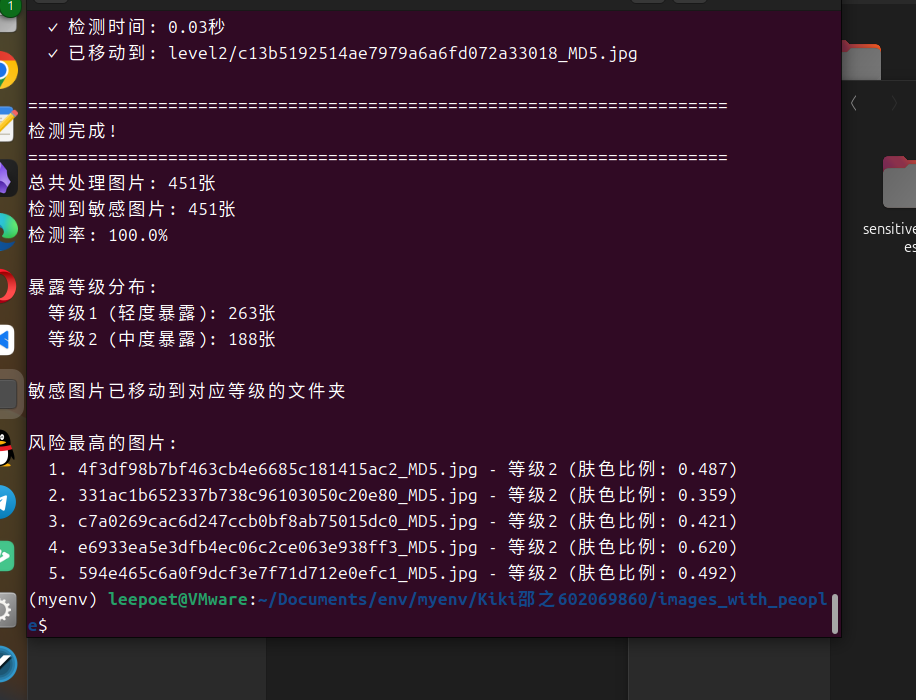
                    print(f"\n风险最高的图片:")
                    for i, file_info in enumerate(processed_files[:5]):
                        print(f"  {i+1}. {file_info['filename']} - 等级{file_info['exposure_level']} "
                              f"(肤色比例: {file_info['skin_ratio']:.3f})")
        else:
            print("未找到任何可处理的图片文件")
    
    def main():
        """主函数"""
        parser = argparse.ArgumentParser(description='女性人体暴露/色情图片检测程序')
        parser.add_argument('--source', '-s', default='.', 
                           help='源文件夹路径 (默认: 当前文件夹)')
        parser.add_argument('--target', '-t', default='sensitive_images',
                           help='目标文件夹路径 (默认: sensitive_images)')
        parser.add_argument('--confidence', '-c', type=float, default=0.3,
                           help='检测置信度阈值 (0.0-1.0, 默认: 0.3)')
        parser.add_argument('--model', '-m', default='yolov8n.pt',
                           choices=['yolov8n.pt', 'yolov8s.pt', 'yolov8m.pt', 'yolov8l.pt', 'yolov8x.pt'],
                           help='YOLO模型大小 (默认: yolov8n.pt)')
        parser.add_argument('--device', '-d', default='cpu',
                           choices=['cpu', 'cuda'],
                           help='运行设备 (默认: cpu)')
        parser.add_argument('--preview', '-p', action='store_true',
                           help='保存带检测框的预览图')
        parser.add_argument('--copy', action='store_true',
                           help='使用复制模式而不是移动模式')
        parser.add_argument('--level', type=int, default=1, choices=[1, 2, 3],
                           help='最小暴露等级 (1:轻度, 2:中度, 3:高度, 默认: 1)')
        
        args = parser.parse_args()
        
        if not os.path.exists(args.source):
            print(f"错误: 源文件夹 '{args.source}' 不存在")
            return
        
        extract_sensitive_images(
            source_dir=args.source,
            target_dir=args.target,
            confidence_threshold=args.confidence,
            model_size=args.model,
            device=args.device,
            save_detection_preview=args.preview,
            move_instead_of_copy=not args.copy,
            min_exposure_level=args.level
        )
    
    if __name__ == "__main__":
        import sys
        if len(sys.argv) == 1:
            # 简化模式运行
            source_dir = os.getcwd()
            target_dir = os.path.join(source_dir, "sensitive_images")
            
            print("女性人体暴露图片检测程序")
            print("此操作将检测并分类暴露程度的图片!")
            
            response = input("是否继续?(y/N): ")
            if response.lower() == 'y':
                extract_sensitive_images(source_dir, target_dir, move_instead_of_copy=True)
            else:
                print("操作已取消")
        else:
            main()
    

    方案2:使用专门的NSFW检测模型

    如果需要更准确的结果,可以使用专门的NSFW检测模型:

    # 需要额外安装的库
    # pip install tensorflow keras
    
    def setup_nsfw_detector():
        """设置专门的NSFW检测器"""
        try:
            # 这里可以使用预训练的NSFW检测模型
            # 例如: https://github.com/rockyzhengwu/nsfw
            print("正在加载NSFW检测模型...")
            # 实际实现需要下载预训练模型
            return None
        except ImportError:
            print("请安装TensorFlow: pip install tensorflow")
            return None
    

    使用方法:

    # 基本使用(移动模式,检测所有暴露等级)
    python sensitive_detector.py
    
    # 只检测高度暴露的图片
    python sensitive_detector.py --level 3
    
    # 复制模式(保留原文件)
    python sensitive_detector.py --copy
    
    # 指定源文件夹和目标文件夹
    python sensitive_detector.py --source ./图片库 --target ./敏感图片
    
    # 保存检测预览
    python sensitive_detector.py --preview
    
    # 使用更准确的模型
    python sensitive_detector.py --model yolov8s.pt
    

    暴露等级说明:

    • 等级1(轻度): 检测到人物,可能有轻微暴露
    • 等级2(中度): 检测到较多肤色区域或敏感关键词
    • 等级3(高度): 高度暴露内容,包含大量肤色区域或明确敏感内容

    注意事项:

    1. 准确率限制: 这种检测方法有一定误判率
    2. 隐私保护: 请确保合法使用,尊重他人隐私
    3. 法律合规: 在不同地区使用此类工具可能受到法律限制
    4. 人工审核: 建议最终结果由人工审核确认

    这个程序会按暴露程度将图片分类到不同的文件夹,方便你进一步处理。

    正确的运行方法:

    方法1:直接运行Python脚本

    # 进入脚本所在目录
    cd /home/leepoet/Documents/env/myenv/甜心
    
    # 直接运行Python脚本
    python 女性人体暴露.py
    

    方法2:给脚本添加执行权限后直接运行

    # 进入脚本所在目录
    cd /home/leepoet/Documents/env/myenv/甜心
    
    # 给脚本添加执行权限
    chmod +x 女性人体暴露.py
    
    # 直接运行脚本
    ./女性人体暴露.py
    

    设置自定义检测路径

    你可以通过命令行参数灵活指定源文件夹和目标文件夹:

    # 检测指定文件夹,结果保存到自定义目录
    python your_script.py --source /path/to/your/images --target /path/to/output

    # 完整参数示例
    python your_script.py --source /home/user/photos --target /home/user/sorted_photos --confidence 0.5 --model yolov8s.pt --preview --copy

    4. 关键参数说明

    • --source: 指定需要检测的图片文件夹路径
    • --target: 指定结果输出文件夹路径
    • --confidence: 调整检测灵敏度(0.1-1.0)
    • --model: 选择不同的YOLO模型(影响精度和速度)
    • --preview: 保存带检测框的预览图
    • --copy: 使用复制模式(默认是移动文件)
  • Stable Diffusion提示词全攻略:从基础到精通的完整指南

    Stable Diffusion提示词全攻略:从基础到精通的完整指南

    Stable Diffusion作为当前最受欢迎的AI绘画工具之一,其核心秘密就在于“提示词”的运用。本文基于详细的思维导图,为您全面解析SD提示词的使用技巧,帮助您精准实现创作意图。提示词是用户与Stable Diffusion模型之间起着“契约”的作用。通过精确的描述与灵活的控制方式,它们能够将抽象的概念转化为具体的图像;同时还能在保证生成结果多样性的同时,确保这些结果的可控性。

    1. 提示词基础原理:与AI沟通的“语法规则”​

    这部分是地基,理解了原理才能避免低级错误。

    • ​逗号分隔与换行​​:SD的模型无法像人类一样理解自然语言的句子结构。它依赖于分隔符(逗号)来切分不同的“概念单元”。换行加逗号是为了编写时的可读性,最终对模型来说,和写在一行没有区别。
    • ​权重与顺序​​:这是核心原理。排在越前面的提示词,AI在生成初期会给予越多的“关注度”,对画面整体构图和主体的影响越大。因此,​​最重要的元素(如主体、画风)应放在前面​​。所谓“每个词默认权重为1”,是一个便于理解权重调整功能的基准概念。
    • ​75个单词以内​​:这是一个经验值。提示词并非越多越好。过多的提示词会相互干扰,导致AI无法聚焦,可能生成混乱的图像。精益求精、突出重点比堆砌关键词更有效。

    ​2. 提示词的各种符号:微调控制的“秘密武器”​

    符号系统是SD提示词的精髓,让你从“描述内容”升级为“导演画面”。

    • ​小括号 ( )和大括号 { }​:都是增加权重。(keyword)或 {keyword}相当于 (keyword:1.1)。多层括号可以叠加,如 ((keyword))≈ 1.21倍。大括号增加幅度更小,用于精细调整。​​直接指定权重 (keyword:1.5)是最高效、最常用的方式​​,例如 (masterpiece:1.4)
    • ​中括号 [ ]​:用于降低权重,例如让某个过于突出的背景元素淡化一些。在实战中,​​更常见的用法是将不希望出现的元素放在负面提示词中​​,而非降低正面提示词的权重。
    • ​核心价值​​:权重系统允许你强调核心主体、平衡画面元素。例如,生成一个戴红帽子的女孩,如果帽子不明显,可以改为 (red hat:1.3)

    ​3. 进阶语法:时间控制的“高级魔法”​

    这是更高阶的技巧,能实现一些非常有趣的效果。

    • [提示词:0.6]​:在总采样步数的前60%之后,才开始考虑这个提示词。适合用于添加后期细节,比如在主体轮廓确定后,再添加“微笑”表情,避免影响初始构图。
    • [提示词:0.2]​:只在采样前20%起作用,之后被忽略。可用于设定初始构图或风格,然后让AI自由发挥。
    • [A:B:0.7]​:前70%采样步数使用提示词A,后30%切换至B。这是实现​​形态转变或风格融合​​的利器,例如 [cat:dog:0.5]可能生成一个猫头狗身的生物。
    • [A|B]​:交替采样,在每个采样步中随机选择A或B。通常用于创造一种​​混合风格​​的效果,而不是生成一个清晰的中间态。

    ​4. 提示词标准格式:专业工作流的“结构化思维”​

    这是将零散关键词组织成高效指令的黄金法则,遵循“从整体到局部”的逻辑。

    1. ​画质提升词+画风​​:首先定调。告诉AI你想要一张​​什么质量、什么风格​​的画。例如:masterpiece, best quality, 4k, detailed, anime style。这为整个生成过程设定了基准。
    2. ​画面主体描述​​:这是核心。详细描述人物、物体及其特征(年龄、发型、服饰、动作、表情等)。越具体,结果越可控。例如:1girl, brown hair, long hair, wearing a white dress, smiling, sitting
    3. ​环境、场景、灯光、构图​​:设定舞台。描述背景、光线类型(自然光、电影光)、视角(仰视、特写)等。例如:in a garden, cinematic lighting, close-up shot
    4. ​Lora模型调用​​:如果你使用了特定风格的Lora模型,需要在这里用语法调用,例如 <lora:gakuen_1:0.8>

    ​5. 常用提示词库:你的“词汇弹药库”​

    图中列举了负面词的范例,这非常重要。

    • ​负面提示词​​:其重要性不亚于正面提示词。它是你告诉AI“​​不要什么​​”的直接方式。图中列出的负面词库非常经典,涵盖了低质量、解剖错误、丑陋效果等常见问题。直接使用这个词库就能极大提升出图质量。
    • ​风格词举例​​:如 Cyberpunk(赛博朋克)、Chinese ink style(水墨风)等,为你提供了探索不同艺术风格的方向。

    ​6. 必备提示词插件:效率提升的“加速器”​

    工欲善其事,必先利其器。

    • ​One Button Prompt​​:适合快速启动或寻找灵感,一键生成成套的优质提示词。
    • ​sd-dynamic-prompts​​:支持动态语法,如 __cat|dog|bird__会分别生成三种动物,非常适合批量创作和测试。
    • ​prompt-all-in-one​​:集大成者,提供提示词管理、翻译、权重可视化调整等功能,极大提升编写和调试效率。
  • Stablediffusion的放大算法解析:图片高清修复放大相关说明

    Stablediffusion的放大算法解析:图片高清修复放大相关说明

    老照片翻新,或者是不清楚的图想变清晰,或者清晰的小图想变成高清大图,这是我们很多人都有的需求,但怎么做?以前可能比较麻烦,但现在有Stable-Diffusion后,一切变的简单。我们先看示例:

    在Stable-Diffusion中附加功能中有高清修图的功能,选择适合的算法和参数可以一键模糊变高清,如上图所示。

    修图示例

    注意一建修图可能修不好,我们可以不用一步到位,逐步从小修到大,如下从原图先放大2倍,再放大2倍并选上面部修复的结果:

    注意中间步骤替换要修复的图片,推荐算法使用R-ESRGAN 4x+LDSR如果你是修动漫图,推荐算法为 R-ESRGAN 4x+ Anime6B 。

    算法介绍

    下面补充这些算法都是什么意思,方便理解:

    ESRGAN算法

    ESRGAN是Enhanced Super-Resolution Generative Adversarial Network的缩写,是一种基于生成对抗网络(GAN)的图像超分辨率算法。其主要思想是通过学习低分辨率(LR)图像与其高分辨率(HR)对应物之间的映射,来实现从LR图像到HR图像的映射过程,从而实现图像的超分辨率。相较于传统的基于插值的超分辨率算法,ESRGAN可以生成更加清晰、细节更加丰富的高分辨率图像。ESRGAN的训练数据集通常包括低分辨率图像及其对应的高分辨率图像,其训练过程中通过生成器网络(Generator)和判别器网络(Discriminator)相互对抗,以提高生成器的超分辨率效果。

    ESRGAN_4x是一种基于超分辨率技术的图像增强算法。它是ESRGAN算法的一种改进版本,可以将低分辨率的图像通过神经网络模型增强到4倍的分辨率。ESRGAN_4x算法主要利用超分辨率技术中的单图像超分辨率重建方法,通过对低分辨率图像进行学习和训练,学习到图像的高频细节信息,然后将这些信息用于重建高分辨率图像。相比于传统的插值方法,ESRGAN_4x算法在增强图像的细节信息和保留图像质量方面有了明显的提升。

    LDSR算法

    LDSR是一种用于图像超分辨率的深度学习算法,其全称为”Deep Laplacian Pyramid Super-Resolution”。LDSR算法通过学习图像的低分辨率版本和高分辨率版本之间的关系来实现图像的超分辨率。LDSR算法采用了一种名为”深度拉普拉斯金字塔”的方法,该方法可以将原始图像分解为多个图像金字塔,以便更好地捕捉图像的细节和结构。

    LDSR算法的核心思想是使用深度学习网络来学习输入图像的低分辨率版本与高分辨率版本之间的映射关系。具体来说,LDSR算法将输入图像的低分辨率版本作为网络的输入,将高分辨率版本作为网络的输出,并训练网络以最小化两者之间的差异。LDSR算法采用了深度卷积神经网络(DCNN)来实现这一目标。

    LDSR算法具有高精度、高效率、易于实现等优点,在图像超分辨率等领域得到了广泛应用。

    R-ESRGAN 4x+算法

    R-ESRGAN 4x+是一种图像超分辨率重建算法。其全称为”Real-Time Enhanced Super-Resolution Generative Adversarial Network 4x+”,是一种基于生成式对抗网络(GAN)的算法,是 ESRGAN(Enhanced Super-Resolution Generative Adversarial Networks)的改进版本之一。它通过引入残差连接和递归结构,改进了 ESRGAN 的生成器网络,并使用 GAN(Generative Adversarial Networks)进行训练。R-ESRGAN 4x+ 在提高图像分辨率的同时,也可以增强图像的细节和纹理,并且生成的图像质量比传统方法更高。它在许多图像增强任务中都取得了很好的效果,比如图像超分辨率、图像去模糊和图像去噪等。

    R-ESRGAN 4x+ Anime6B算法

    R-ESRGAN 4x+ Anime6B 是一种基于超分辨率技术的图像增强算法,主要用于提高动漫图像的质量和清晰度。它基于 R-ESRGAN 4x+ 算法,并使用了 Anime6B 数据集进行训练。Anime6B 数据集是一个专门用于动漫图像处理的数据集,其中包含了大量不同风格、不同质量的动漫图像,使得算法可以适应不同类型的动漫图像。

    R-ESRGAN 4x+ Anime6B 算法主要通过提取图像特征、生成高分辨率图像和优化来实现图像增强。具体来说,它采用了一种名为残差块的结构来提取图像的高级特征,然后通过反卷积和上采样等方法生成高分辨率图像。最后,通过对生成的图像进行优化和后处理,进一步提高图像的质量和清晰度。

    R-ESRGAN 4x+ Anime6B 算法在动漫图像增强领域具有较高的准确性和效果,并且可以应用于不同类型的动漫图像处理,如动画制作、漫画制作等。

    SwinIR_4x

    SwinIR_4x是一种基于Swin Transformer的图像超分辨率重建算法,可将低分辨率图像放大4倍,生成高分辨率图像。Swin Transformer是一种新型的Transformer模型,相对于传统的Transformer模型,在处理图像等二维数据时,具有更好的并行性和更高的计算效率。SwinIR_4x通过引入Swin Transformer和局部自适应模块(LAM)来提高图像重建的质量和速度。其中,局部自适应模块用于提高图像的局部细节,从而增强图像的真实感和清晰度。SwinIR_4x被广泛应用于计算机视觉领域,特别是图像重建、图像增强和图像超分辨率等方面。

    Lanczos算法

    Lanczos是一种用于对称矩阵的特征值分解的算法。在机器学习中,Lanczos算法通常用于实现特征值分解的近似算法,例如用于计算大规模数据集中的主成分分析(PCA)或矩阵逆运算。Lanczos算法的基本思路是利用正交矩阵将原始矩阵变换为一个三对角矩阵,然后使用迭代方法找到这个三对角矩阵的特征值和特征向量。由于三对角矩阵的维度通常比原始矩阵小得多,因此Lanczos算法可以大大加速特征值分解的计算过程。

    Nearest算法

    Nearest算法(最近邻算法)是一种常见的机器学习算法,用于分类和回归问题。在分类问题中,最近邻算法根据样本之间的距离将新样本分配给最相似的已知样本所属的类别。在回归问题中,最近邻算法通过找到与新样本最相似的已知样本来预测输出值。

    最近邻算法通常包括两个步骤:首先计算新样本与已知样本之间的距离或相似度,然后根据最相似的已知样本的标签或值进行预测。

    最近邻算法的优点是它非常简单且易于实现,并且对于许多数据集而言效果很好。然而,该算法的缺点是它在处理高维数据和大规模数据时的计算开销非常大,并且对于噪声数据和类别之间的不平衡性表现较差。