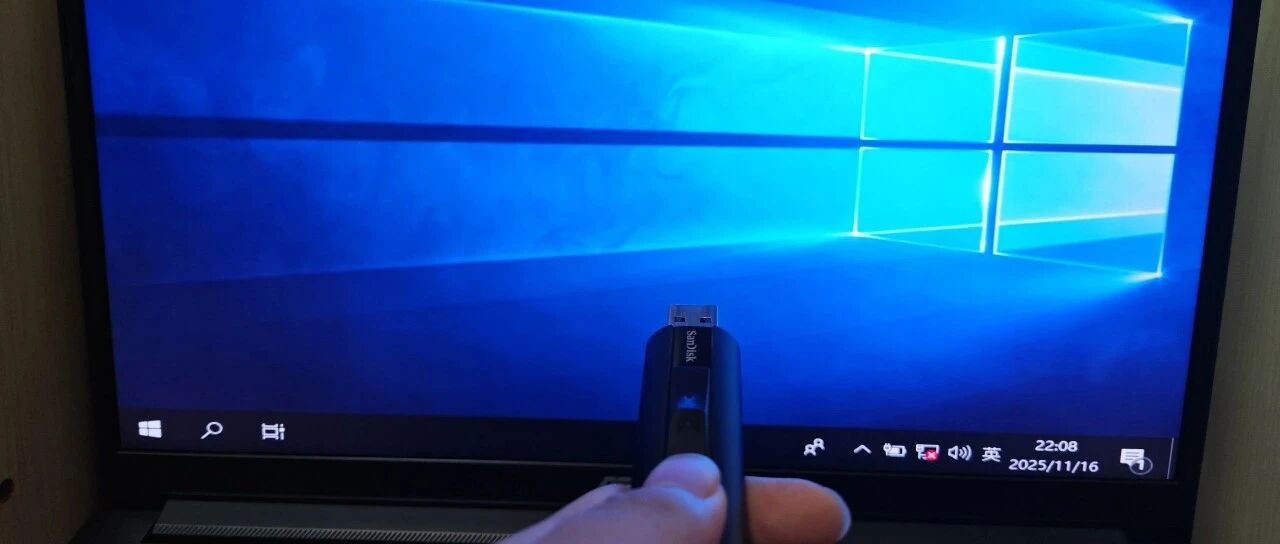
(清了清嗓子,拍了拍桌子)哎,各位朋友,我是李哥!今天咱们不聊虚的,就说说怎么把Windows系统塞进U盘里,让你走到哪儿都像带着“移动网吧”——这玩意儿叫Windows To Go,绝对是打工人、学生党的救命神器!
为啥要搞这玩意儿?想象一下:公司电脑卡成PPT、学校机房软件不全、出差不敢用酒店公共电脑……这时候你掏出U盘,插上任何电脑,直接启动自己熟悉的Windows系统——软件、文件、浏览器记录全在兜里,隐私安全还拉满!李哥当年就是靠这招,在网吧边吃泡面边改完了毕业论文(别问,问就是热血青春)
准备家伙事儿!(硬件门槛)
- U盘别抠门:至少64GB起步,读写速度要快(推荐USB 3.0以上),否则装系统慢到你想砸电脑。李哥用过某顿的普通U盘,结果安装6小时,开机转圈半小时……(血泪教训!)
- 系统镜像:去微软官网下个正经的Windows 10/11企业版或教育版ISO文件(其他版本可能不支持)。
- 工具软件:推荐WTG辅助工具或ventoy,小白也能一键操作,比老辈分的“命令行敲代码”省心一百倍
-
一、怎么在u盘上跑完整的windows呢? 我们都知道,操作系统一定要操作……哦不对,常见的操作系统一定要在硬盘上跑。无论是固态硬盘也好,还是机械硬盘也罢,我们概念中的系统一定是装在电脑里的那个固定不动的硬盘上的。一般windows的默认安装位置就是机内的存储介质,并不能像linux那样直接在livecd里就能直接装在u盘上。 
其实windows to go的历史很久了,可以追溯到2011年:2011 年 4 月,Windows to go就已包含在泄漏的 Windows 8 Build 7850 版本中。同年 9 月,微软在 Build 大会上正式公布了此功能,并分发了预装该系统的 32GB 启动 U 盘。它起初适配 Windows 8 企业版,后续拓展支持 Windows 8.1 及 Windows 10 的企业版、教育版,Windows 10 1607 版本及之后的专业版也纳入适配范围。 但是,到了 2019 年 的 Windows 10 1903 版本发布时,微软宣布停止对其开发,2020 年 Windows 10 2004 版本中该功能被正式移除,缘由是它不支持功能更新,且所需的特定类型 USB 设备也逐渐不再被 OEM 厂商支持。 不过这个功能确实非常方便,也吸引很多大佬来研究、发展Windows to go。其中最具有代表性的就是萝卜头IT论坛的WTG辅助工具,以及edgeless工具。今天我们暂时不用这两个工具,教大家直接手动在ventoy上部署windows to go! 今天我们就来制作一个既能用ventoy,还能启动完整windows的u盘。了解了我们今天的任务,我们现在就可以开始教学了! 哦对了,在看完文章后,如果手痒难耐想要实践一把,不要忘记领取文末的关键词哦!
-
二、制作wintogo镜像并导入u盘 首先,我们先需要下载想要安装的windows版本镜像。这里我推荐各位使用企业版windows的ltsc2019版本,ltsc企业版的镜像包相对于家庭版、专业版的镜像而言会精简一些,而且这些被精简掉的功能——比如xbox中控、microsoft商店等——基本不会影响正常的使用。假如你在ltsc上运行某些软件,碰到了诸如“xxx.dll”缺失的问题,一般直接百度就可以了,一般都很容易找到答案。 
如果你和我一样是个懒人,那么直接用现成的iso镜像包就可以了。如果你是个有极客精神的弗雷尔卓德人,把电脑当哥们,就喜欢折腾它,那么你可以使用一些经过民间优化的wim、esd格式的优化版本镜像,甚至你可以把自己正在用的操作系统封装成一份wim做成wintogo——虽然我并不推荐这么做,很有可能出现驱动冲突的情况。 
这里我们就先来点简单的,直接用现成的LTSC2019来进行演示。 不想开网页下镜像也不要紧,罗某人为各位整理了一些常用的windows版本镜像包,在文末就能看到关键词了哦! 好,现在我们打开电脑,右键此电脑——显示更多选项——管理,点击磁盘管理。 

来到这个页面没有?我们点开右侧的更多操作,选择创建VHD,将硬盘格式改为VHDX,类型设为“动态扩展”,然后随便把它放到哪里,大小随便设,别太小就行。这里我就设个100g就行了。 
然后你的窗口底部就会出现一个新的磁盘了!右键那个新建的磁盘x,选择初始化,初始化成GPT分区表,点击确定。 
接下来再右键磁盘x右侧的黑色条条,点击“新建简单卷”,这里我建议新手直接全部按照默认参数创建分区,无脑点下一步直到分区创建完成即可。 
这样就能看到那个黑色的框框变成蓝色的框框了! 好,创建虚拟磁盘这一步我们就完成了。下一步我们要用到一个新工具,是俄罗斯人做的一个windows系统安装工具,叫做winntsetup。使用它,我们就可以非常方便地安装windows了。同样,这个工具会一并放在文末的关键词里。 一看这个网页风格就非常程序员,一点多余的装饰都没有: 
打开程序后,我们首先点击第一行“选择windows安装源”,选择我们下载好的镜像,第二行选择一个EFI System(ESP)分区类型的分区即可;第三行就是我们的系统安装位置,选择虚拟磁盘即可。 
接下来我们点击安装,将引导代码切换为“不更新引导代码”,点击确定,坐着等就行了。 
好,在安装完成后,会跳出一个弹窗,询问你要不要重启,这时候我们重启,进行一下系统的初始化。 这个应该不用我教吧? 


在激活系统后,我们可以进行下一步了:导入ventoy。
-
三、配置ventoy,启动wintogo 安装ventoy的流程就不再赘述了,各位可以乘坐文章开头的传送门前往学习。首先,我们在ventoy的根目录下创建一个名为“ventoy”的文件夹,然后在官网下载ventoy用以启动vhd的插件:ventoy_vhdboot.img。找不到也不要紧,文末有的。 如果各位在官网下的话,会得到一个压缩包,里面有2个版本的插件文件,一般我们选win10based的那个版本即可。 
解压完后,我们直接把解压得到的ventoy_vhdboot.img放到我们刚刚创建的ventoy文件夹里——注意,一定是文件夹里面,而不是外面。 
然后呢?快点想想我们刚刚做了什么?对了!创建了个vhdx虚拟磁盘嘛!此时我们把这个vhdx文件复制粘贴到ventoy盘里面——不是文件夹里面!然后……重启电脑,启动ventoy! 
在ventoy里面找到我们的vhdx文件,启动它!不出意外的话……会不出意外地,成功了! 
-
四、enjoy!记得装驱动哦。 
对了,不要学我用一半拔u盘,容易蓝屏,我是为了拍封面才拔的。哦对了,拔下来一会再把u盘插上,系统就会继续正常工作哦。
发表回复